拦截猫 终身版 ⚠️ 限时开放
ABBYY
Winstep
TreeSize
WinRAR
GoodSync
MathType
拦截猫 终身版 ⚠️ 限时开放
ログインで機能制限解除
*までに{{receiveCouponInfo.expire_at}}までに利用*
ログインで機能制限解除



キャンペーンルール
1、開催期間:{{ info.groupon.start_at }} ~ {{ info.groupon.end_at }}。
1、開催期間:売り切れ次第終了。
2、有効期限:{{ info.groupon.expire_days * 24 }}時間。
3、必要人数:{{ info.groupon.need_count }}人。
グループ購入のご案内
1、グループ購入フロー:参加/主催→支払い→規定人数達成で成立
2、規定人数に満たない場合、グループ購入は不成立(支払額全額返金)
3、商品毎に必要人数・期間が異なります(詳細は各商品ページで確認)
install 4 j-強力なマルチプラットフォームJavaインストーラビルダー
install 4 jを選択した理由
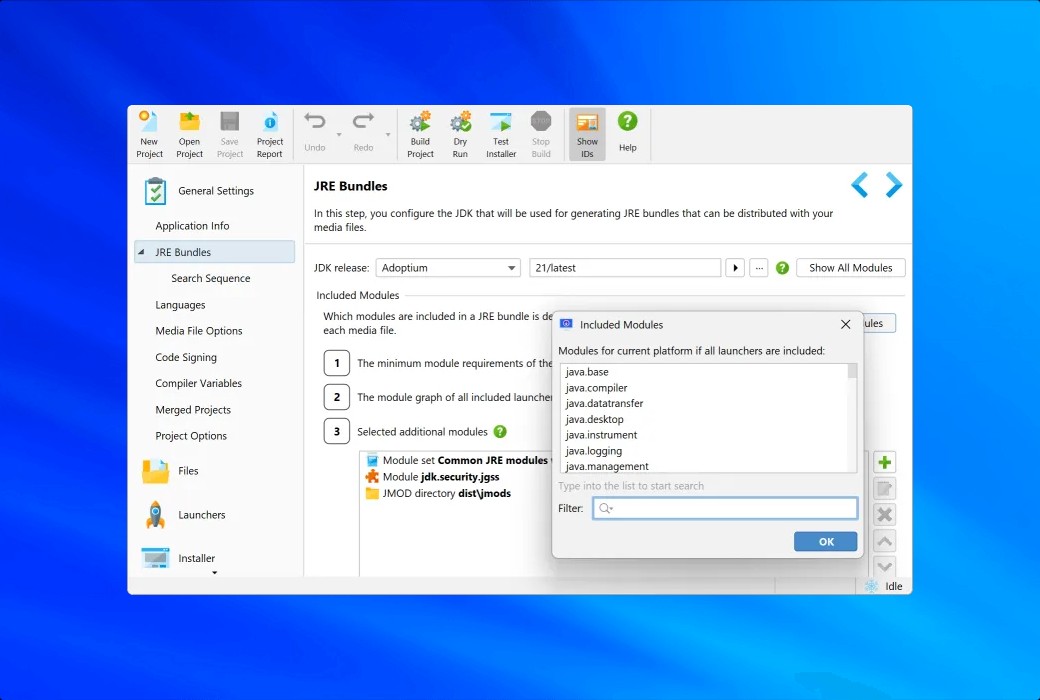
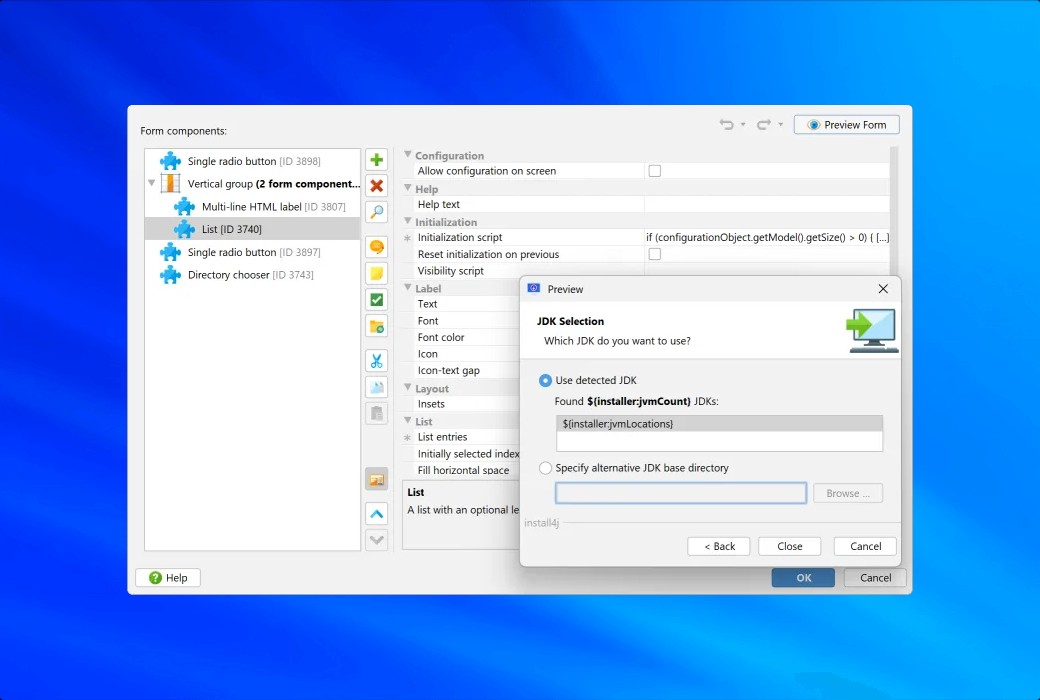
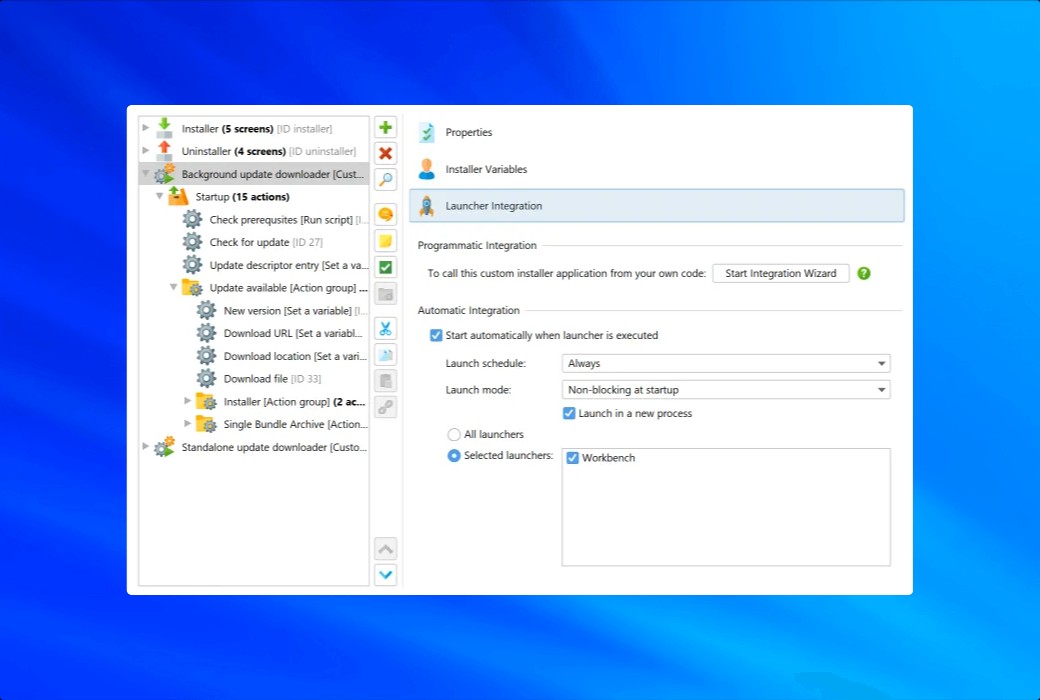
機能と特徴
公式サイト:https://www.ej-technologies.com/install4j
ダウンロードセンター:https://install4j.apsgo.cn
発送時間:24時間以内に手動で発送
対応プラットフォーム:Windows、macOS、Linux
インターフェース言語:英語対応
更新情報:購入バージョンによる
購入前トライアル:購入前無料トライアル可
受け取り方法:購入後、アクティベーション情報が注文時のメールアドレス宛に送信され、個人センターの「マイオーダー」で該当製品のアクティベーションコードを確認できます。
デバイス数:購入バージョンによる
パソコン変更:元のパソコンでアンインストール、新しいパソコンでアクティベート
アクティベーションガイド:追加予定
特別注意事項:追加予定

業務提携のお問合せ

初めてのinstall 4 j試用体験
2010年12月14日、Emmanuelは初心者のためのinstall 4 jの使い方を紹介するためのチュートリアルを発表しました。このチュートリアルでは、Sweet Home 3 D(無料オープンソースのJavaプログラム)というインストーラを一歩ずつ配置することで、install 4 j 5.0のさまざまな機能を示しています。現にある、Sweet Home 3 D 3.0バージョンは、Java Web Startまたは独自のインストーラ(Inno Setupとlaunch 4 jツールをベースにした)によってインストールできますが、install 4 jはより強力なインストーラとJavaイニシエータを構築できます。
install 4 jのダウンロードとインストール
ej-technologiesの公式サイトからinstall 4 jをダウンロードできます。ライセンスを購入する前に試してみたい場合は、評価鍵を取得するためのフォームに記入する必要があります。install 4 jは複数のオペレーティングシステムをサポートしており、各オペレーティングシステムにはJRE 6がインストールされているかどうかによって2つのバージョンがあります。ダウンロードマトリックスでは、64ビットWindowsに適したインストーラ(21 MB)を選択し、ダウンロード後のインストールアイコンをダブルクリックしてインストールしました。
インストーラはinstall 4 jで構築されているので、インストーラ自体もinstall 4 jの能力を示しています。インストールプログラムが起動すると、64ビットJREがインストールされていないことがわかり、32ビットJREしか持っていないことがわかり、「ダウンロード」をクリックして64ビットJREを取得しました。ライセンス契約、インストールディレクトリの選択からライセンスキーの入力、構成の自動更新まで、次の10ステップは他のインストーラと同様です。
install 4 jを起動する
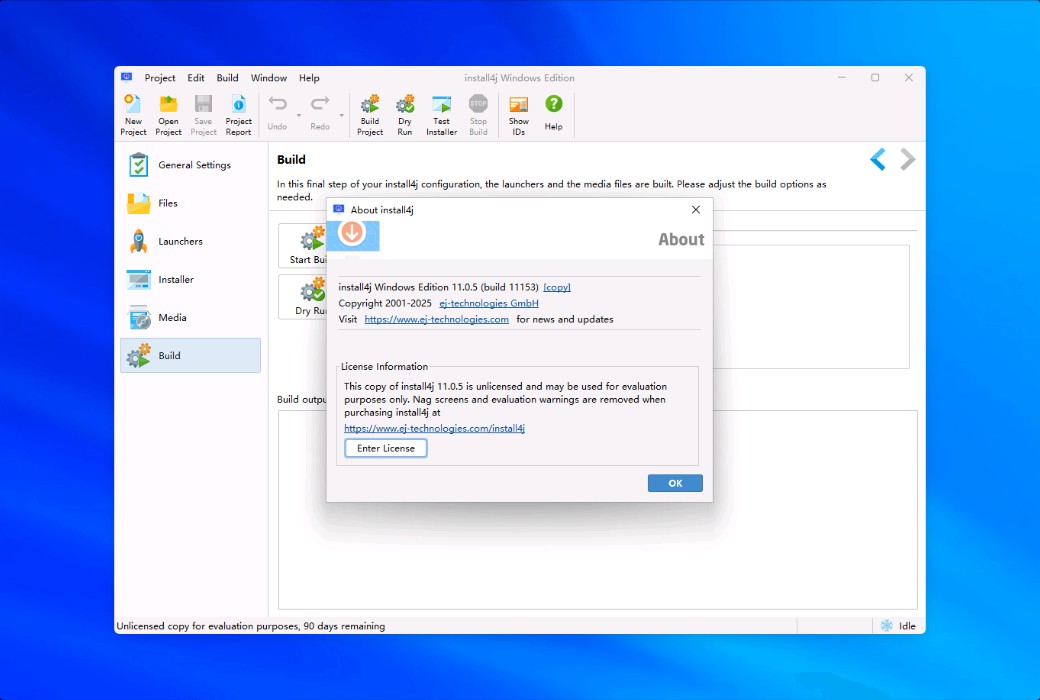
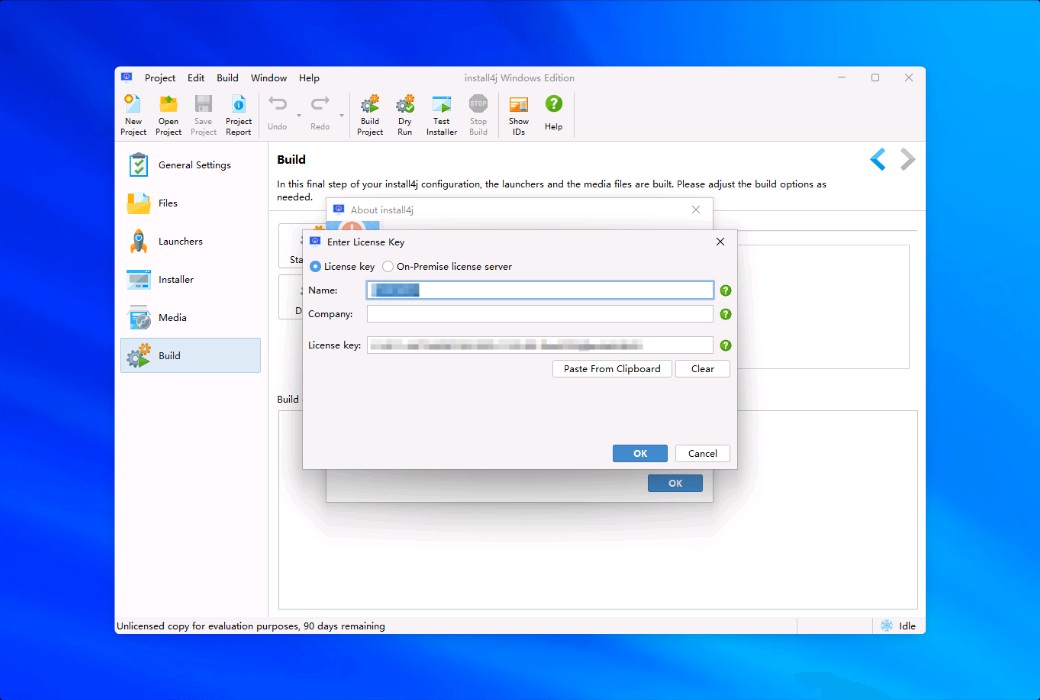
最初に起動すると、Windowsファイアウォールはinstall 4 jがネットワークを使用してライセンスキーをチェックできるようにするかどうかを尋ねます。install 4 jのすべての機能が正しく機能するように受け入れる必要があります。その後、install 4 jのメインインタフェースが表示され、インストーラを作成するさまざまな機能が示されました。
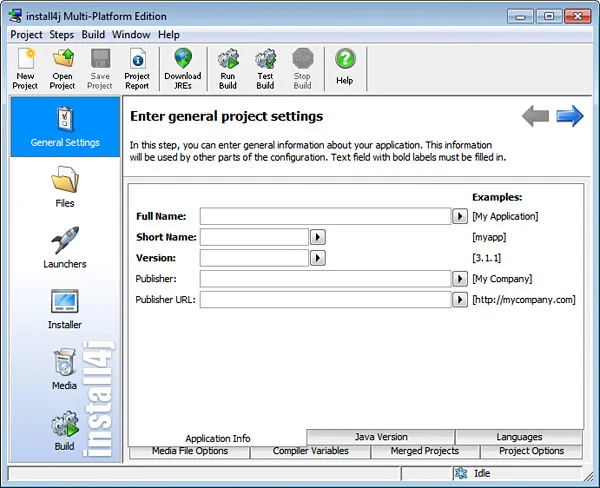
次に、Sweet Home 3 Dの最初のバージョンのインストーラとイニシエータを作成してみます。
一般設定
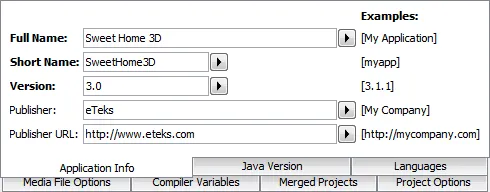
まず、「アプリケーション情報」タブにソフトウェアの名前とバージョン番号を記入しました。
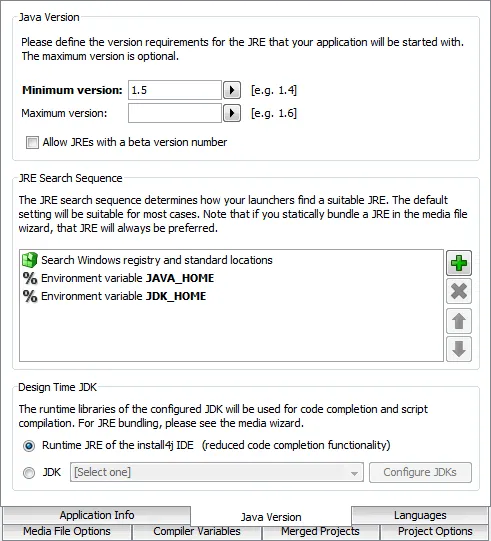
次に、「Javaバージョン」タブで、最小Javaバージョンを1.5にする必要があります。
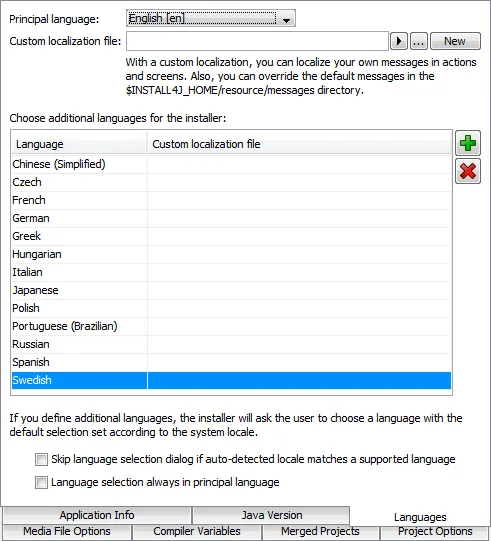
「言語」タブでは、英語を主要言語として保持し、ブルガリア語とベトナム語を除くSweet Home 3 Dサポートのすべての言語を追加しました。
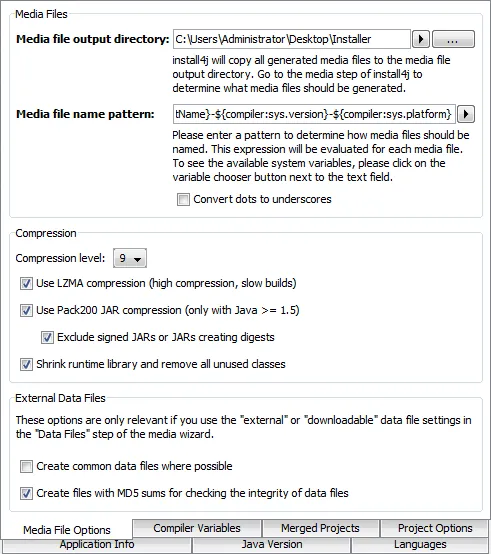
メディアファイルオプションで、出力ディレクトリとしてデスクトップのインストーラディレクトリを選択し、名前モードを「{compiler:sys.shortName}-{compiler:sys.platform}」に変更し、「点をアンダースコアに変換」オプションの選択を解除します。この名前パターンは変数に基づいてWindowsインストーラの名前に解析されます。Sweet Home 3 Dの現にあるのリリースは約30 MBなので、最小のリリースを選択し、圧縮レベルを9に引き上げ、すべての圧縮オプションを選択しました。
一般設定が完了したら、インストーラプロジェクトをデスクトップのインストーラディレクトリに保存します。
ファイル
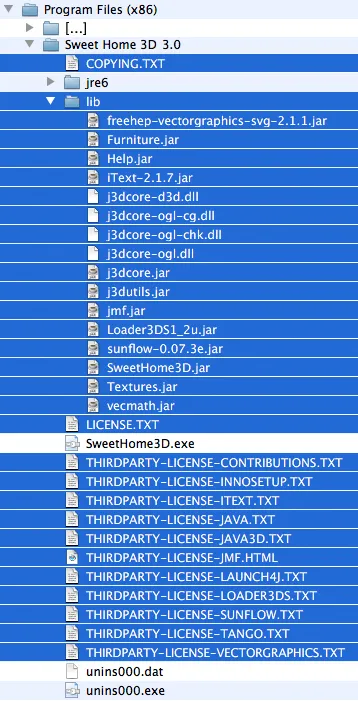
次に、「ファイル」アイコンをクリックして、リリースに含めるファイルを選択します。これらのファイルは、Sweet Home 3 Dプロジェクトbuild.xmlファイルの適切なAntターゲットを呼び出すことで組み立てることができますが、このチュートリアルではAntには関連していないので、既存のインストーラを使用してインストールしたファイルを選択します。プログラムを実行し、C: Program Files(x 86) Sweet Home 3 D 3.0ディレクトリにファイルをインストールします。
インストールが完了したら、install 4 jの配布ツリーにjarファイルとライセンスファイルを含める必要があります。これらのファイルは、次のリストに青で表示されます。
私は「挿入そうにゅう」ボタン(緑のプラス記号ボタン)、「ファイルとディレクトリの追加」オプション、
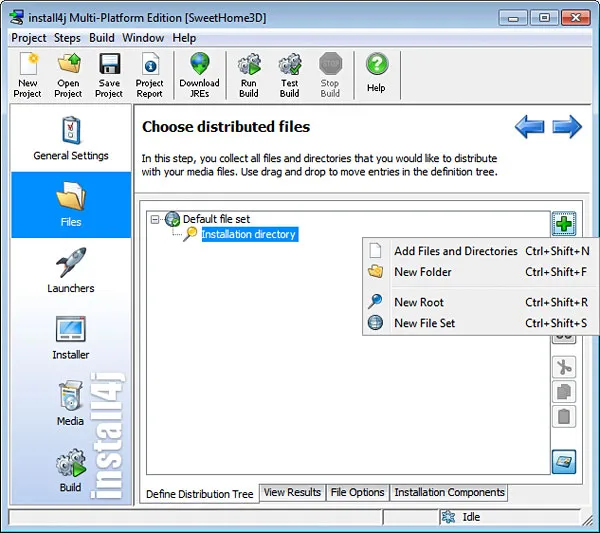
次に、C: Program Files(x 86) Sweet Home 3 D 3.0 libディレクトリをディレクトリエントリタイプとして選択し、「サブディレクトリに追加」オプションを選択します。ライセンスファイルの場合は、「単一ファイル」タイプを選択します。
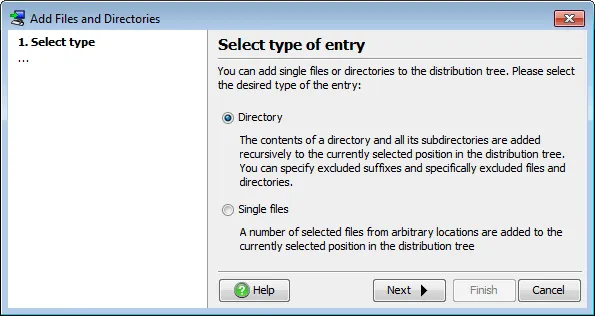
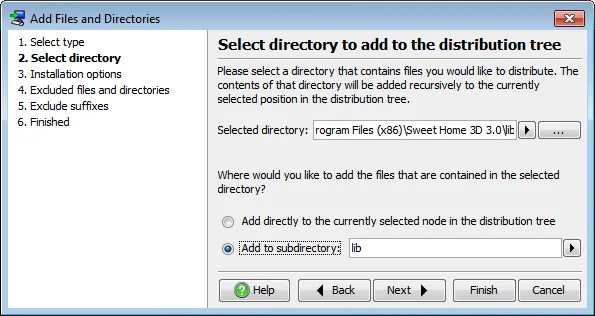
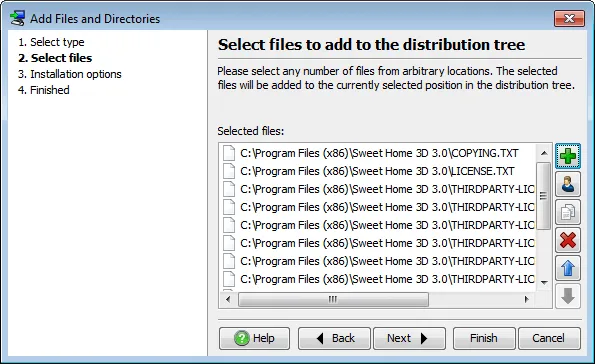
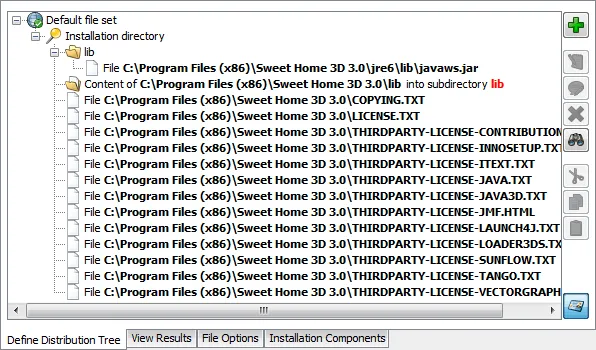
また、Sweet Home 3 Dを実行するにはそれが必要なので、jre 6 libサブディレクトリにjavaws.jarファイルを含める必要があります。「単一ファイル」タイプとして挿入し、他のjarファイルとともにlibサブディレクトリに表示されるようにjavaws.jarファイルをドラッグ&ドロップする「lib」という新しいフォルダを作成しました。これらのすべてのファイルとディレクトリは、最終的に「配布ツリーの定義」タブのリストに表示されます。
イニシエータ
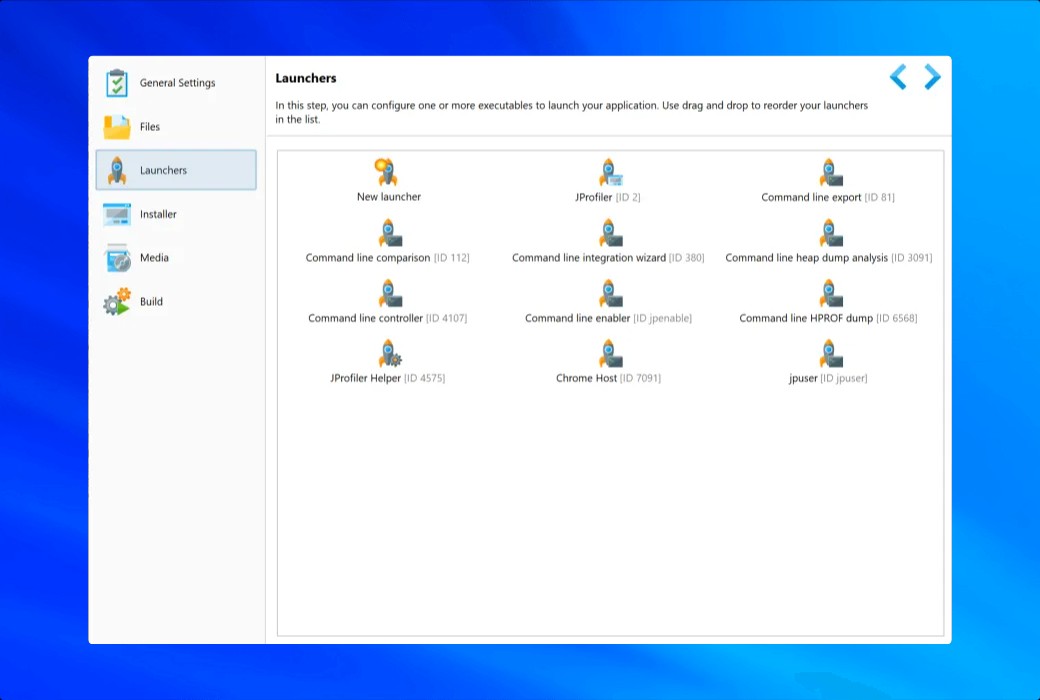
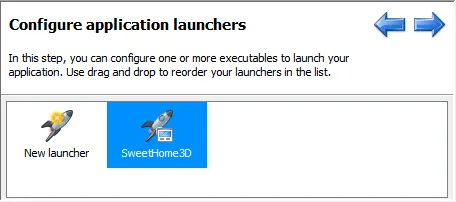
ファイルオプションを設定する必要はありませんし、オプションファイルを提供するつもりもないので、「イニシエータ」アイコンをクリックし、「新規イニシエータ」アイコンをクリックします。

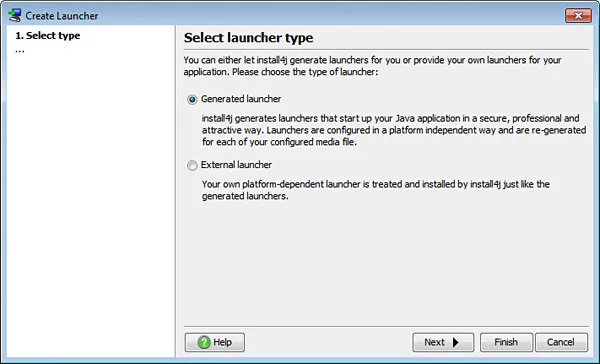
これにより、イニシエータを作成するためのウィザードが起動します。私は保持します」イニシエータの生成」オプションを選択してinstall 4 jの機能をテストします。
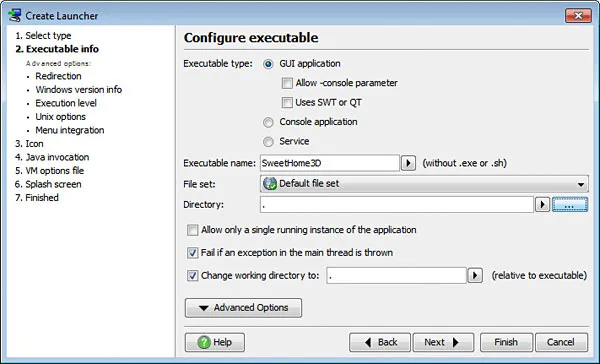
次に、アプリケーション名と表示するディレクトリを入力します。「可」実行ファイル情報」手順2では、Sweet Home 3 Dでこの機能をプログラムしていない場合は、1つの実行インスタンスのみを許可する興味深いオプションもあります。
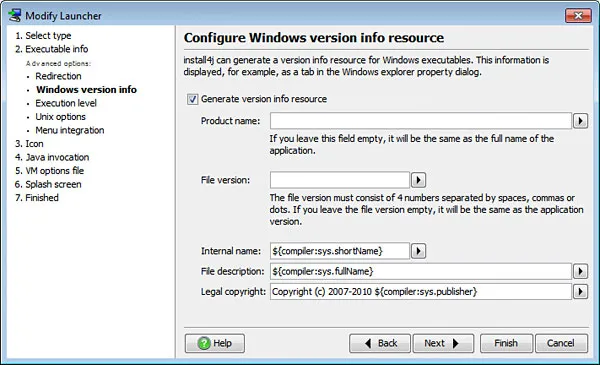
「詳細オプション」リストから「Windowsバージョン情報」を選択し、「バージョン情報リソースの生成」オプションを選択して、将来のイニシエータファイルのプロパティダイアログボックスに正しい値を表示します。「製品名」フィールドと「ファイルバージョン」フィールドをinstall 4 jに置き換え、「内部名”、“ファイルの説明」と「著作権情報」テキストフィールドに値を入力し、既存の変数を使用します。
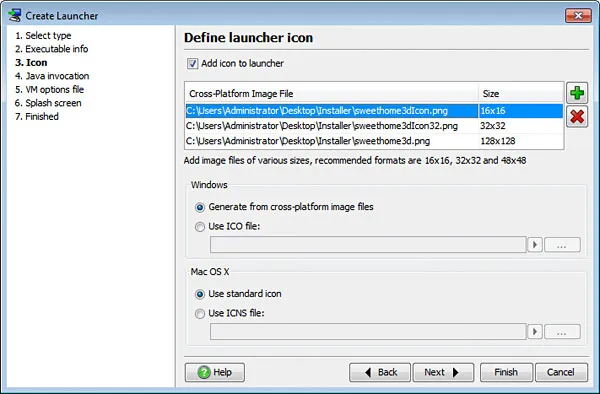
「アイコン「ステップ3」で、「イニシエータにアイコンを追加」オプションを選択し、「クロスプラットフォーム画像ファイル」リストでは、プログラムのサイズが異なる3つのアイコンを設定します。
“Java呼び出し」手順は、Javaアプリケーションを実行するために必要な情報を表示します。にある「VMパラメータ」では、最大メモリを512 MBに増やし、パラメータ-Xmx 512 m-Djava.library.path=libを使用してJava 3 DLLの場所を指定します(「詳細オプション」> ;「ローカルライブラリ」でDLLディレクトリを設定することもできます)。プログラムの主クラスcom.eteks.sweethome 3 d.SweetHome 3 Dを入力し、「パラメータ」テキストフィールドに入力-open、Sweet Home 3 Dは、パラメータとしてファイルを渡す前にこのセレクタがあることを期待しているからです。
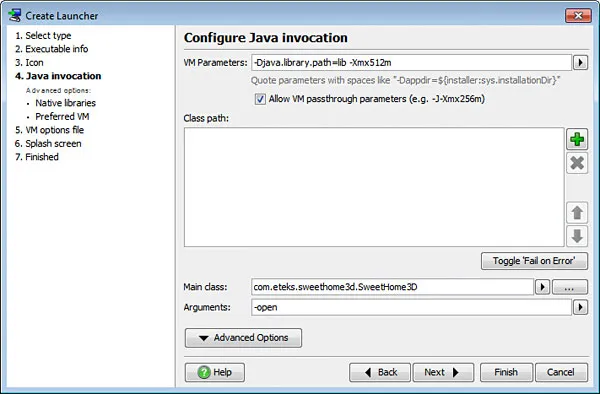
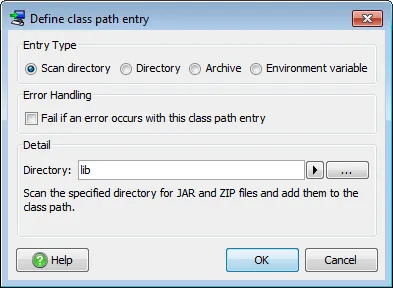
今、私は完成する必要があります」クラスパス」リストを使用して、個別のjarファイル、jarファイルを含むディレクトリ、.classファイルまたはリソースを含むディレクトリ、および環境変数からの情報を受け取ります。すべてのjarファイルをlibサブディレクトリに置いたので、「挿入」」ボタンをクリックし、「スキャンディレクトリオプションを選択し、libディレクトリを入力します。
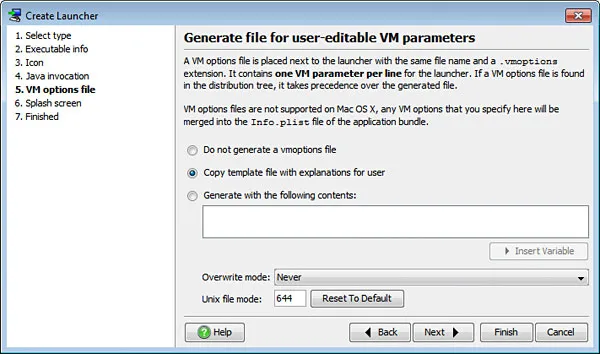
“VMオプションファイル」手順を使用すると、エンドユーザーは必要に応じてデフォルトのVMパラメータを変更できる興味深いオプションを提供します。Sweet Home 3 Dはいくつかのシステム属性を使用しており、実行するためにより多くのメモリが必要な可能性があるため、デフォルトの「ユーザー説明付きテンプレート・ファイルのコピー”。
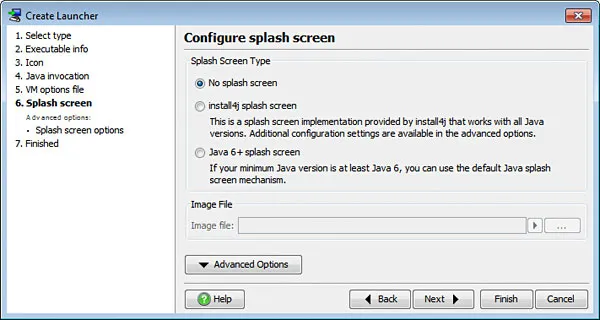
最後に、「スタートアップ画面」ステップでは、プログラム起動時に表示される起動画面画像を選択できます。Sweet Home 3 Dはこの機能を自分で処理するため、デフォルト設定を変更していませんが、必要に応じてinstall 4 jを使用して画面またはJava 6の起動画面を起動することができます。
イニシエータウィザードが終了すると、新しいイニシエータアイコンがイニシエータ画面に追加され、後でイニシエータ設定を変更できるようになります。
インストーラ
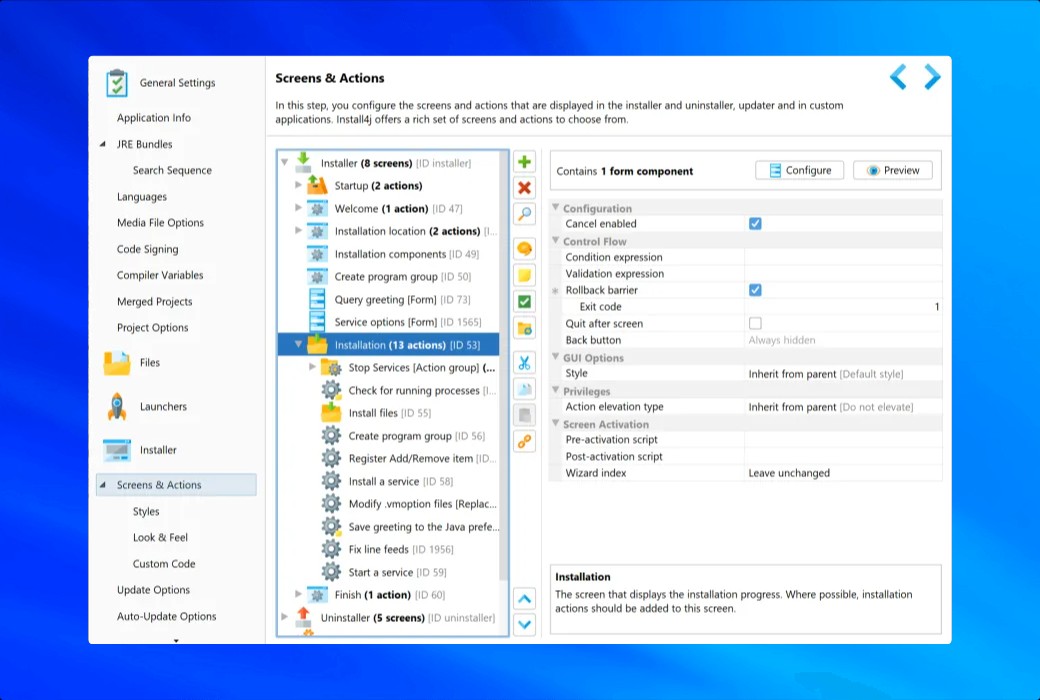
「インストーラ」画面には、プログラムのインストールとアンインストール中にエンドユーザーに表示されるさまざまな画面が表示されます。これは高度に設定可能なツールで、必要に応じて拡張することもできる多くのオプションを備えています。デフォルトテンプレートの画面は、「ウェルカムスクリーン」が「完了画面”。
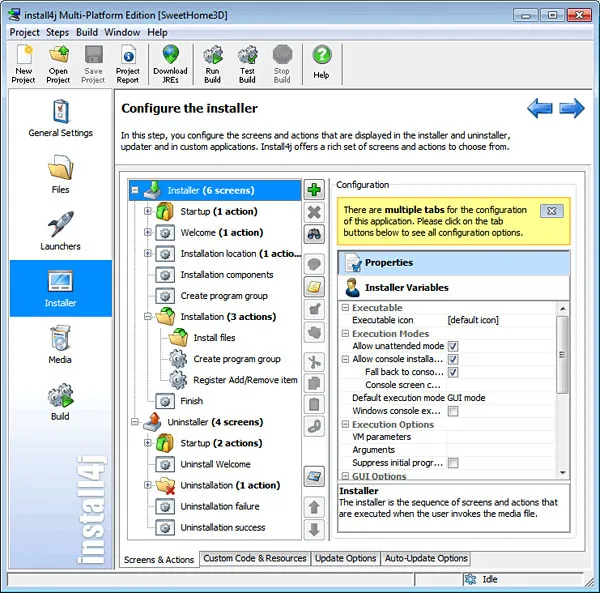
「画面とアクション」タブでは、これらの画面は歯車付きウィンドウアイコンで表示され、「画面をインストール」で使用されるアイコンなどのカスタムアイコンで表示されることもあります。左側に表示されているツリーには、ギア付きウィンドウアイコンとカスタムアイコン(「起動操作」で使用されるアイコンなど)で表される操作も含まれています。操作は、インストーラがインストール中に実行する1つまたは複数の文だけです(事前にプログラムされた文でも、Javaでプログラムされたカスタム文でも構いません)。
install 4 jで作成されたインストーラが既存のインストーラと一致していることを確認するために、次の2つの画面を追加します。
2種類のアクションも追加します。
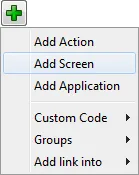
新しい画面を追加するには、「挿入そうにゅう」ボタンをクリックし、ポップアップメニューから「画面の追加”。
表示されている"インストール画面の選択」ダイアログボックスで、「に許可を与える」という単語の頭文字を使って表示されたリストをフィルタリングします。私が「ライセンス契約の表示」プロジェクトでは、その説明からこの画面が私が望んでいる可能性が高いことを確認することができます。
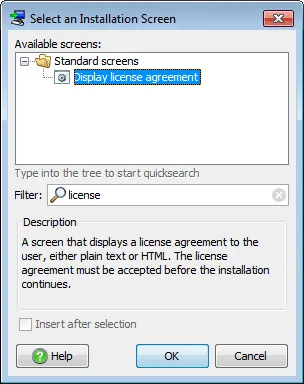
私は「を選択して、」を選択すると、新しい画面が自動的に「ウェルカムスクリーン」と言われてから、ちょうどそれが出てきてほしい位置です。
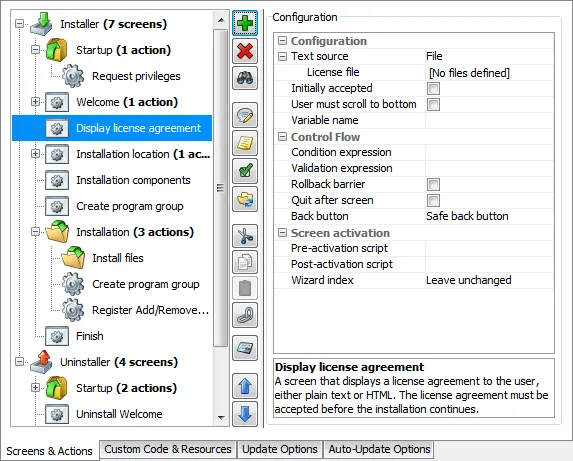
次に、右側に表示されている画面プロパティのリストに欠落している値を入力します。私が編集する」ライセンスファイル」プロパティを参照してください。install 4 jでは、インストーラと一緒にパッケージ化されたファイル、またはインストールされたファイルからのファイルとして選択できます。
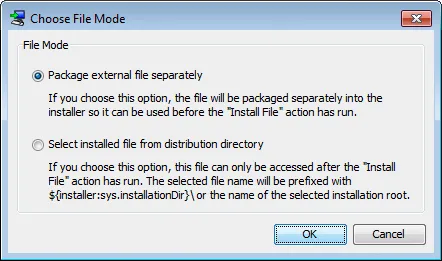
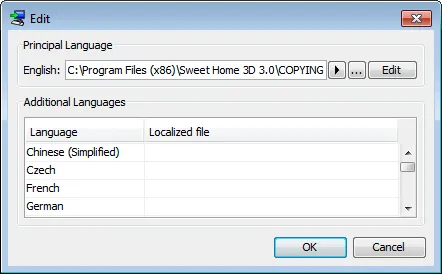
最初のオプションを選択し、GNU GPLライセンステキストを含むCOPYING.TXTファイルを選択します。ライセンスは他の言語に翻訳されていないため、他の言語のために空のファイルを保持しているため、デフォルトの英語テキストが表示されます。
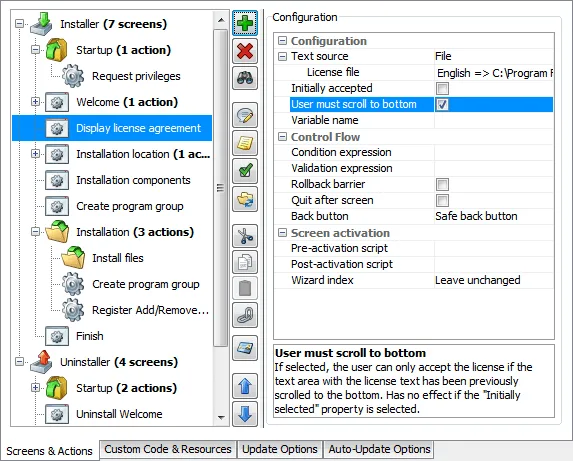
そして、私は「ユーザーは下までスクロールする必要があります」オプションを選択します。これにより、より多くのユーザーがGNU GPLライセンスを読むことができるようになります。
もう一度クリックします」挿入そうにゅう」ボタンをクリックし、「ファイルの関連付け「画面」、「ファイルの関連付け」という項目があります。
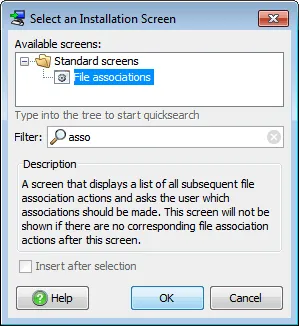
「OK」をクリックすると、install 4 jは「ファイル関連付け」画面に1つ以上の「ファイル関連付け」操作が必要であることを提示します。
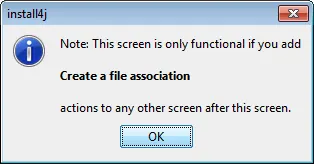
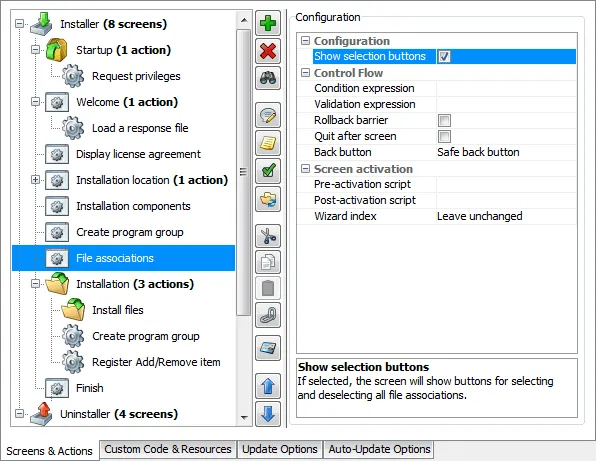
警告メッセージを閉じて、「ファイルの関連付け」画面を「プログラム・グループの作成」画面と「インストール」画面の間に追加し、「選択ボタンの表示」プロパティをチェックして、ユーザーがファイルの関連付けをすばやく選択または選択解除できるようにします。Sweet Home 3 Dには5種類のファイルが関連付けられているため、これらのボタンにより、ユーザーはシングルクリックで選択または選択解除を行うことができます。
ファイルの関連付けは実行可能なファイルのインストールを処理してから行う必要があるので、「インストール」画面を選択し、「挿入」ボタンをクリックして必要な操作を追加します。ポップアップ表示された[インストール操作の選択]ダイアログボックスで、「関連付け」の頭文字を入力することで、「ファイル関連付けの作成」操作をすばやく見つけました。
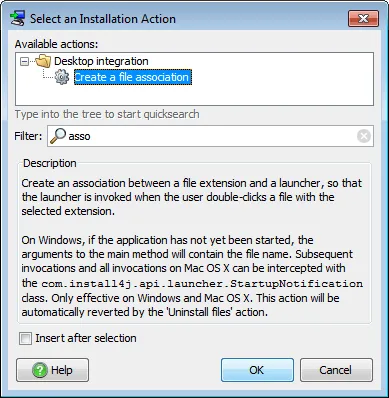
「を選択して、」を選択すると、install 4 jは新しいアクションを「インストール」画面に表示されます。アクションに関連付けられたプロパティのリストで、ファイル拡張子「sh 3 d」を入力し、「Sweet Home 3 Dドキュメント」と記述し、SweetHome 3 Dイニシエータを選択します。
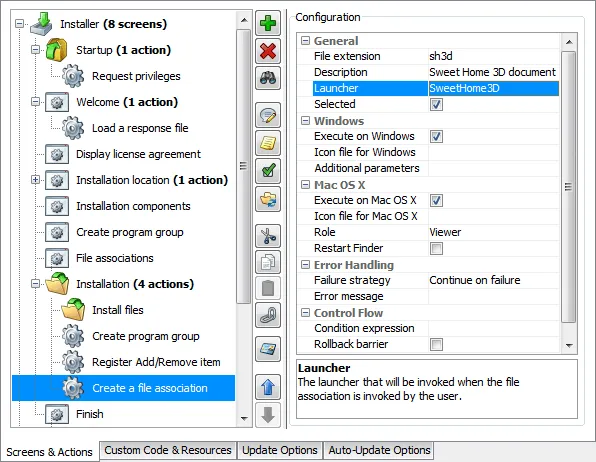
そして、sh 3 f、sh 3 t、sh 3 p、sh 3 l拡張子のファイル関連付けを同様に追加しました。
インストールプロセスの終了時にSweet Home 3 Dを起動する操作については、「完了」画面を選択し、「挿入」ボタンをクリックして「操作を追加」を選択します。ポップアップ表示された[インストールアクションの選択]ダイアログボックスで、「イニシエータ」の頭文字を入力してアクションリストをフィルタし、「イニシエータアクションの実行」を選択します。
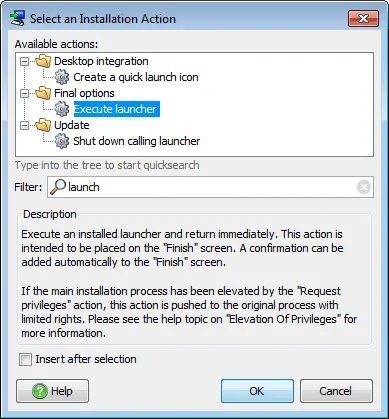
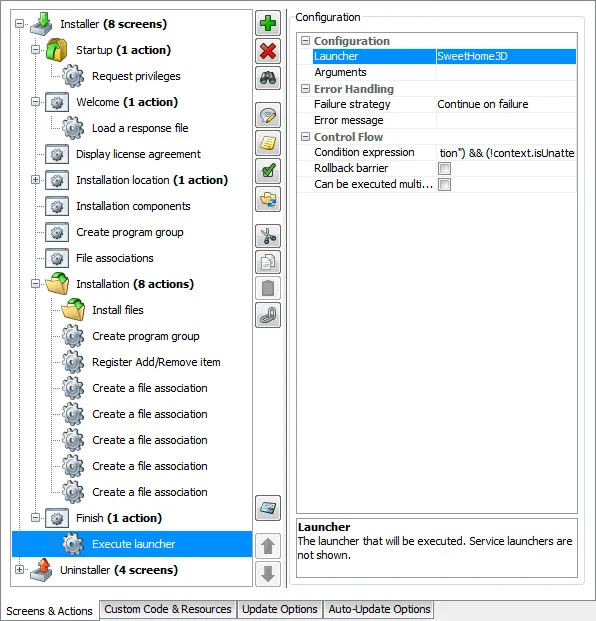
クリック[OK]その後、install 4 jは私が「完了」ユーザーがプログラムを起動するかどうかを選択できるように、画面にチェックボックスを追加します。同意して、「イニシエータの実行」アクションのプロパティリストで、最終的に実行するイニシエータとしてSweetHome 3 Dを選択します。
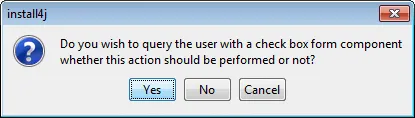
最後に、Sweet Home 3 Dインストーラの画面と操作リストを入手しました。
メディア
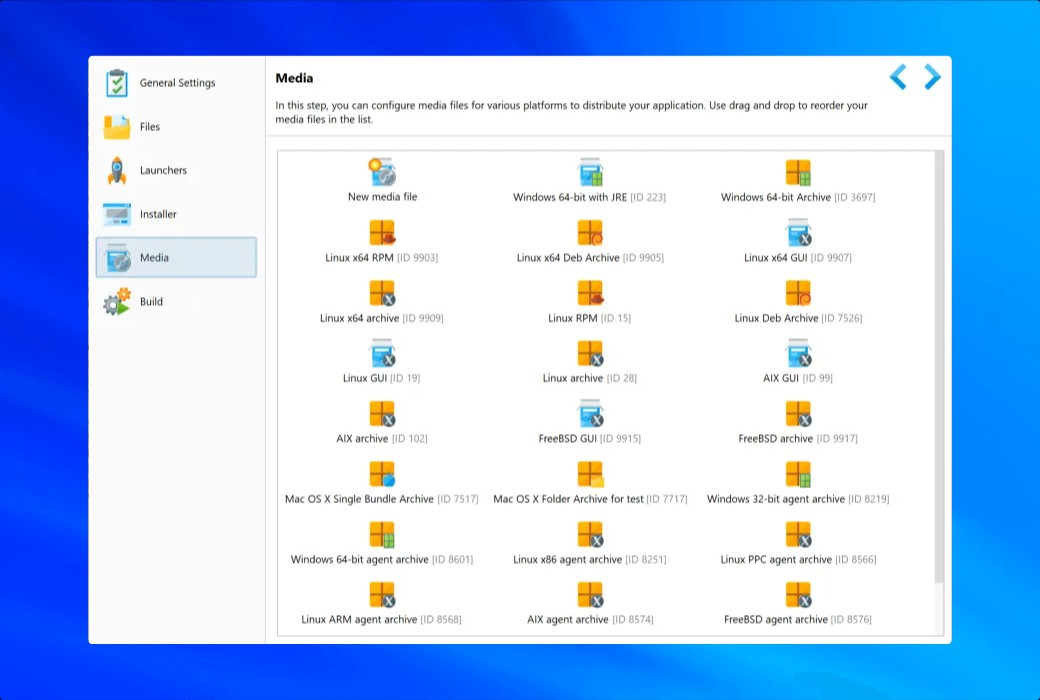
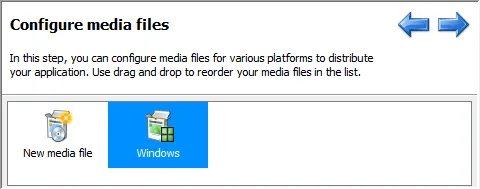
現にある、カスタムコードや更新機能は必要ないので、最後のステップにジャンプして「メディア」アイコンをクリックし、「新規メディアファイル」アイコンをクリックします。

これにより、メディアファイルを構成するウィザードが起動します。実行可能なインストーラの方が好きなので、「インストーラタイプ」ドロップダウンボックスでWindowsを選択しました。
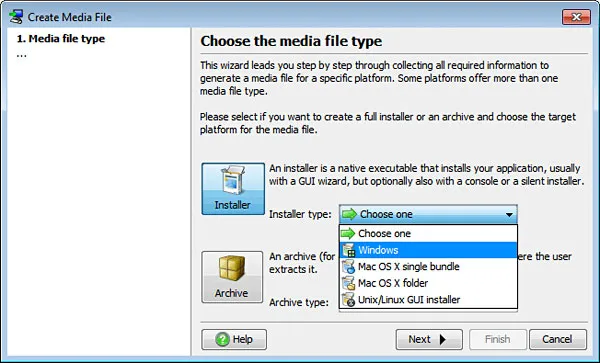
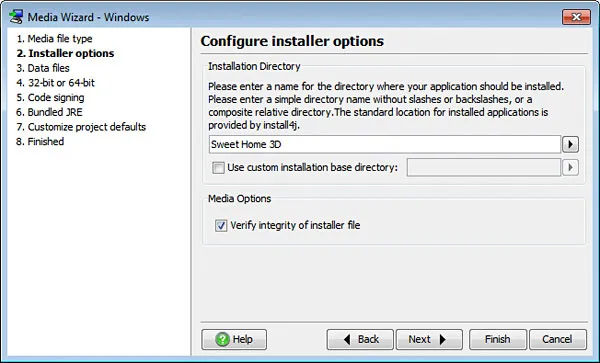
にある「インストーラオプションの構成」手順では、インストールディレクトリを「Sweet Home 3 D」に変更します。
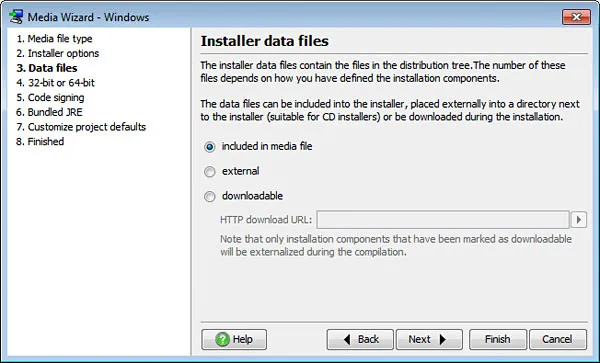
にある「インストーラデータファイル」ステップでは、必要なすべてのコンテンツを含む単一のインストーラファイルを作成したいので、変更する必要はありません。
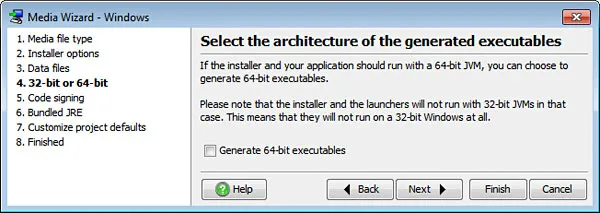
「生成された実行可能ファイルのスキーマを選択する」ステップでは、Sweet Home 3 Dとともに提供されるJava 3 D DLLは32ビットであるため、「64ビット実行可能ファイル」オプションを選択していません。
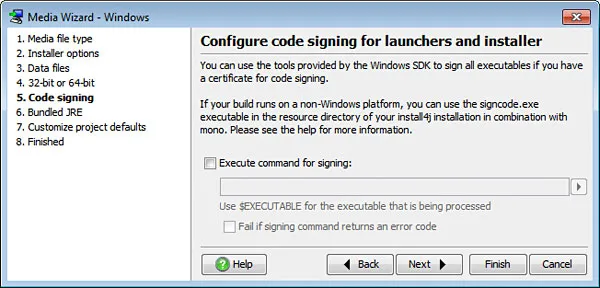
コード署名証明書がないので、スキップしなければなりません」イニシエータとインストーラのコード署名の構成」ボタンをクリックします。
“アプリケーションにJREをバンドルする」ステップは私にとってもっと面白いです。
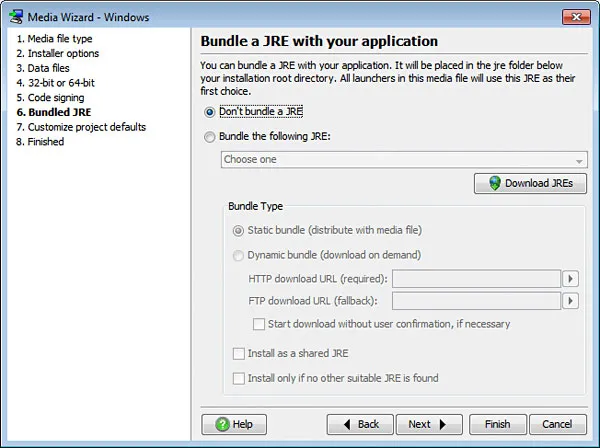
ユーザーがJREをインストールする手間を省くためにSweet Home 3 D用にJREをバンドルしたいので、「以下のJREをバンドルする」オプションを選択し、「JREをダウンロードする」をクリックして最新のJREを選択しました。
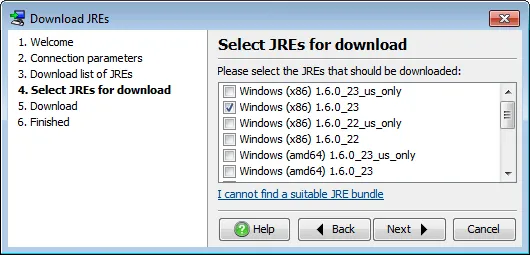
JREをダウンロードしたら、「以下のJREをバンドルする」ドロップダウンボックスで選択しました。
「カスタムプロジェクトデフォルト」の最後のステップには興味がありません。新しく作成されたメディアにアイコンを追加するメディアウィザードの実行を直接完了することができます。
構築#コウチク#
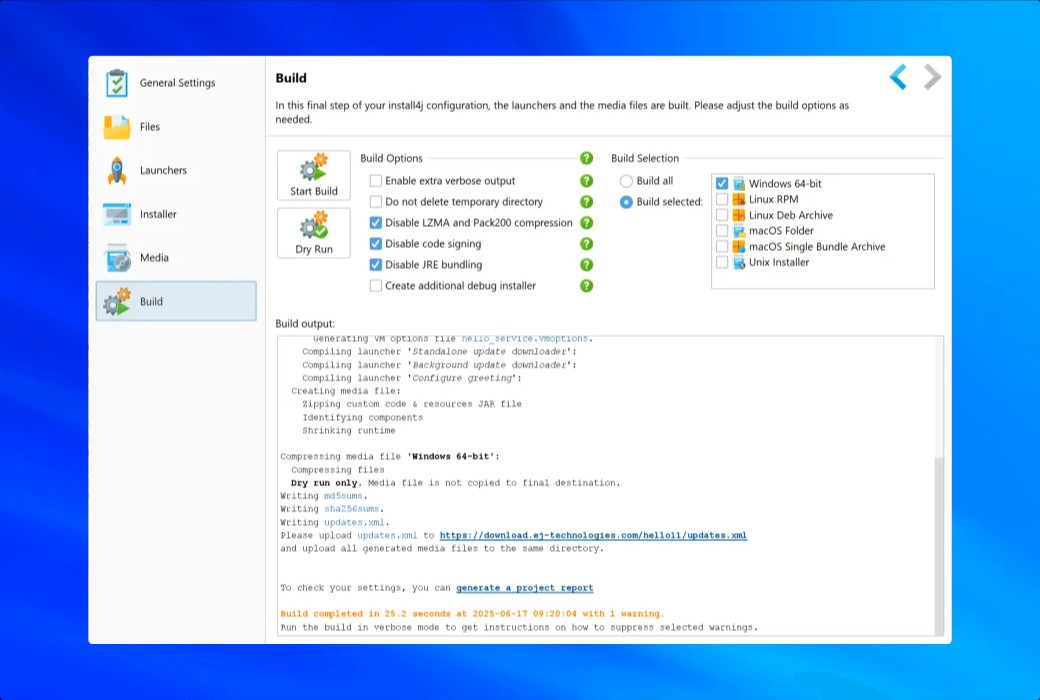
インストーラは構築の準備ができています。私は「構築#コウチク#」アイコンをクリックし、「構築開始」を押します。
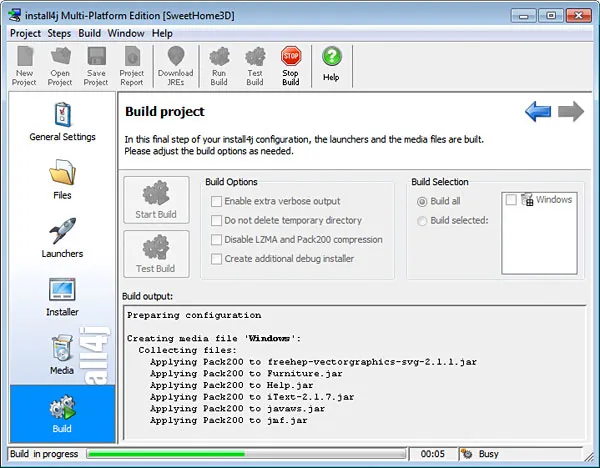
約60秒後にインストールプログラムの生成が完了します。私の最初の驚きは、生成されたSweetHome 3 D-3.0-windows.exeファイルがInno Setup生成ファイル(26 MB対30.6 MB)より4 MBも小さいことです。これは、Pack 200圧縮アルゴリズムの作用による可能性がある。
テスト
新しく生成されたインストーラアイコンをダブルクリックして起動し、予想されるインストール画面のシーケンスを得ました。
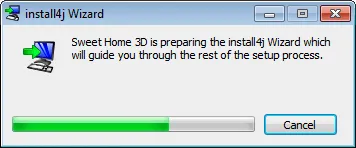
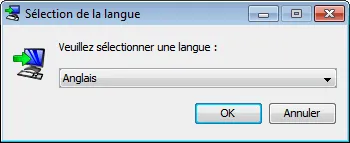
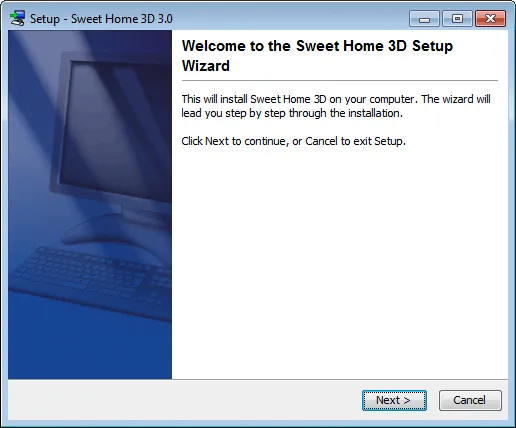
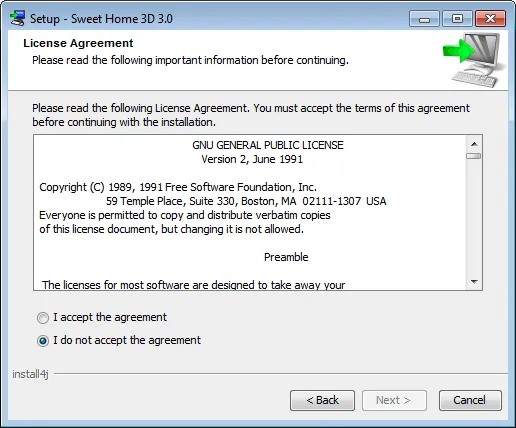
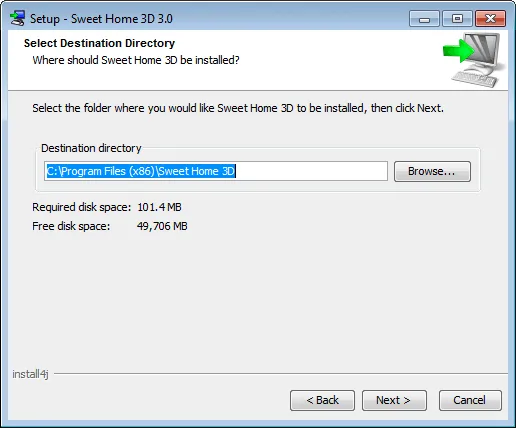
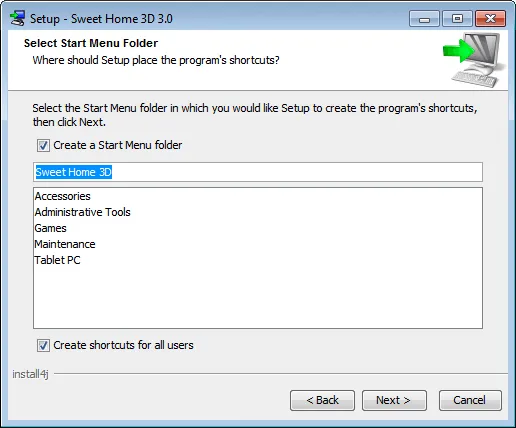
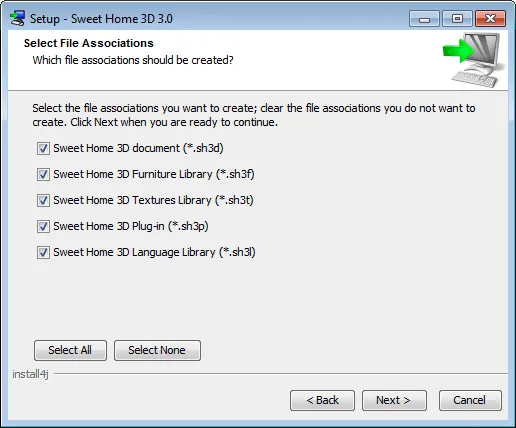
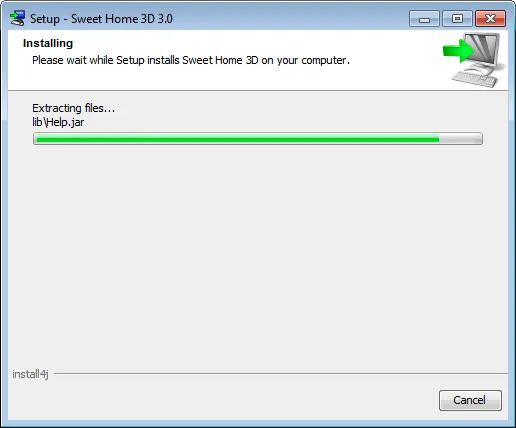
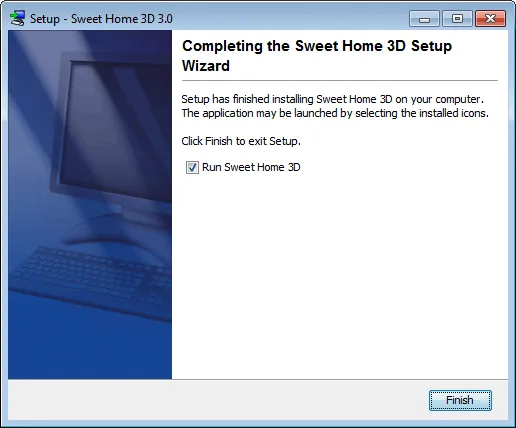
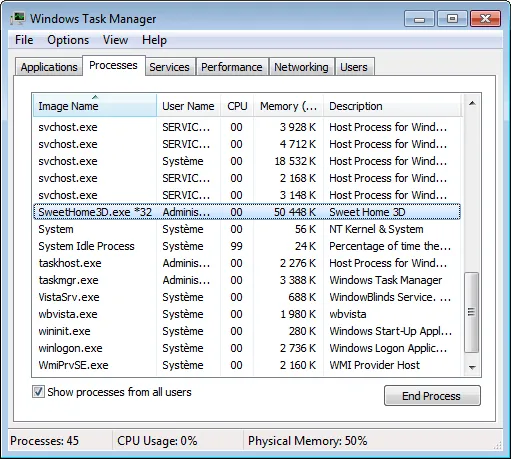
インストールが完了したら、Sweet Home 3 Dを起動し、Windowsタスクマネージャの「プロセス」タブに表示される状況を確認します。これはSweetHome 3 D.exeと表示され、javaw.exeと表示されるよりもはるかに優れています。
結論
install 4 jを使用すると、Javaアプリケーションのインストーラとイニシエータを簡単に作成できます。インストールウィザードには多くの手順がありますが、install 4 jが目標達成に向けて起動しているように感じられます。実際には、install 4 jはより多くの機能を提供しており、2番目の記事でテストを行います。
install 4 jを使用してSweet Home 3 D用にオプションファイルをダウンロードし、メモリ設定、システムプロパティ、デフォルトのプリファレンスファイルなどのプログラムパラメータを設定します。
また、異なるインストールモードを使用してプログラムを自動的に更新する方法を示します。