拦截猫 终身版 ⚠️ 限时开放
ABBYY
Winstep
TreeSize
WinRAR
GoodSync
MathType
拦截猫 终身版 ⚠️ 限时开放
로그인하지 않으셨습니다. 로그인 후 더 나은 경험을 누려보세요.
*에서{{receiveCouponInfo.expire_at}}전 사용*
로그인하지 않으셨습니다. 로그인 후 더 나은 경험을 누려보세요.



활동 규칙
1、활동 시간:{{ info.groupon.start_at }} ~ {{ info.groupon.end_at }}。
1、활동 시간:매진 즉시 멈추다。
2、그룹 구매 유효 기간:{{ info.groupon.expire_days * 24 }}시간。
3、그룹 구매 인원:{{ info.groupon.need_count }}명。
그룹 구매 주의사항
1、그룹 구매 프로세스: 참여/시작 및 결제 성공 - 유효 기간 내 요구 인원 충족 - 그룹 구매 성공!
2、유효 기간 내 활동 인원을 충족하지 못하면 그룹 구매가 실패하며, 결제 금액은 원래 경로로 환불됩니다.
3、그룹 구매 요구 인원 및 활동 시간은 상품별로 다를 수 있습니다. 활동 규칙을 확인해 주세요.
install4j - 강력한 다중 플랫폼 Java 설치 프로그램 빌더
install4j를 선택해야 하는 이유
기능 및 특징
공식 웹사이트:https://www.ej-technologies.com/install4j
다운로드 센터:https://install4j.apsgo.cn
발송 시간:24시간 내 수동 처리 발송
운영 플랫폼:Windows, macOS, Linux
인터페이스 언어:영어 언어 지원.
업데이트 설명:구매한 버전에 따라 다름.
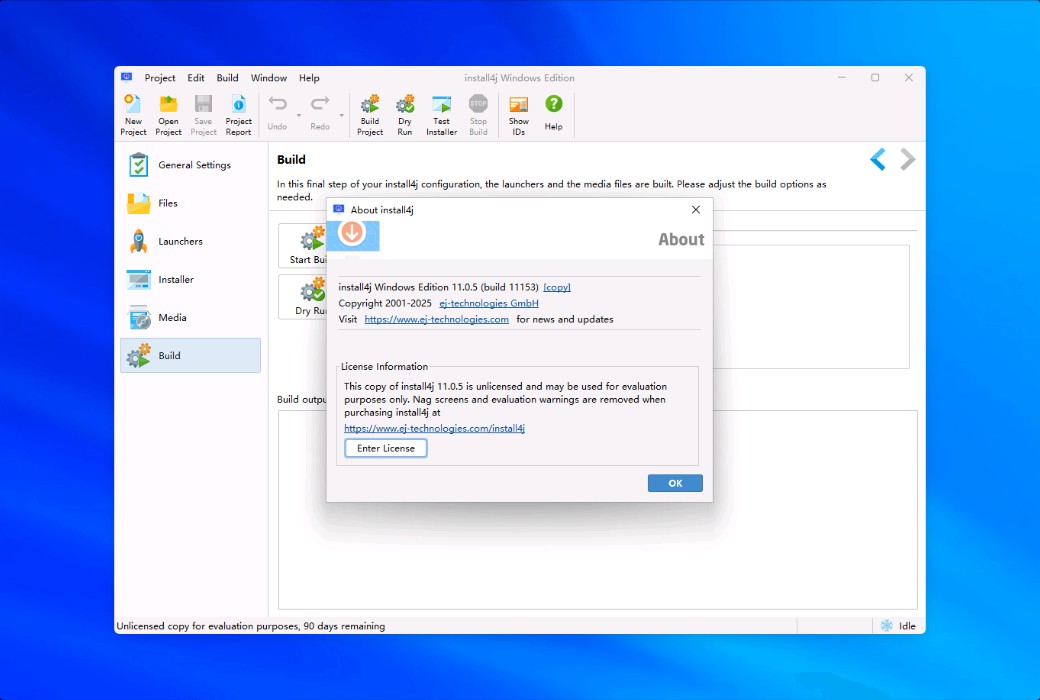
구매 전 시험 사용:구매 전 무료로 시험 사용 가능.
수령 방법:구매 후, 활성화 정보가 주문 시 등록된 이메일로 발송되며, 개인 센터의 '내 주문'에서 해당 제품의 활성화 코드를 확인할 수 있습니다.
장비 수:구매한 버전에 따라 다름.
컴퓨터 변경:기존 컴퓨터에서 제거 후 새 컴퓨터에서 활성화.
활성화 안내:추가 예정.
특별 설명:추가 예정.

협력 문의

최초 install4j 체험판
2010 년 12 월 14 일, Emmanuel은 초보자를위한 install4j 사용법을 소개하기 위해이 자습서를 발표했습니다.이 튜토리얼은 Sweet Home 3D(무료 오픈 소스 Java 프로그램)라는 설치 프로그램을 한 단계씩 구성하여 install4j 5.0의 다양한 기능을 보여줍니다.현재 Sweet Home 3D 3.0 버전은 Java Web Start 또는 자체 설치 프로그램(Inno Setup 및 launch4j 도구 기반)을 통해 설치할 수 있지만 install4j는 더 강력한 설치 프로그램과 Java 이니시에이터를 구축할 수 있습니다.
install4j 다운로드 및 설치
ej-technologies 공식 홈페이지를 통해 install4j를 다운로드할 수 있습니다.라이센스를 구입하기 전에 평가판을 사용하려면 평가 키를 얻기 위한 양식을 작성해야 합니다.install4j는 여러 운영 체제를 지원하며 JRE 6를 설치했는지 여부에 따라 각 운영 체제에 두 가지 버전이 있습니다.다운로드 매트릭스에서 64비트 Windows용 설치 프로그램(21MB)을 선택하고 다운로드 후 설치 아이콘을 두 번 클릭하여 설치했습니다.
설치 과정 자체도 install4j의 능력을 보여주었다. 왜냐하면 설치 프로그램은 install4j로 구축되었기 때문이다.설치 프로그램이 시작되면 64비트 JRE가 설치되어 있지 않다는 메시지가 표시되고 32비트 JRE만 있으면 다운로드를 클릭하여 64비트 JRE를 가져옵니다.라이센스 계약, 설치 디렉토리 선택, 라이센스 키 입력 및 구성 자동 업데이트에 이르기까지 다음 10단계는 다른 설치 프로그램과 유사합니다.
install4j 시작
Windows 방화벽이 처음 시작되면 install4j가 네트워크를 사용하여 라이센스 키를 확인할 수 있는지 묻고 install4j의 모든 기능이 작동하도록 허용해야 합니다.이어 install4j의 메인 인터페이스가 등장해 설치 프로그램을 만드는 다양한 기능을 선보였다.
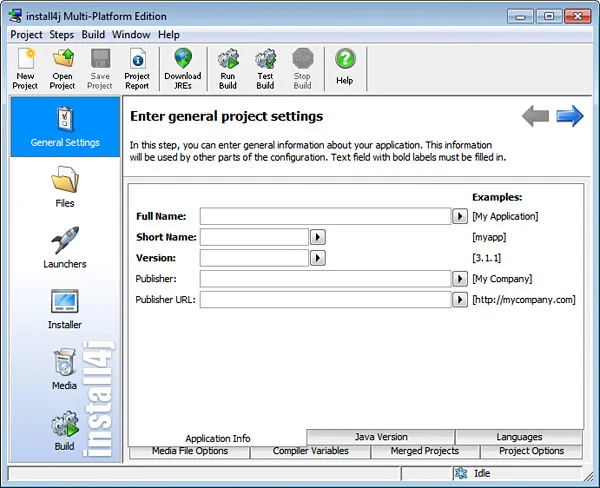
그런 다음 Sweet Home 3D의 첫 번째 버전에 대한 설치 프로그램 및 이니시에이터를 만들어 보겠습니다.
일반 설정
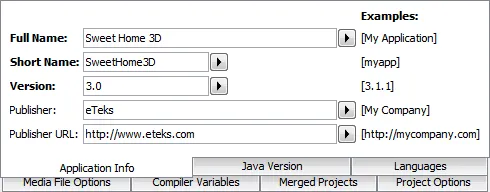
먼저, 응용 프로그램 정보 탭에 소프트웨어의 이름과 버전 번호를 기입했습니다.
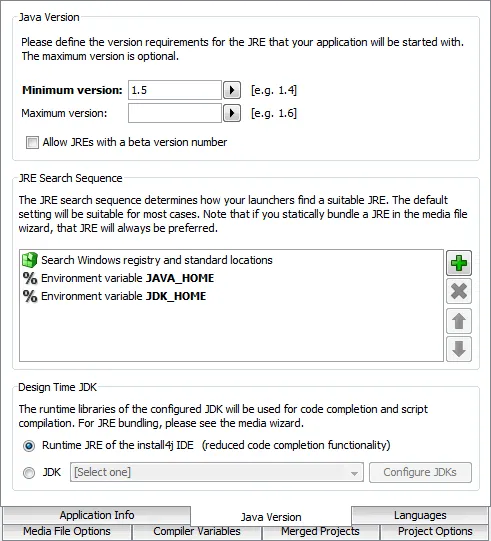
그런 다음 Java 버전 탭에서 최소 Java 버전이 1.5여야 합니다.
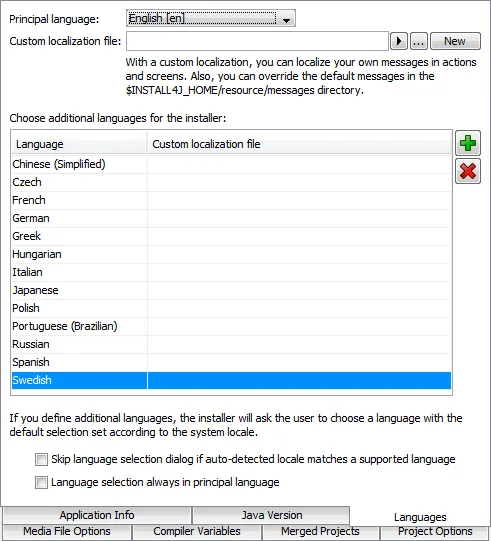
언어 탭에서는 영어를 주요 언어로 유지하고 Sweet Home 3D에서 지원하는 모든 언어(불가리아어 및 베트남어 제외)를 추가했습니다.
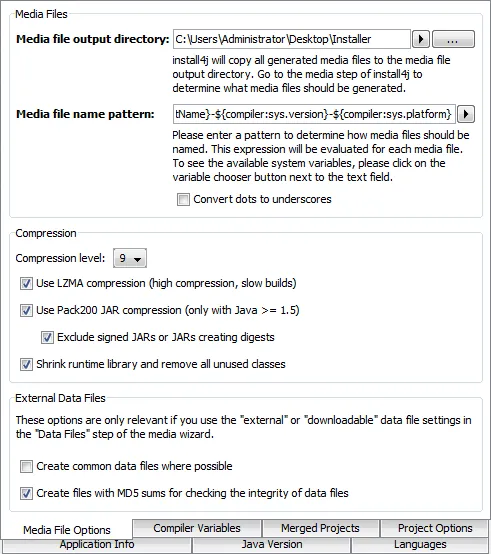
"미디어 파일 옵션" 에서, 나는 데스크톱의 설치 프로그램 디렉터리를 출력 디렉터리로 선택하고, 이름 모드를 "{compiler:sys.shortName}-{compiler:sys.version}-{compiler:sys.platform}" 으로 바꾸고, "점을 밑줄로 변환" 옵션의 선택을 취소합니다.이 이름 모드는 변수에 따라 Windows 설치 프로그램의 이름으로 해석됩니다.현재 Sweet Home 3D의 릴리스가 약 30MB이기 때문에 가장 작은 릴리스를 선택하고 모든 압축 옵션을 선택하면서 압축 수준을 9로 높였습니다.
일반 설정이 완료되면 바탕 화면의 설치 프로그램 디렉토리에 설치 프로그램 항목을 저장합니다.
파일
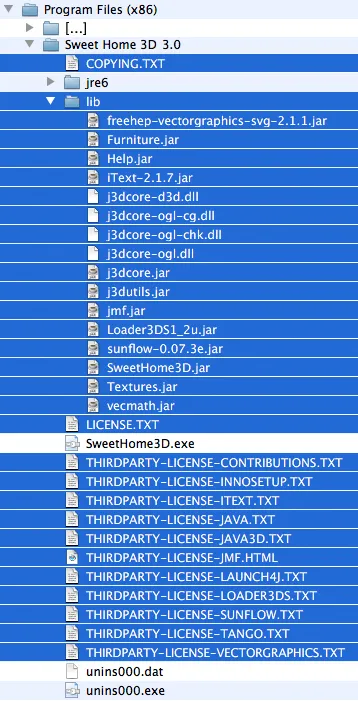
다음으로 나는 클릭을 통해 "파일"아이콘을 눌러 릴리스에 포함할 파일을 선택합니다.이러한 파일은 Sweet Home 3D 프로젝트 build.xml 파일의 해당 Ant 대상을 호출하여 조립할 수 있지만 이 자습서에는 Ant가 포함되지 않으므로 기존 설치 프로그램을 사용하여 설치한 파일을 선택합니다.프로그램을 실행하고 C:\Program Files(x86)\Sweet Home 3D 3.0 디렉토리에 파일을 설치합니다.
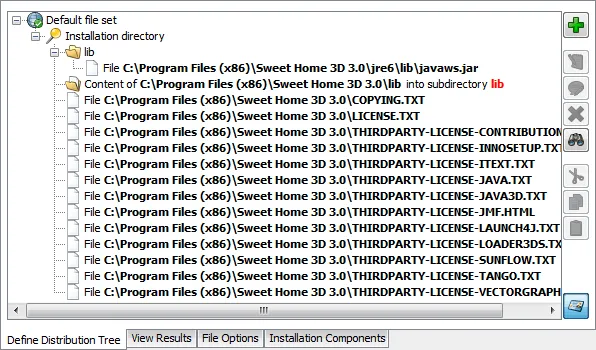
설치가 완료되면 jar 파일과 라이센스 파일을 install4j의 배포 트리에 포함해야 합니다.이러한 파일은 다음 목록에 파란색으로 표시됩니다.
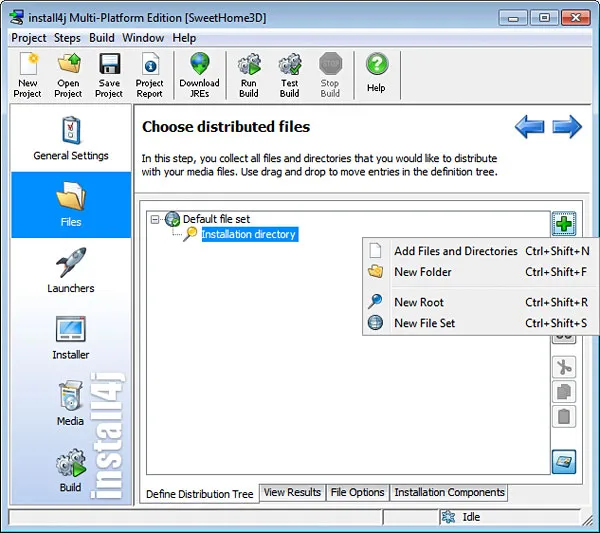
클릭하겠습니다 "삽입버튼 (녹색 더하기 버튼), 파일 및 디렉토리 추가 옵션을 선택합니다.
그런 다음 C:\Program Files(x86)\Sweet Home 3D 3.0\lib 디렉토리를 디렉토리 엔트리 유형으로 선택하고 하위 디렉토리에 추가 옵션을 선택합니다.라이센스 파일의 경우 단일 파일 유형을 선택합니다.
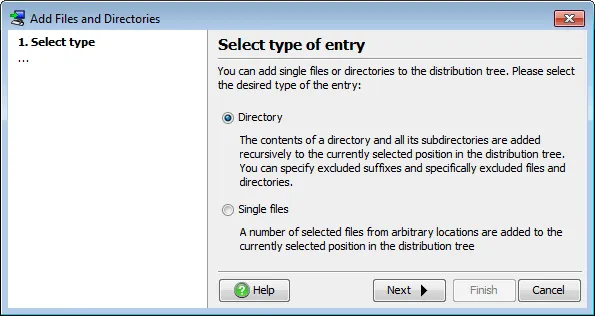
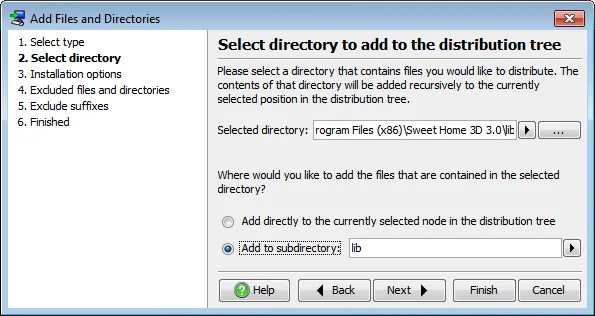
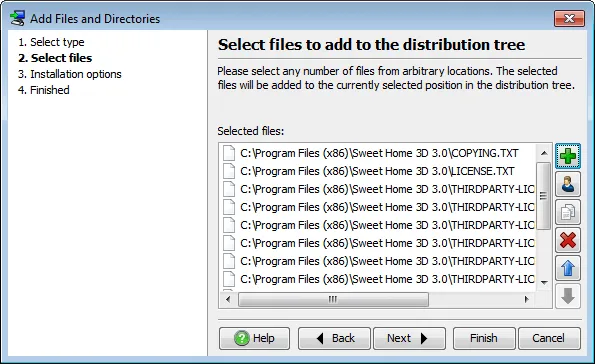
Sweet Home 3D를 실행하려면 jre6\lib 하위 디렉토리에 있는 javaws.jar 파일도 포함해야 합니다.단일 파일 유형으로 삽입하고 lib라는 새 폴더를 만들어 다른 jar 파일과 함께 lib 하위 디렉토리에 나타나도록 javaws.jar 파일을 드래그합니다.이러한 모든 파일과 디렉토리는 결국 배포 트리 정의 탭 목록에 나타납니다.
이니시에이터
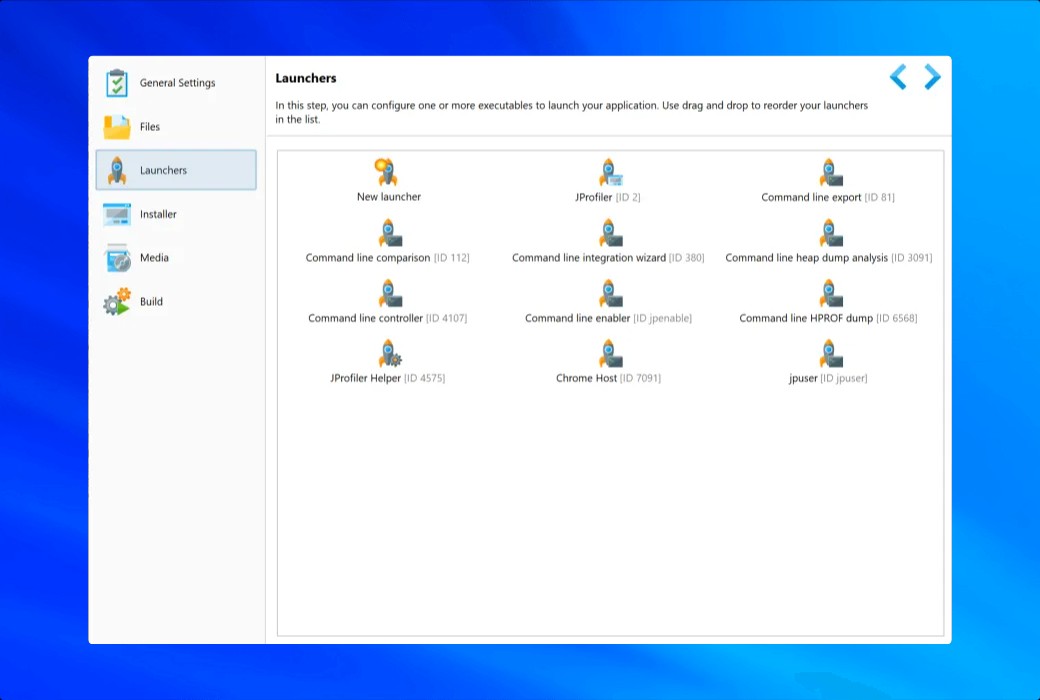
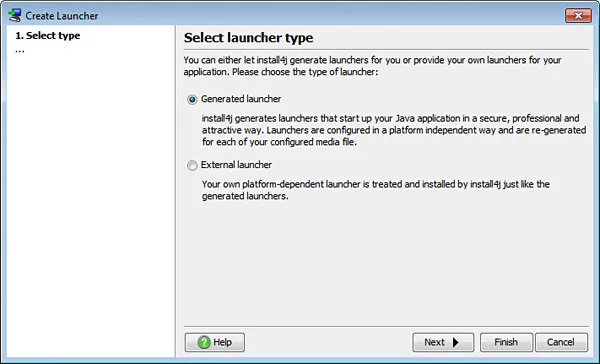
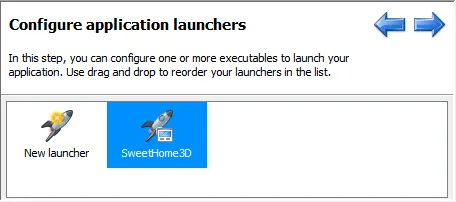
파일 옵션을 설정하거나 옵션 파일을 제공하지 않으므로 클릭"이니시에이터아이콘을 클릭한 다음 두 번 클릭합니다.새 이니시에이터 "아이콘

이니시에이터를 생성하는 마법사가 시작됩니다.예약"이니시에이터 생성"옵션은 install4j의 기능을 테스트합니다.
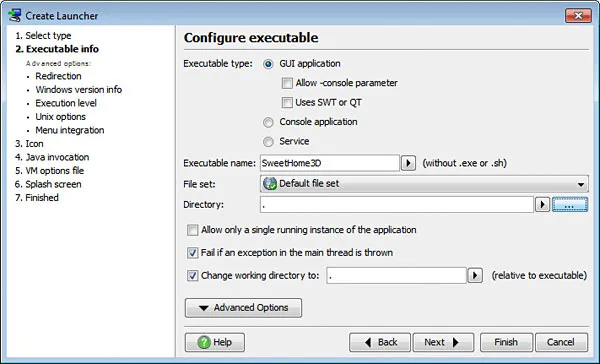
그런 다음 응용 프로그램 이름과 나타나야 할 디렉토리를 입력합니다.에서실행 파일 정보두 번째 단계에서는 하나의 실행 인스턴스만 허용하는 흥미로운 옵션도 있습니다. 이 기능을 Sweet Home 3D에서 프로그래밍하지 않으면 선택합니다.
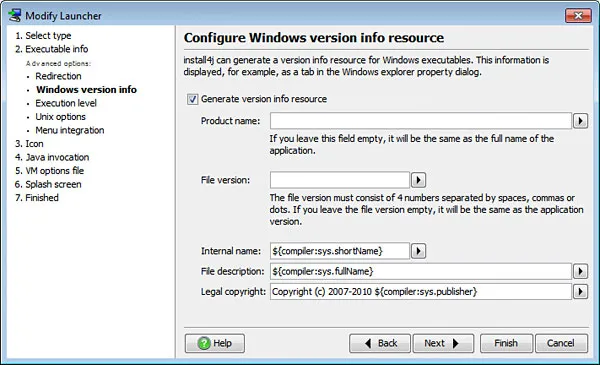
에서고급 옵션목록에서 다음을 선택합니다.Windows 버전 정보''및''을 (를) 선택합니다.버전 정보 리소스 생성옵션을 선택하여 향후 이니시에이터 파일 속성 대화 상자에 올바른 값을 표시합니다.install4j에서 제품 이름과 파일 버전 필드를 바꾸고내부 이름”、“파일 설명및저작권 정보"텍스트 필드에 값을 입력하고 기존 변수를 사용합니다.
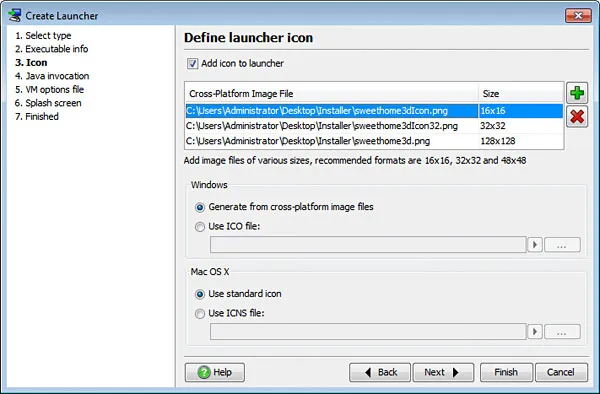
에서아이콘3단계 중 선택이니시에이터에 아이콘 추가옵션과플랫폼 간 이미지 파일목록에서 프로그램에 대해 세 가지 크기의 아이콘을 구성합니다.
“Java 호출단계는 Java 응용 프로그램을 실행하는 데 필요한 정보를 표시합니다.현재"가상 시스템 매개 변수에서 최대 메모리를 512MB로 늘리고 -Xmx512m -Djava.library.path=lib 매개변수를 사용하여 Java 3D DLL의 위치를 지정합니다 (고급 옵션> 로컬 라이브러리를 통해 DLL 디렉토리를 설정할 수도 있음).프로그램 기본 클래스 com.eteks.sweethome3d.SweetHome3D를 입력하고 "매개변수"텍스트 필드에 입력 -openSweet Home 3D는 파일을 매개 변수로 전달하기 전에 이 선택기를 원했기 때문입니다.
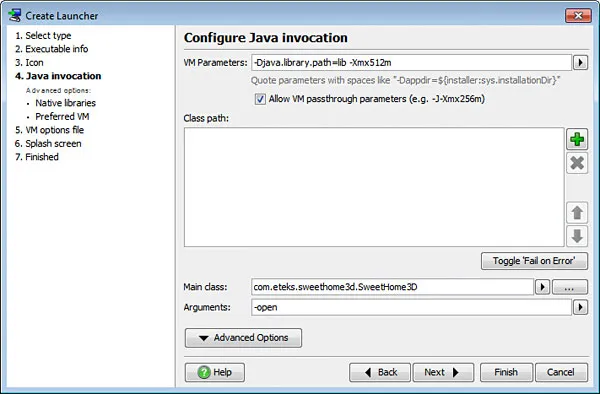
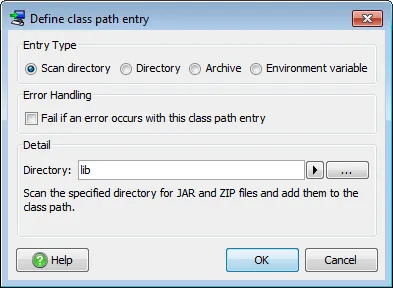
이제 완료해야 합니다."클래스 경로"목록은 별도의 jar 파일, jar 파일이 포함된 디렉토리,.class 파일 또는 리소스가 포함된 디렉토리 및 환경 변수로부터 정보를 수락합니다.모든 jar 파일을 lib 하위 디렉터리에 넣었기 때문에 클릭합니다삽입버튼, 선택검색 디렉토리"옵션을 선택하고 lib 디렉토리를 입력합니다.
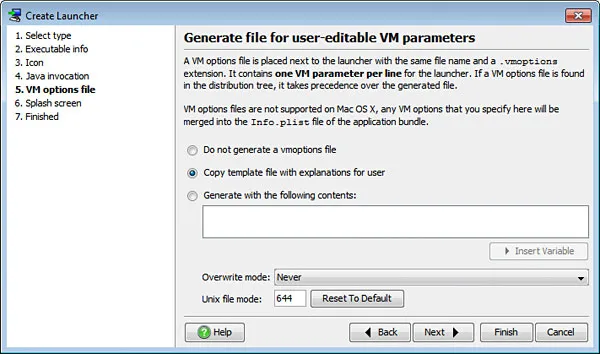
“가상 시스템 옵션 파일단계는 최종 사용자에게 필요한 경우 기본 가상 머신 매개 변수를 변경할 수 있는 흥미로운 옵션을 제공합니다.Sweet Home 3D는 일부 시스템 속성을 사용하고 실행할 메모리가 더 필요할 수 있기 때문에 기본값인 "사용자 설명이 있는 템플릿 파일 복사”。
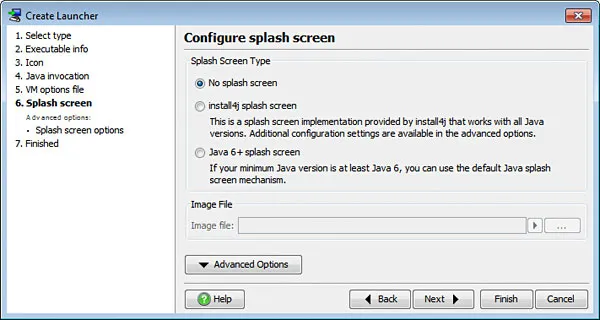
마지막으로, "시작 화면단계는 프로그램을 시작할 때 표시되는 시작 화면 이미지를 선택할 수 있습니다.Sweet Home 3D가 이 기능을 직접 처리하기 때문에 기본 설정을 변경하지 않았지만 필요한 경우 install4j 시작 화면 또는 Java 6의 시작 화면을 사용할 수 있습니다.
이니시에이터 마법사가 완료되면 이니시에이터 설정을 나중에 변경할 수 있도록 새 이니시에이터 아이콘이 이니시에이터 화면에 추가됩니다.
설치 프로그램
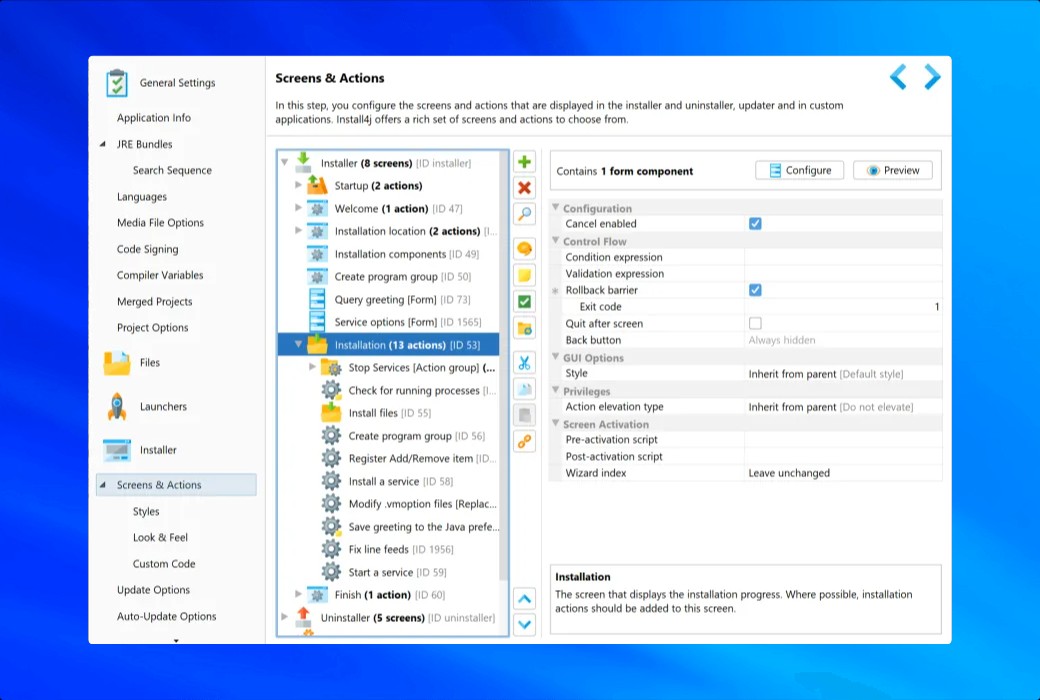
"설치 프로그램화면은 프로그램을 설치하고 제거하는 동안 최종 사용자에게 표시되는 다양한 화면을 보여 줍니다.이 도구는 다양한 옵션과 필요에 따라 확장 가능한 매우 구성 가능한 도구입니다.기본 템플릿의 화면은시작 화면에 표시화면 완성”。
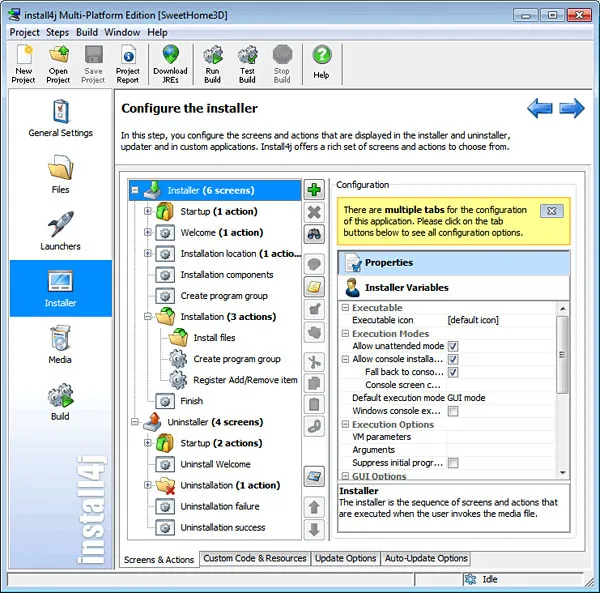
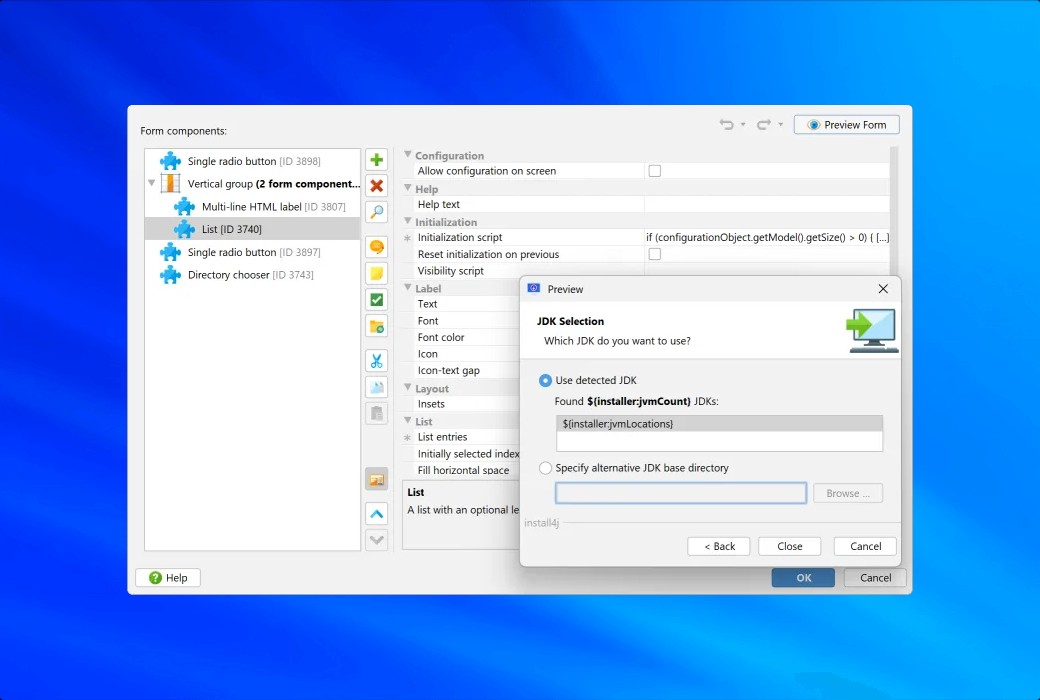
에서화면 및 작업탭에서 이러한 화면은 기어가 있는 창 아이콘으로 표시되며 설치 화면에서 사용하는 아이콘과 같은 사용자 정의 아이콘으로 표시되기도 합니다.왼쪽에 표시된 트리에는 기어가 있는 창 아이콘과 사용자 정의 아이콘 (예: 작업 시작 아이콘) 으로 표시되는 작업도 포함되어 있습니다.작업은 설치 프로그램이 설치하는 동안 실행되는 하나 이상의 문 (예전 프로그래밍되거나 Java로 프로그래밍된 사용자 정의 문) 일 뿐입니다.
install4j로 만든 설치 프로그램이 기존 설치 프로그램과 일치하는지 확인하기 위해 두 개의 화면을 추가합니다.
두 가지 유형의 작업도 추가합니다.
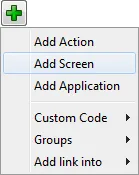
새 화면을 추가하려면""삽입버튼을 클릭하고 팝업 메뉴에서화면 추가”。
표시된 "설치 화면 선택대화 상자에서 를 입력합니다.라이센스'라는 단어의 첫 글자는 표시된 목록을 필터링합니다.내가 선택하면 "라이센스 계약 표시"프로젝트, 나는 그 설명에서 이 화면이 내가 원하는 것일 가능성이 높다는 것을 확인할 수 있다.
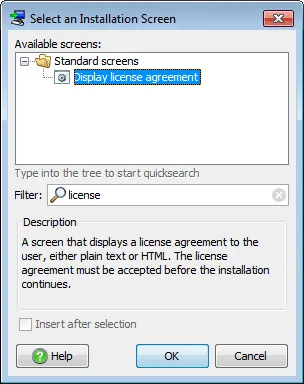
클릭하겠습니다 "확인, 새 화면이 자동으로 에 삽입됩니다.시작 화면"그 후 마침 내가 그것이 나타났으면 하는 위치였다.
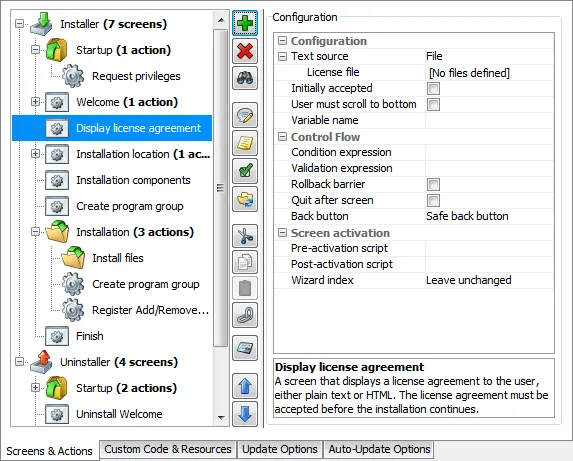
그런 다음 오른쪽에 표시된 화면 속성 목록에 누락된 값을 입력합니다.내가 편집 "라이센스 파일"속성, install4j를 사용하면 설치 프로그램과 함께 패키지된 파일 또는 설치된 파일에서 가져온 파일로 선택할 수 있습니다.
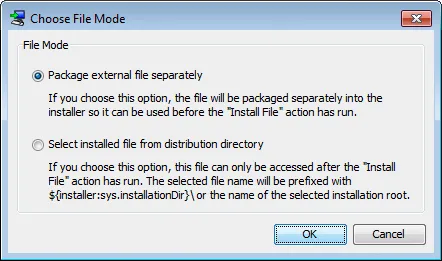
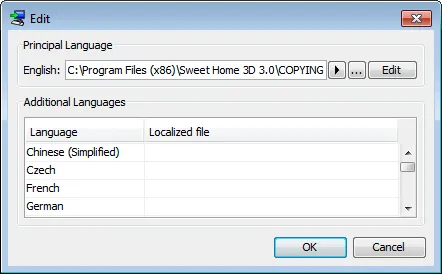
첫 번째 옵션을 선택하고 GNU GPL 라이센스 텍스트가 포함된 COPYING.TXT 파일을 선택합니다.라이센스가 다른 언어로 번역되지 않았기 때문에 다른 언어에 대해 빈 파일이 유지되므로 기본 영어 텍스트가 표시됩니다.
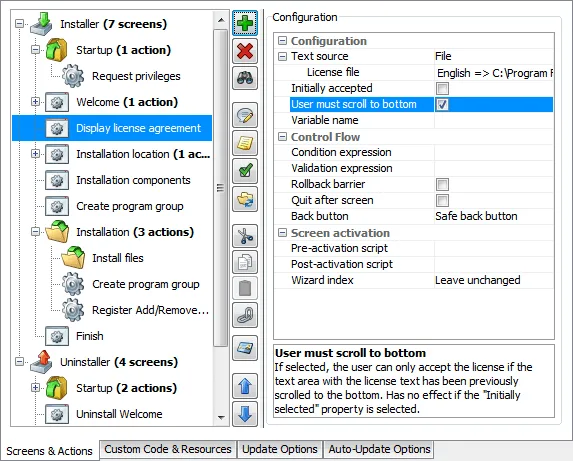
그런 다음 "" 을 선택합니다.사용자는 끝까지 스크롤해야 합니다.더 많은 사용자가 GNU GPL 라이센스를 읽을 수 있도록 하는 옵션입니다.
다시 클릭하겠습니다 "삽입버튼, 추가파일 연관화면, 선택파일 연관"항목입니다.
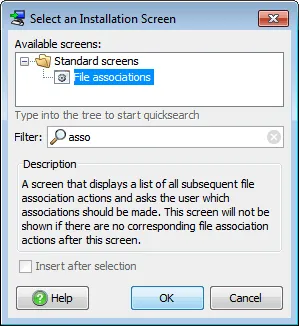
"확인" 을 클릭하면 install4j에서 "파일 연결" 화면이 작동하려면 하나 이상의 "파일 연결" 작업이 필요합니다.
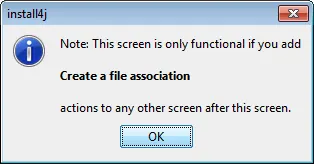
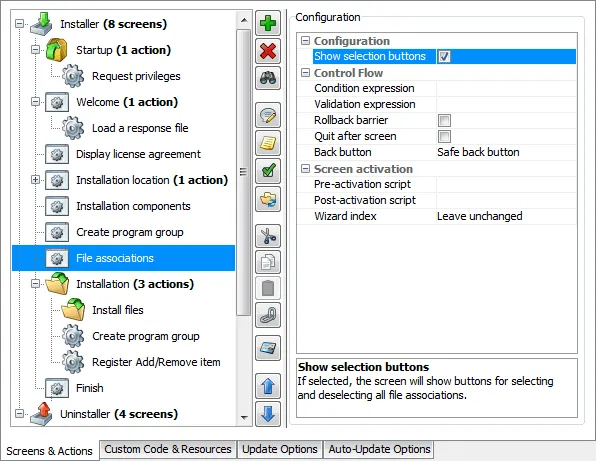
경고 메시지를 닫고 프로그램 그룹 만들기 화면과 설치 화면 사이에 파일 연결 화면을 추가한 다음 사용자가 파일 연결을 빠르게 선택하거나 선택 취소할 수 있도록 선택 버튼 표시 속성을 선택합니다.Sweet Home 3D에는 5가지 파일 연결이 있기 때문에 사용자가 한 번의 클릭으로 선택하거나 선택을 취소할 수 있습니다.
파일 연결은 실행 가능한 파일 설치를 처리한 후에야 가능하기 때문에 설치 화면을 선택한 다음 삽입 버튼을 클릭하여 필요한 작업을 추가합니다.팝업된 설치 작업 선택 대화상자에서 연관의 이니셜을 입력하여 파일 연관 만들기 작업을 빠르게 찾았습니다.
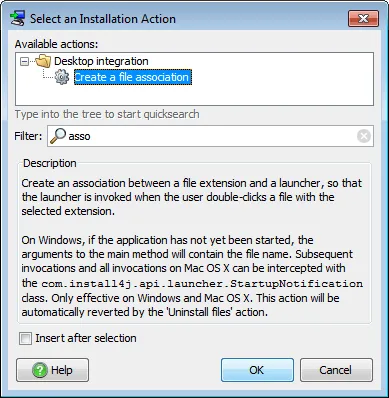
클릭 "확인'이후 install4j에서 새 작업을 추가합니다.'설치'화면입니다.작업과 연관된 속성 목록에서 파일 확장자 "sh3d"를 입력하여 "Sweet Home 3D 문서"로 설명하고 SweetHome3D 이니시에이터를 선택합니다.
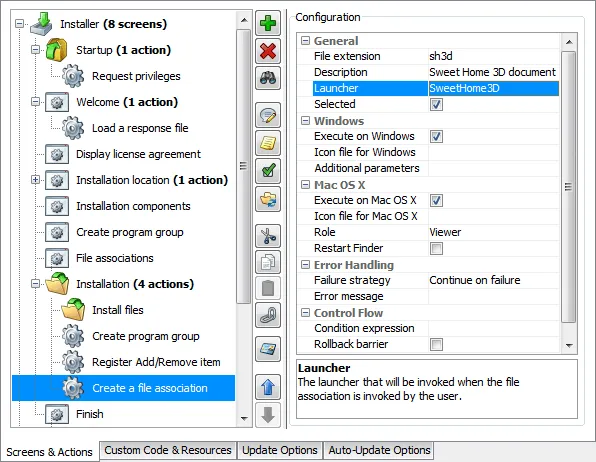
그런 다음 sh3f, sh3t, sh3p 및 sh3l 확장자의 파일 연관을 같은 방식으로 추가했습니다.
설치 프로세스가 끝날 때 Sweet Home 3D를 시작하는 작업의 경우 완료 화면을 선택하고 삽입 버튼을 클릭하고 작업 추가 를 선택합니다.팝업된 설치 작업 선택 대화 상자에서 이니시에이터의 이니시에이터 이니시에이터를 입력하여 작업 목록을 필터링하고 이니시에이터 실행 작업을 선택합니다.
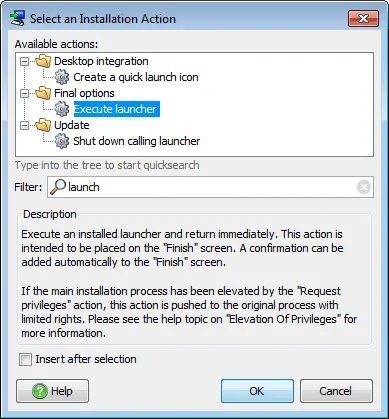
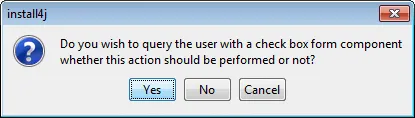
클릭"확인"그런 다음 install4j에서"완료"사용자가 프로그램을 시작할지 여부를 선택할 수 있도록 화면에 확인란을 추가합니다.승인하고 이니시에이터 실행 작업의 속성 목록에서 실행할 이니시에이터로 SweetHome3D를 선택합니다.
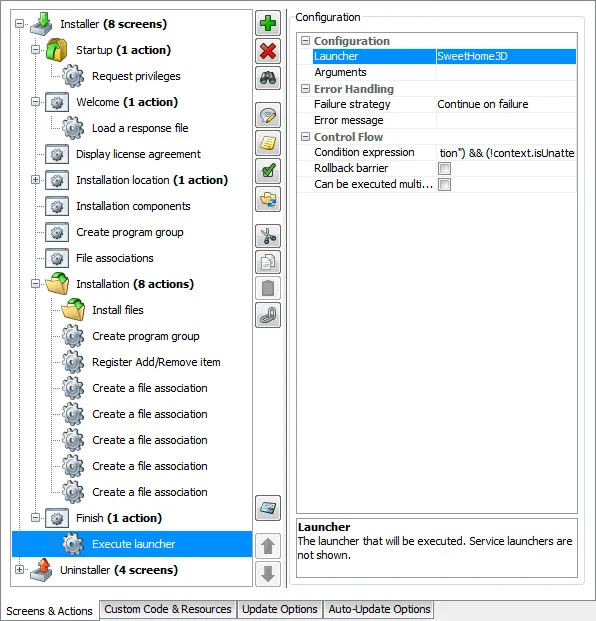
마지막으로 Sweet Home 3D 설치 프로그램의 화면과 작업 목록을 받았습니다.
미디어
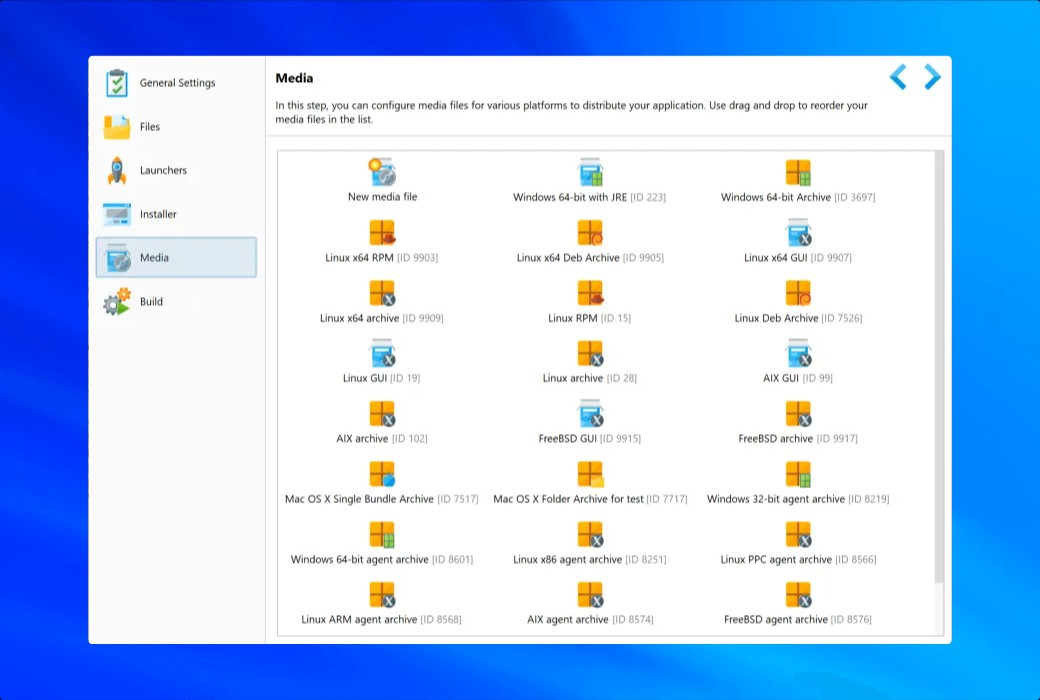
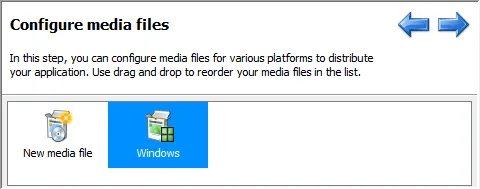
현재 사용자 지정 코드나 업데이트 기능이 필요하지 않기 때문에 마지막 단계로 건너뛰고 클릭합니다."미디어아이콘을 클릭한 다음 두 번 클릭합니다.새 미디어 파일아이콘을 클릭합니다.

이렇게 하면 미디어 파일을 구성하는 마법사가 시작됩니다.실행 가능한 설치 프로그램을 선호하므로 "설치 프로그램 유형드롭다운 상자에서 Windows를 선택합니다.
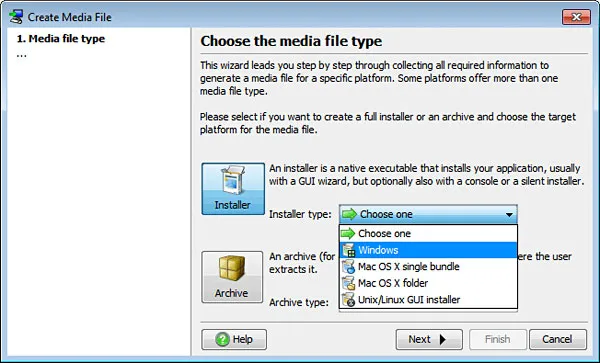
현재설치 프로그램 옵션 구성단계에서 설치 디렉토리를 Sweet Home 3D로 변경합니다.
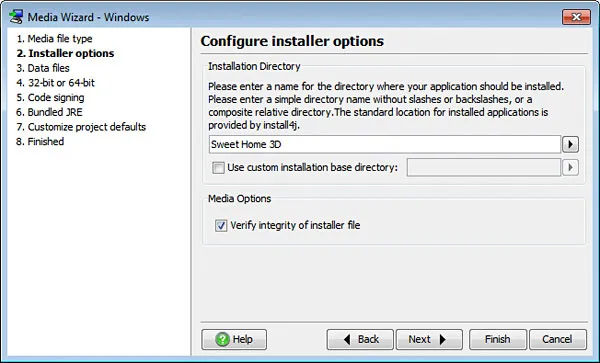
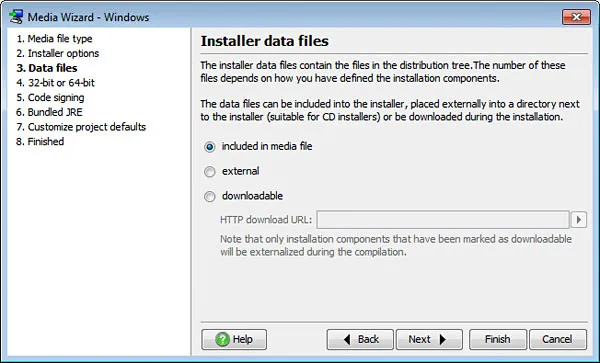
현재"설치 프로그램 데이터 파일"단계에서는 필요한 모든 것을 포함하는 단일 설치 프로그램 파일을 만들고자 하므로 변경할 필요가 없습니다.
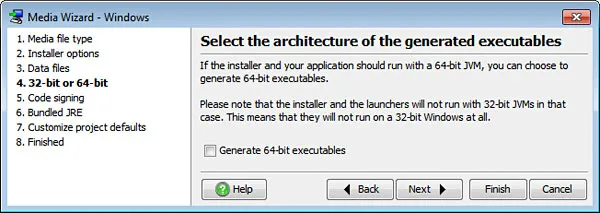
Sweet Home 3D와 함께 제공되는 Java 3D DLL은 32비트이므로 생성된 실행 파일 스키마 선택 단계에서 64비트 실행 파일 옵션을 선택하지 않았습니다.
코드 서명 인증서가 없기 때문에 건너뛰어야 합니다."이니시에이터 및 설치 프로그램에 대한 코드 서명 구성"단계.
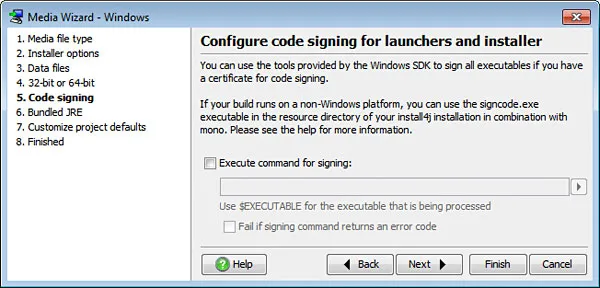
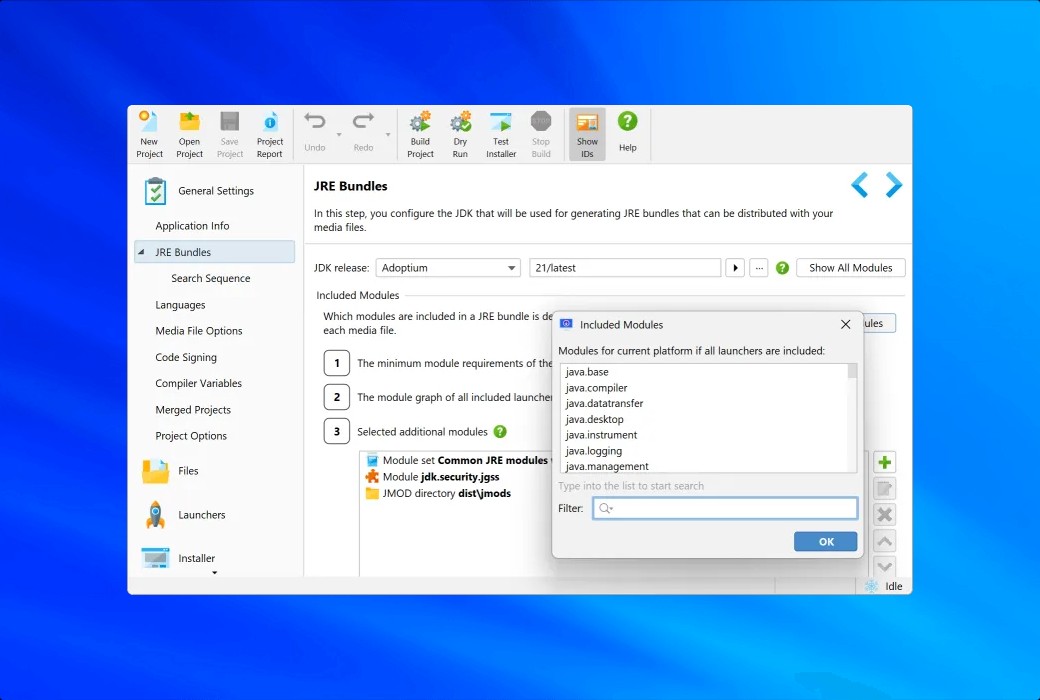
“애플리케이션용 JRE 번들"스텝은 나에게 더 재미있다.
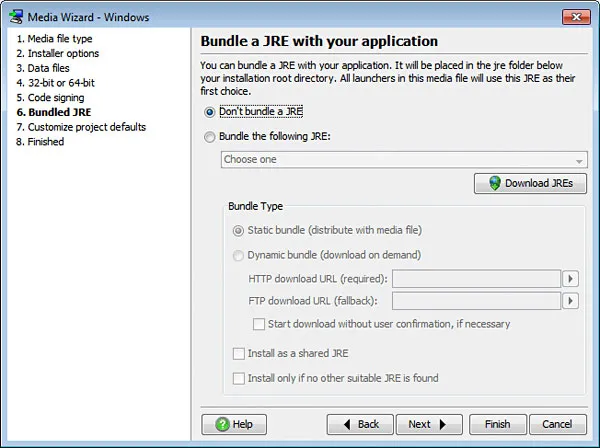
사용자가 JRE를 설치하는 번거로움을 줄이기 위해 Sweet Home 3D에 JRE를 번들로 묶으려면'다음 JRE 번들'옵션을 선택했고'JRE 다운로드'를 클릭한 후 최신 JRE를 선택했습니다.
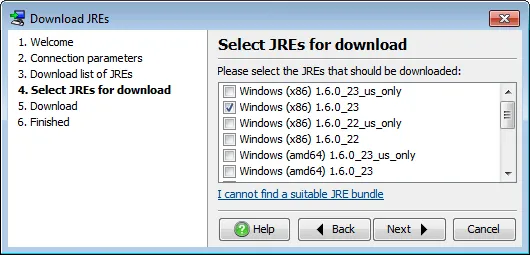
JRE를 다운로드한 후 다음 JRE 번들 드롭다운 상자에서 선택합니다.
사용자 지정 프로젝트 기본 설정의 마지막 단계에는 관심이 없습니다. 새로 만든 미디어에 아이콘을 추가하는 미디어 마법사를 직접 실행할 수 있습니다.
구축
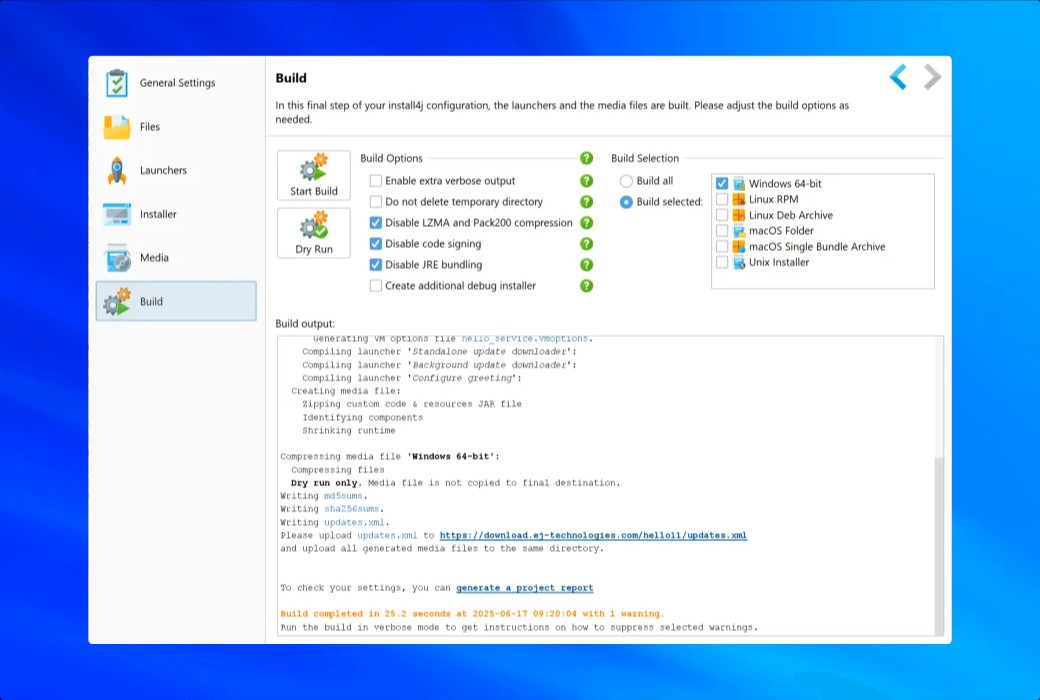
설치 프로그램은 이제 구축할 준비가 되었습니다.클릭하겠습니다 "구축"아이콘을 클릭한 다음"구축 시작"버튼.
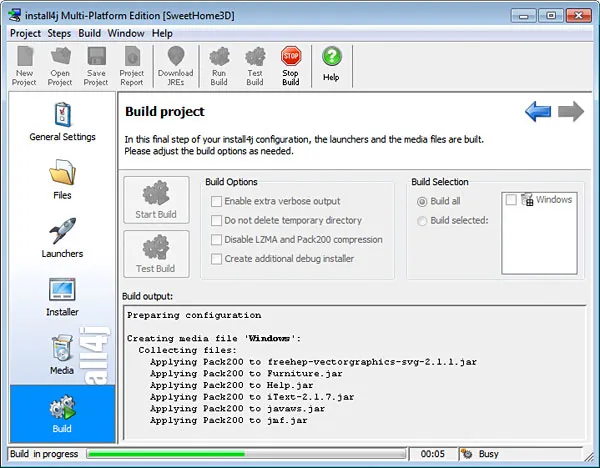
약 60초 후에 설치 프로그램이 생성됩니다.나의 첫 번째 놀라움은 생성된 SweetHome3D-3.0-windows.exe 파일이 Inno Setup에서 생성된 파일(26MB 대비 30.6MB)보다 4MB 이상 작다는 것이다.Pack200 압축 알고리즘이 작동하기 때문일 수 있습니다.
테스트
새로 생성된 설치 프로그램 아이콘을 두 번 클릭하여 를 시작하고 원하는 설치 화면 순서를 얻었습니다.
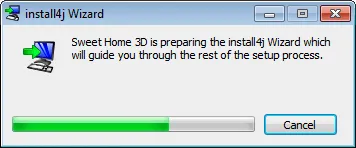
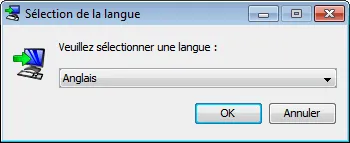
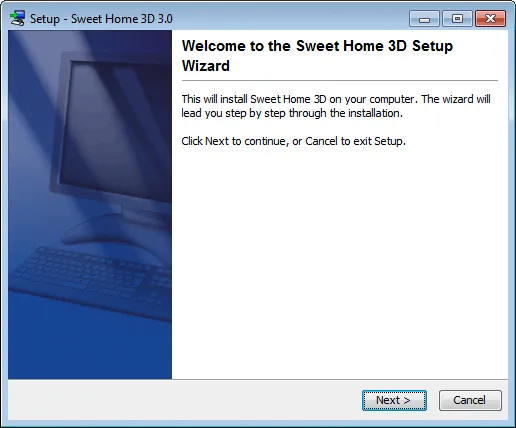
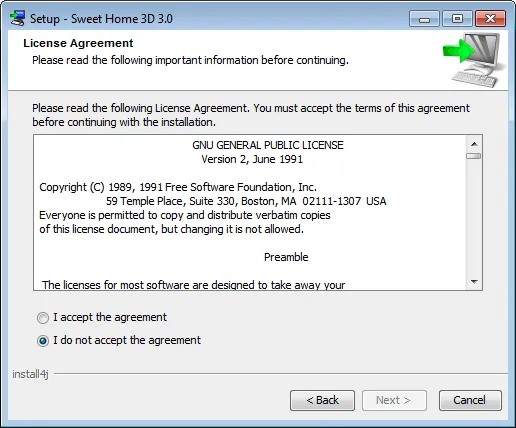
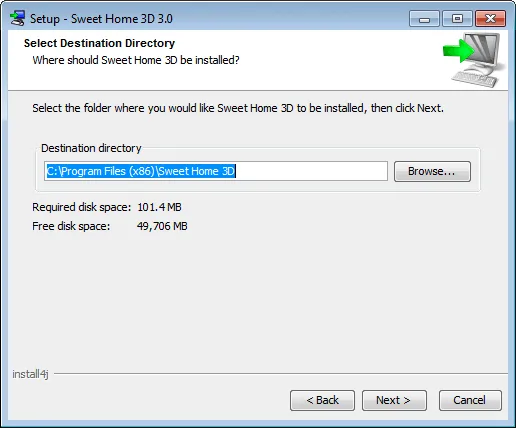
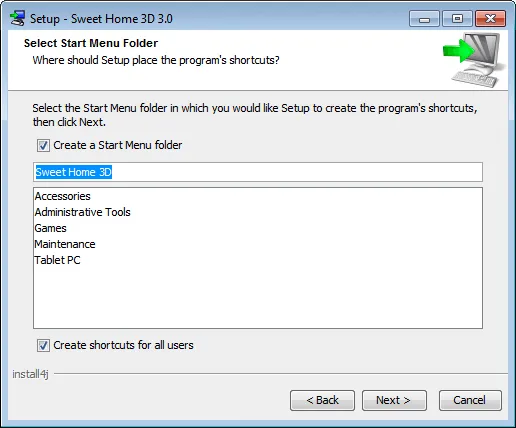
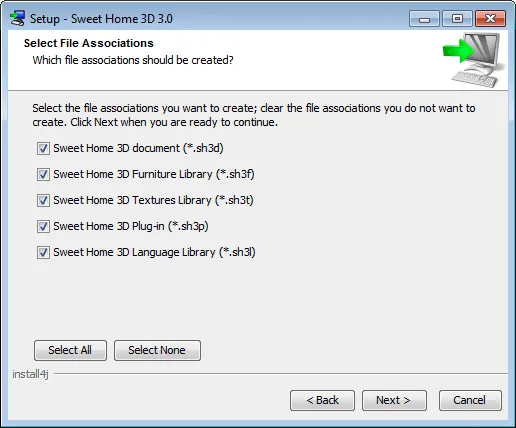
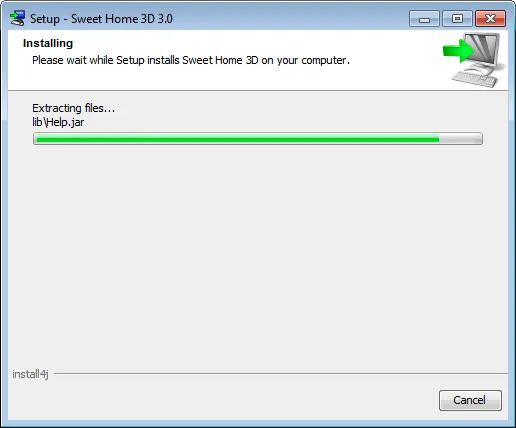
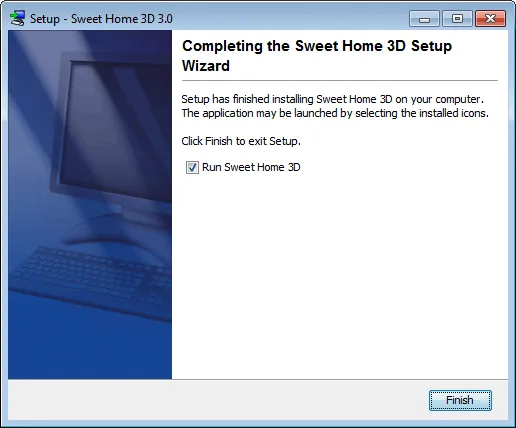
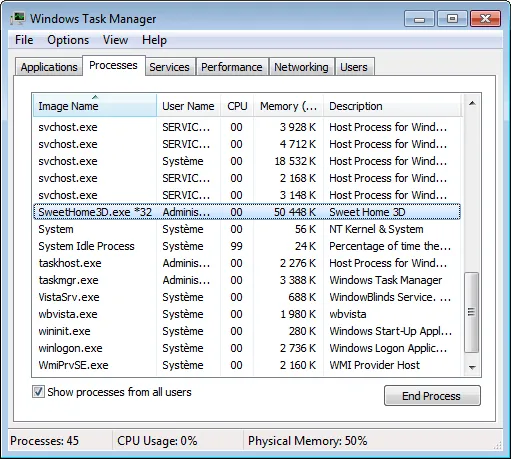
설치가 완료되면 Sweet Home 3D를 시작하고 Windows 작업 관리자의 프로세스 탭에서 SweetHome3D.exe로 표시되는지 확인합니다. javaw.exe로 표시되는 것보다 훨씬 낫습니다.
결론
install4j를 사용하면 Java 응용 프로그램의 설치 프로그램과 이니시에이터를 쉽게 만들 수 있습니다.설치 마법사의 여러 단계가 있지만 install4j가 목표를 안내하고 있음을 느낄 수 있습니다.실제로 install4j는 더 많은 기능을 제공하며 두 번째 기사에서 테스트할 것입니다.
install4j를 사용하여 Sweet Home 3D에 대한 옵션 파일을 다운로드하고 메모리 설정, 시스템 속성 및 기본 기본 설정 파일과 같은 프로그램 매개 변수를 구성합니다.
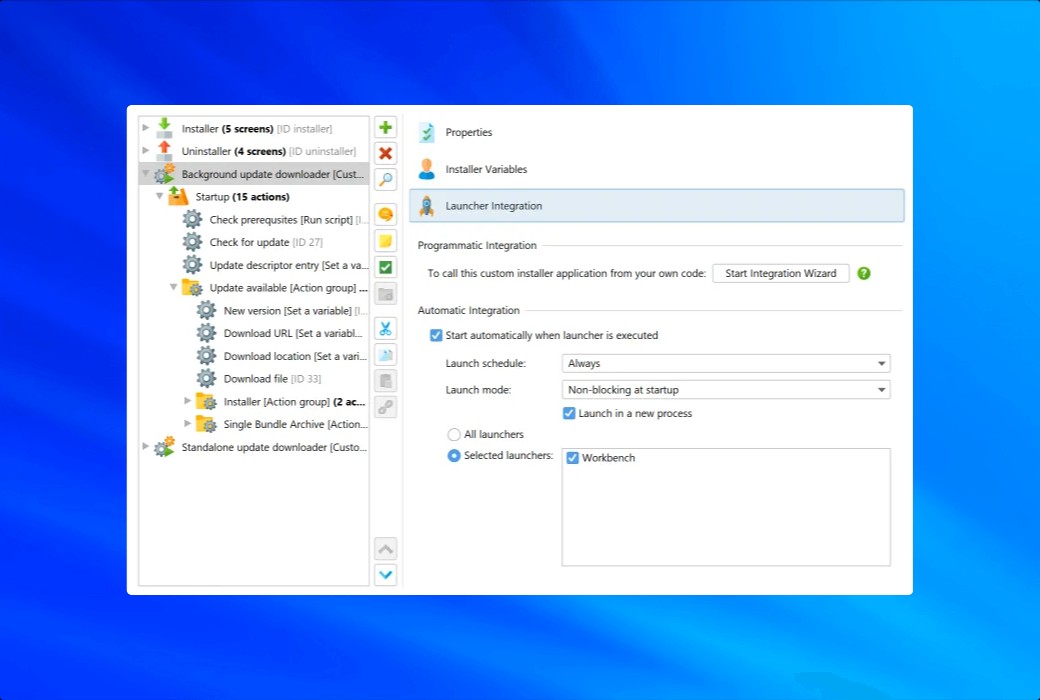
다른 설치 모드를 사용하는 방법과 프로그램을 자동으로 업데이트하는 방법도 보여 드리겠습니다.