拦截猫 终身版 ⚠️ 限时开放
ABBYY
Winstep
TreeSize
WinRAR
GoodSync
MathType
拦截猫 终身版 ⚠️ 限时开放
Historische Suche
Bitte anmelden für besseres Erlebnis
*Bitte innerhalb von{{receiveCouponInfo.expire_at}}Vor Nutzung*
Bitte anmelden für besseres Erlebnis



Aktionsregeln
1、Aktionszeit:{{ info.groupon.start_at }} ~ {{ info.groupon.end_at }}。
1、Aktionszeit:Sofort fertig。
2、Gruppenkauf gültig bis:{{ info.groupon.expire_days * 24 }}Stunde。
3、Gruppenteilnehmer:{{ info.groupon.need_count }}Person。
Gruppenkaufinformationen
1、Ablauf: Beitreten/Starten, bezahlen, Mindestteilnehmer erreichen – Erfolg!
2、Bei Nichterreichen der Mindestteilnehmerzahl wird der Betrag zurückerstattet.
3、Mindestteilnehmer und Zeit variieren je nach Produkt.
install4j - leistungsstarker Multi-Plattform Java Installer Builder
Warum install4j?
Funktionen und Merkmale
Offizielle Website:https://www.ej-technologies.com/install4j
Download-Zentrum:https://install4j.apsgo.cn
Versandzeit: 24-stündige manuelle Bearbeitung und Versand
Laufplattformen: Windows, macOS, Linux
Sprache der Benutzeroberfläche: Englischsprachige Unterstützung.
Aktualisierungshinweise: Abhängig von der gekauften Version.
Vorabtesten: Kostengünstige Testversion vor dem Kauf.
Lieferung: Nach dem Kauf werden die Aktivierungsinformationen per E-Mail an die bei der Bestellung angegebene E-Mail-Adresse gesendet. Gleichzeitig kann der entsprechende Produktschlüssel im persönlichen Bereich unter „Meine Bestellungen“ eingesehen werden.
Anzahl der Geräte: Abhängig von der gekauften Version.
Gerätetausch: Deinstallierung auf dem alten Gerät, Aktivierung auf dem neuen Gerät.
Aktivierungshinweise: Zu ergänzen.
Sonderhinweise: Zu ergänzen.
Referenzmaterial:https://www.ej-technologies.com/install4j

Kooperationsanfrage

Erste Testversion von install4j
Am 14. Dezember 2010 veröffentlichte Emmanuel dieses Tutorial, um Anfängern die Verwendung von install4j einzuführen. Dieses Tutorial zeigt die Funktionen von install4j 5.0 durch Schritt für Schritt die Konfiguration eines Installationsprogramms namens Sweet Home 3D (ein kostenloses Open-Source-Java-Programm). Derzeit kann die Version 3.0 von Sweet Home 3D über Java Web Start oder das mitgelieferte Installationsprogramm (basierend auf den Tools Inno Setup und launch4j) installiert werden, install4j kann jedoch leistungsstarkere Installationsprogramme und Java-Launcher erstellen.
Download und Installation install4j
Sie können install4j auf der offiziellen Website von ej-technologies herunterladen. Wenn Sie eine Lizenz ausprobieren möchten, bevor Sie sie kaufen, müssen Sie ein Formular ausfüllen, um einen Bewertungsschlüssel zu erhalten. install4j unterstützt mehrere Betriebssysteme und es gibt zwei Versionen jedes Betriebssystems, je nachdem, ob Sie bereits JRE 6 installiert haben. In der Download-Matrix habe ich das Installationsprogramm für 64-Bit-Windows (21 MB) ausgewählt und das Installationssymbol nach dem Download doppelgeklickt, um es zu installieren.
Der Installationsprozess selbst zeigt auch die Fähigkeiten von install4j, da das Installationsprogramm mit install4j erstellt wurde. Nachdem das Installationsprogramm gestartet wurde, wurde ich aufgefordert, dass ich keine 64-Bit-JRE installiert habe, und ich habe nur eine 32-Bit-JRE, so dass ich auf "Herunterladen" klickte, um eine 64-Bit-JRE zu erhalten. Von der Lizenzvereinbarung über die Auswahl des Installationsverzeichnisses über die Eingabe des Lizenzschlüssels bis hin zur automatischen Aktualisierung der Konfiguration sind die nächsten zehn Schritte ähnlich wie bei anderen Installationsprogrammen.
Starten Sie install4j
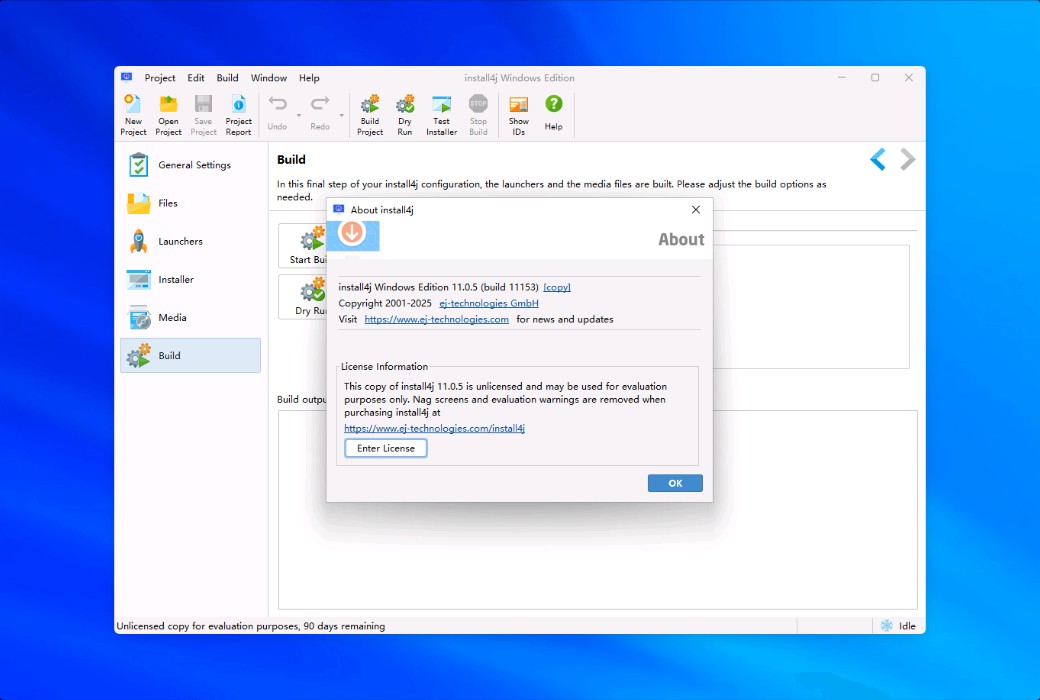
Beim ersten Start fragt die Windows-Firewall Sie, ob Sie install4j erlauben, das Netzwerk zu verwenden, um den Lizenzschlüssel zu überprüfen, den Sie akzeptieren müssen, um sicherzustellen, dass alle Funktionen von install4j funktionieren. Anschließend erschien die Hauptoberfläche von install4j, die die verschiedenen Funktionen zum Erstellen eines Installationsprogramms zeigt.
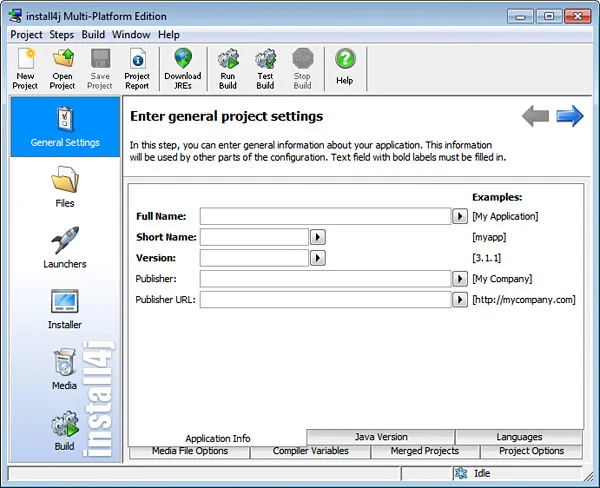
Als nächstes versuchte ich, die erste Version des Installationsprogramms und des Starters für Sweet Home 3D zu erstellen.
Allgemeine Einstellungen
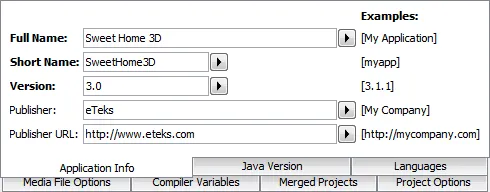
Zunächst habe ich den Namen und die Versionsnummer der Software auf der Registerkarte "Anwendungsinformationen" eingefüllt.
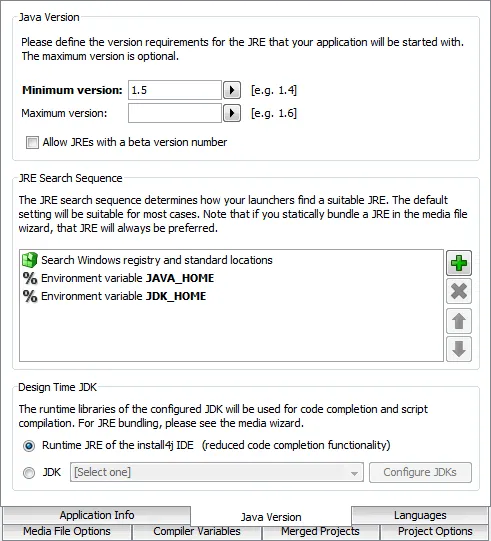
Dann fordere ich auf der Registerkarte Java-Version auf, dass die Java-Version mindestens 1.5 ist.
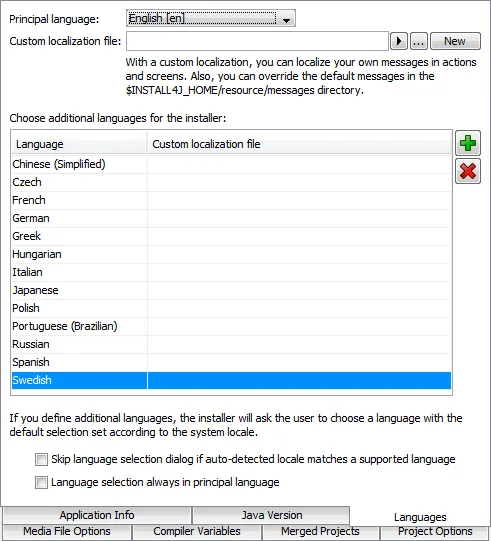
Auf der Registerkarte Sprache habe ich Englisch als Hauptsprache beibehalten und alle von Sweet Home 3D unterstützten Sprachen hinzugefügt (außer Bulgarisch und Vietnamesisch).
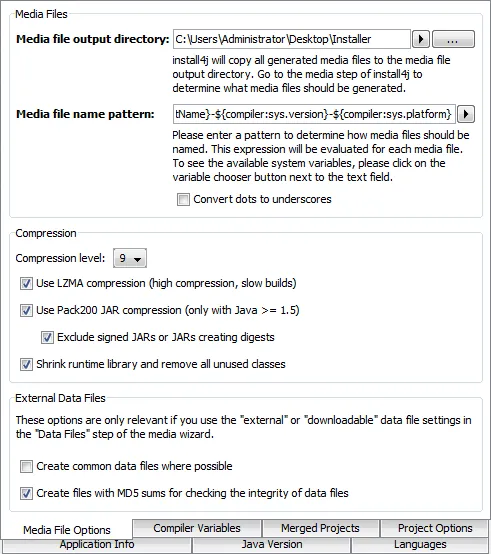
In den Mediendateieoptionen wähle ich das Installationsverzeichnis des Desktops als Ausgabeverzeichnis aus, ändere das Namensmuster in "{compiler:sys.shortName}-{compiler:sys.version}-{compiler:sys.platform}" und deaktiviere die Option "Punkte in Unterstreichungen umwandeln". Dieses Namensmuster wird anhand der Variablen als Name des Windows-Installationsprogramms aufgelöst. Da die aktuelle Distribution von Sweet Home 3D etwa 30 MB beträgt, habe ich die kleinste Distribution ausgewählt und die Komprimierungsebene auf 9 erhöht, während alle Komprimierungsoptionen ausgewählt wurden.
Nachdem ich die allgemeinen Einstellungen abgeschlossen habe, speichere ich das Installationsprojekt im Installationsverzeichnis meines Desktops.
Dateien
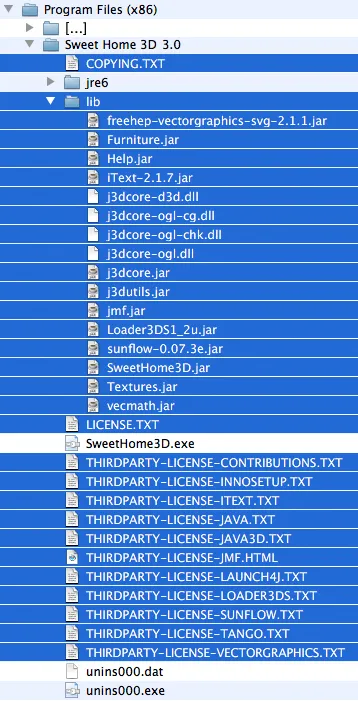
Als nächstes klicke ich auf "DateienDas Symbol wählt die Datei aus, die in der Distribution enthalten werden soll. Diese Dateien können montiert werden, indem die entsprechenden Ant-Ziele in der Datei build.xml des Sweet Home 3D-Projekts aufgerufen werden, aber dieses Tutorial behandelt Ant nicht, daher habe ich mich für Dateien entschieden, die mit einem vorhandenen Installationsprogramm installiert wurden. Ich starte das Programm und installiere die Datei im Verzeichnis C:Program Files (x86)Sweet Home 3D 3.0.
Nachdem die Installation abgeschlossen ist, muss ich die jar-Datei und die Lizenzdatei in den Distributionsbaum von install4j einbinden. Diese Dateien werden in der folgenden Liste blau angezeigt:
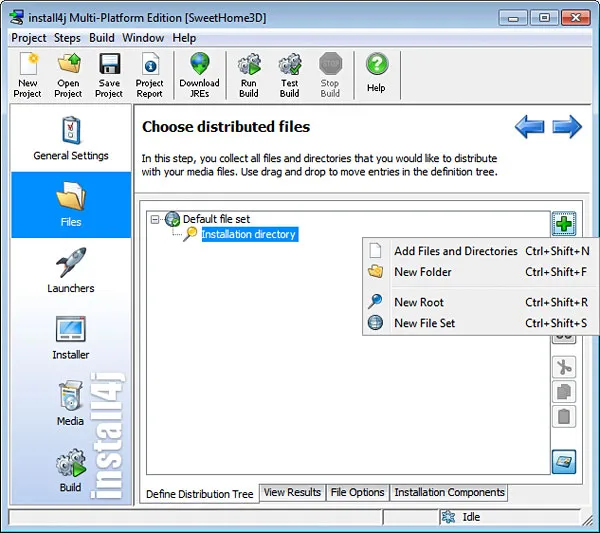
Ich klicke."EinfügenSchaltfläche (grüne Plus-Schaltfläche), wählen Sie die Option "Dateien und Verzeichnisse hinzufügen",
Wählen Sie dann das Verzeichnis C:Program Files (x86)Sweet Home 3D 3.0lib als Verzeichniseintragstyp aus und wählen Sie die Option "Zu einem Unterverzeichnis hinzufügen". Für Lizenzdateien wähle ich den Typ "Single File".
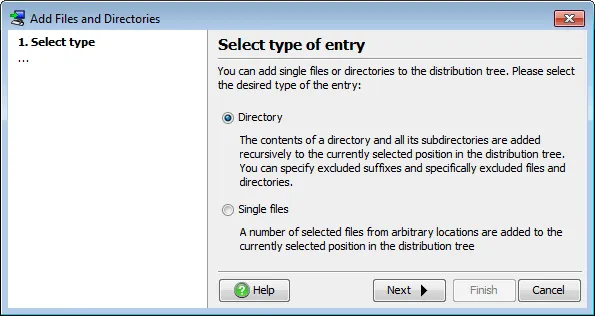
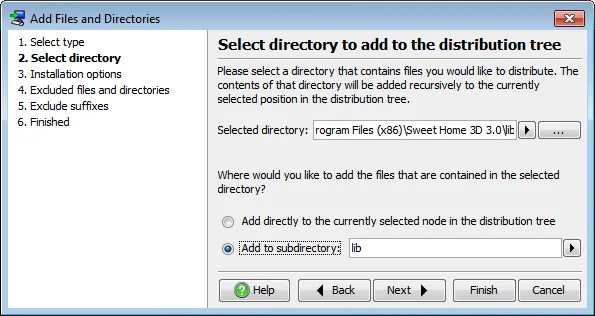
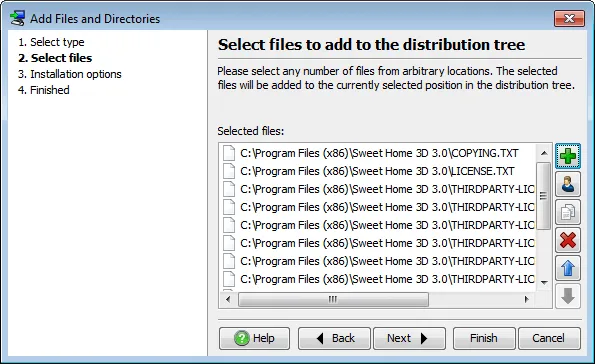
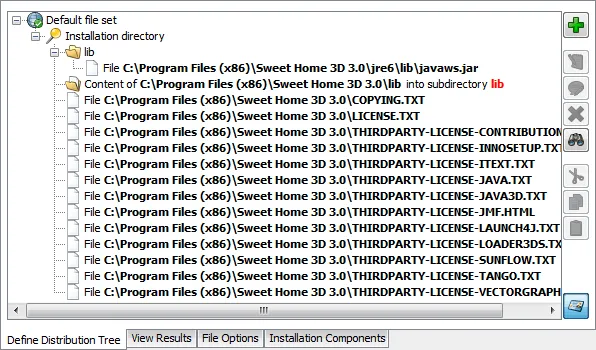
Ich muss auch die Datei javaws.jar im Unterverzeichnis jre6lib enthalten, da Sweet Home 3D sie benötigt, um auszuführen. Ich füge sie als "Single File" Typ ein und erstelle einen neuen Ordner namens "lib" und ziehe die Datei javaws.jar hinein, damit sie zusammen mit anderen jar-Dateien im Unterverzeichnis lib erscheint. Alle diese Dateien und Verzeichnisse erscheinen schließlich in der Liste auf der Registerkarte Distributionsbaum definieren.
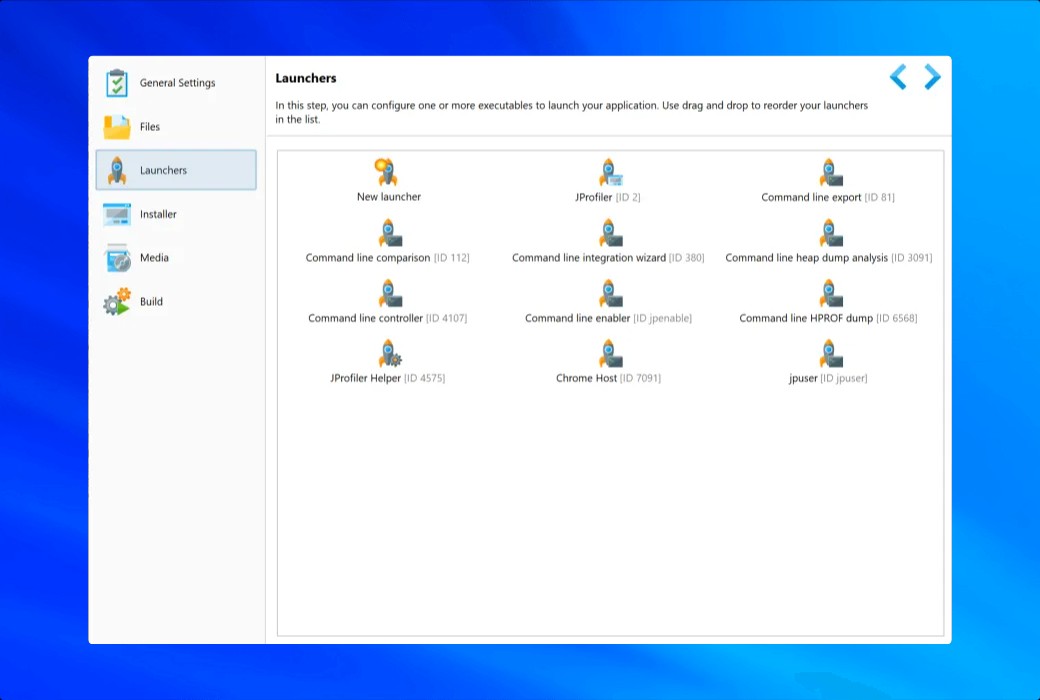
Starter
Da ich keine Dateioptionen einrichten musste und keine optionalen Dateien bereitstellen wollte, klickte ich auf "Starter "Symbol und dann doppelklicken"Neuer Starter »Icons.

Dies startet einen Assistenten zum Erstellen eines Starters. Ich behalte."Starter erstellenOption, um die Funktionalität von install4j zu testen.
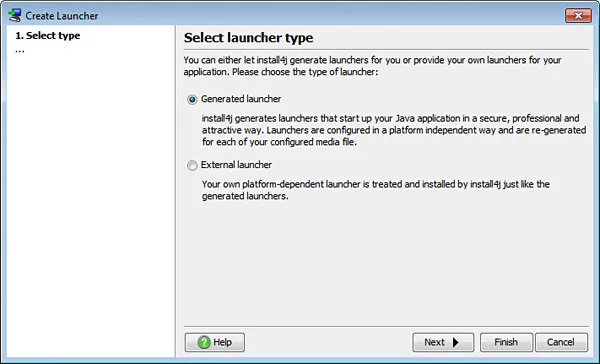
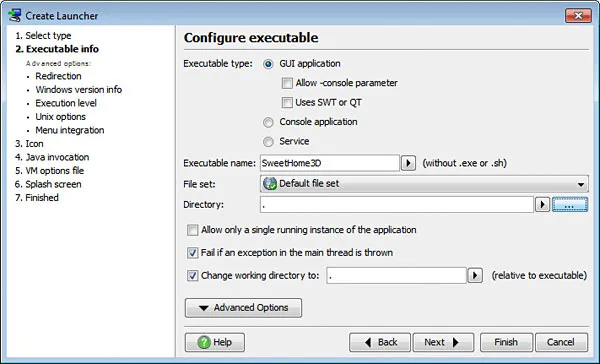
Als nächstes gebe ich den Namen der Anwendung und das Verzeichnis ein, in dem es erscheinen sollte. In „kannAusführungsdateiinformationenIm zweiten Schritt gibt es eine interessante Option, die erlaubt, nur eine Ausführungsinstanz zu erlauben, und wenn ich diese Funktion nicht in Sweet Home 3D programmiert habe, würde ich sie auswählen.
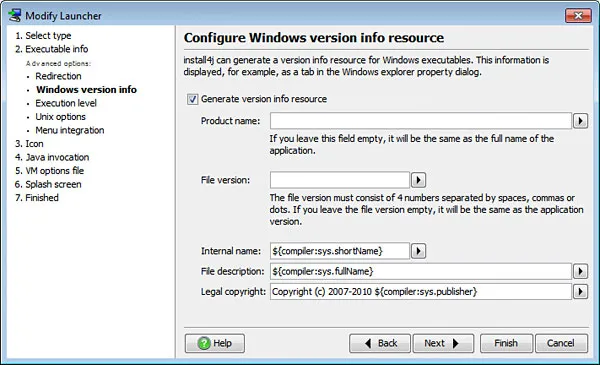
in »Erweiterte Optionen "Auf der Liste wähle ich"Informationen zur Windows-Version „und ausgewählt“Versionsinformationsressourcen erstellenOption, um den richtigen Wert im zukünftigen Dialogfeld Eigenschaften der Starter-Datei anzuzeigen. Ich gebe install4j, die Felder "Produktname" und "Dateiversion" zu ersetzen und in "Interner Name „Dateibeschreibung „und“UrheberrechtsinformationenGeben Sie einen Wert in das Textfeld ein und verwenden Sie einige vorhandene Variablen.
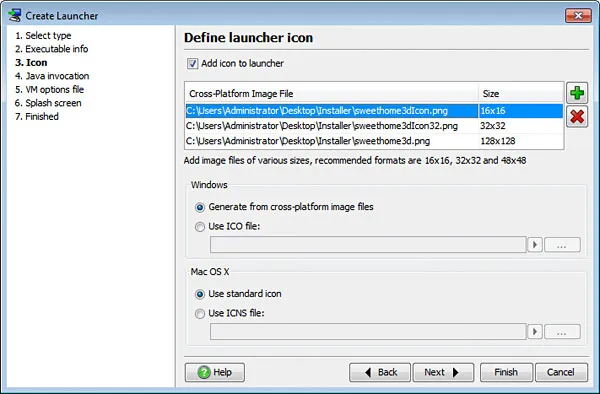
in »Symbole "Im dritten Schritt wähle ich."Symbol zum Launcher hinzufügenOptionen und in »Plattformübergreifende BilddateienIn der Liste werden drei Symbole in verschiedenen Größen für das Programm konfiguriert.
“Java-AufrufDer Schritt zeigt die Informationen an, die Sie benötigen, um eine Java-Anwendung auszuführen. inParameter der virtuellen MaschineIch habe den maximalen Speicher auf 512 MB erhöht und den Standort der Java 3D DLL mit dem Parameter -Xmx512m -Djava.library.path=lib angegeben (auch das DLL-Verzeichnis kann über Erweiterte Optionen & gt; Lokale Bibliothek eingerichtet werden). Ich gebe die Hauptklasse des Programms com.eteks.sweethome3d.SweetHome3D und in "ParameterGeben Sie in das Textfeld -openDa Sweet Home 3D erwartet, dass dieser Selektor vorhanden ist, bevor jede Datei als Parameter übergeben wird.
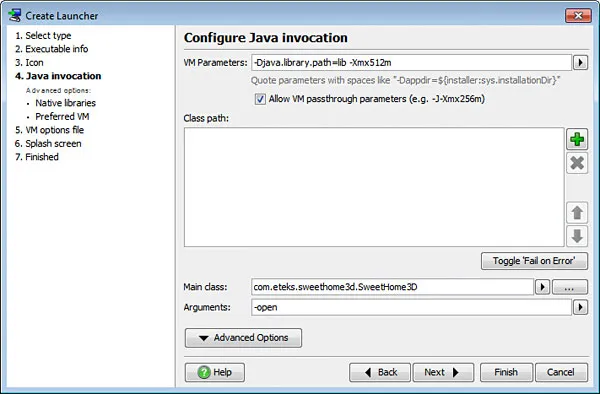
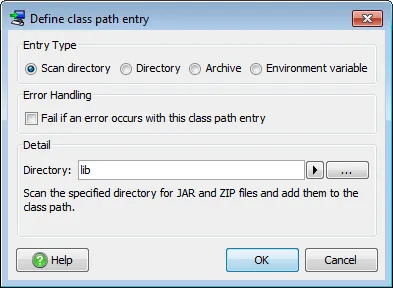
Jetzt muss ich fertig sein."KlassenpadEine Liste, die einzelne jar-Dateien, Verzeichnisse mit jar-Dateien, Verzeichnisse mit .class-Dateien oder -Ressourcen sowie Informationen aus Umgebungsvariablen akzeptiert. Da ich alle jar-Dateien im Unterverzeichnis lib gelegt habe, klicke ich auf "Einfügen "Knopf, wählen"Verzeichnis scannen »Optionen und geben Sie das lib-Verzeichnis ein.
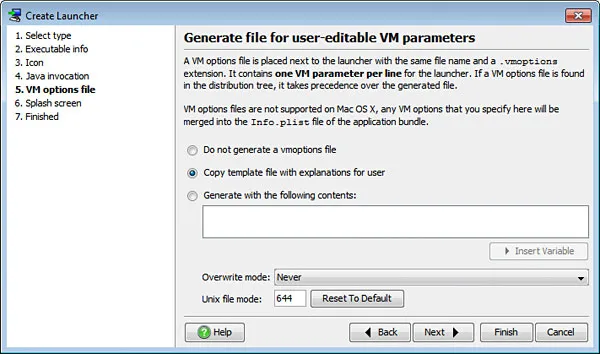
“Optionsdateien für virtuelle MaschinenDie Schritte bieten Endbenutzern eine interessante Option, um die Standardparameter der virtuellen Maschine bei Bedarf zu ändern. Da Sweet Home 3D einige Systemeigenschaften verwendet und möglicherweise mehr Speicher benötigt, habe ich die Standardeinstellung beibehalten.Kopieren einer Vorlagendatei mit Benutzeranweisungen »
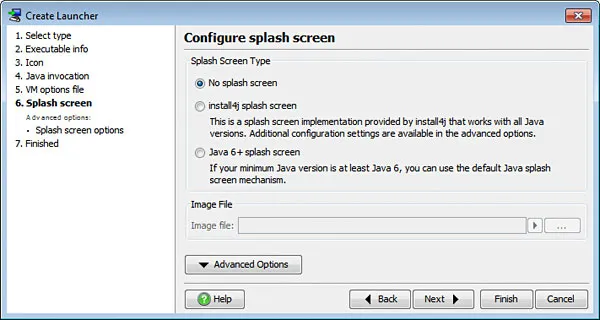
Schließlich in »StartbildschirmIn den Schritten kann ich das Startbildschirmbild auswählen, das beim Start des Programms angezeigt wird. Da Sweet Home 3D diese Funktion selbst verarbeitet, habe ich die Standardeinstellungen nicht geändert, aber beachten Sie, dass Sie den Install4j-Startbildschirm oder den Java 6-Startbildschirm verwenden können, wenn Sie möchten.
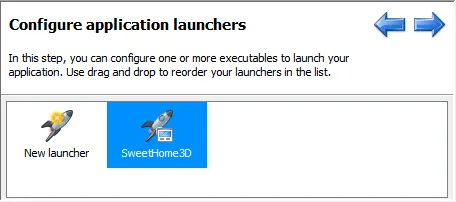
Nach Abschluss des Starter-Assistenten wird dem Starterbildschirm ein neues Starter-Symbol hinzugefügt, damit Sie die Starter-Einstellungen später ändern können.
Installationsprogramm
"InstallationsprogrammDer Bildschirm beschreibt die verschiedenen Bildschirme, die dem Endbenutzer während der Installation und Deinstallation des Programms angezeigt werden. Es ist ein hochkonfigurierbares Werkzeug mit vielen Optionen, die bei Bedarf sogar erweitert werden können. Der Bildschirm in der Standardvorlage wird von "Willkommensbildschirm "Zeige zu"Bildschirm fertigen »
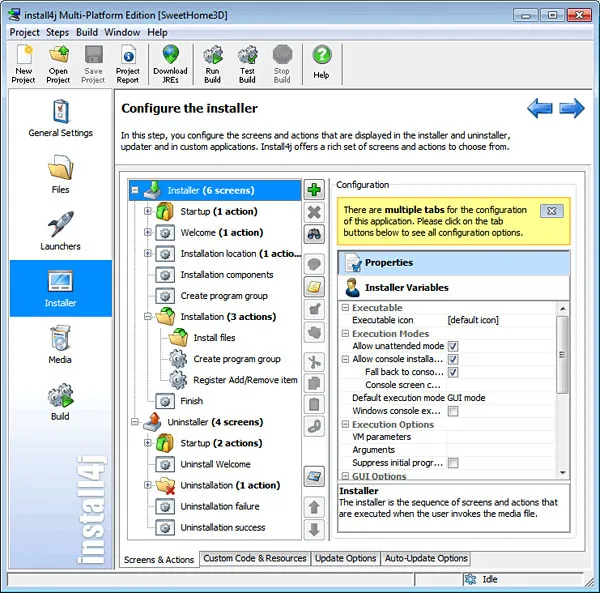
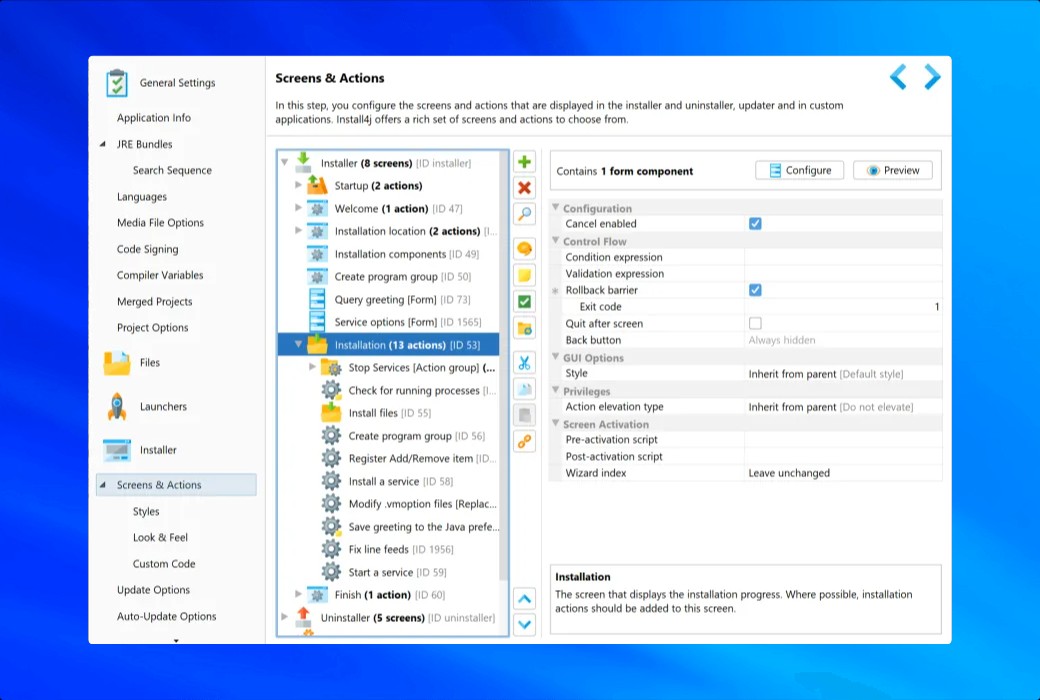
in »Bildschirm und BedienungAuf der Registerkarte werden diese Bildschirme durch ein Fenster-Symbol mit einem Zahnrad und manchmal auch durch benutzerdefinierte Symbole, wie zum Beispiel das Symbol, das von Installationsbildschirm verwendet wird, dargestellt. Der linke Baum enthält auch einige Aktionen, die durch Fenster-Symbole mit Zahnrädern und benutzerdefinierte Symbole (wie zum Beispiel Symbole, die von Aktionen starten verwendet werden) dargestellt werden. Ein Vorgang ist nur eine oder mehrere Anweisungen, die das Installationsprogramm während der Installation ausführt (entweder vorprogrammiert oder benutzerdefinierte Anweisungen, die mit Java programmiert werden können).
Um sicherzustellen, dass das mit install4j erstellte Installationsprogramm mit dem vorhandenen funktioniert, füge ich zwei Bildschirme hinzu:
Ich werde auch zwei Arten von Operationen hinzufügen:
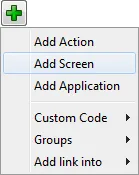
Um einen neuen Bildschirm hinzuzufügen, klicke ich auf "Einfügen "Schaltfläche und wählen Sie aus dem Popup-Menü"Bildschirm hinzufügen »
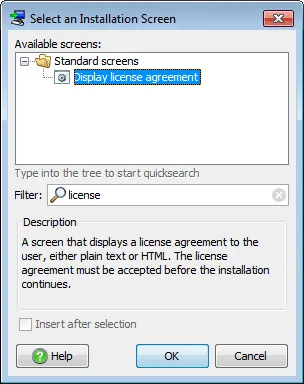
in der Ausstellung »Installationsbildschirm auswählen "Im Dialogfeld habe ich eingegeben"ErlaubnisDie ersten Buchstaben des Wortes filtern die angezeigte Liste. Sobald ich mich entschieden habe.“Lizenzvereinbarung anzeigenAus der Beschreibung des Projekts kann ich feststellen, dass dieser Bildschirm wahrscheinlich genau das ist, was ich wollte.
Ich klicke."Okay.Der neue Bildschirm wird automatisch eingefügt.WillkommensbildschirmUnd dann ist es genau der Ort, an dem ich es erwarten würde.
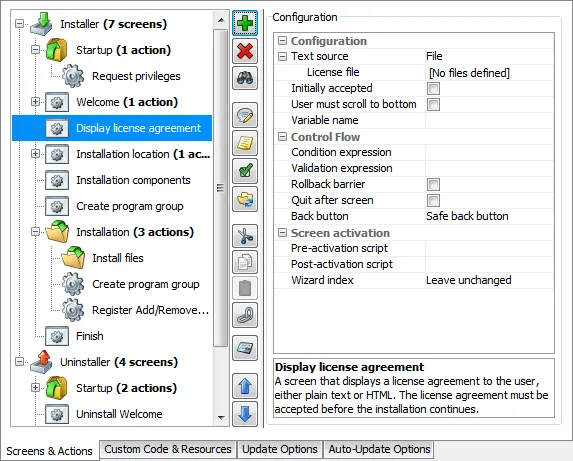
Als nächstes gebe ich den fehlenden Wert in die Liste der Bildschirmattribute ein, die rechts angezeigt wird. Ich bearbeite »LizenzdateienDas Attribut install4j erlaubt es mir, es als Datei zu wählen, die mit dem Installationsprogramm verpackt wurde, oder als Datei aus einer installierten Datei.
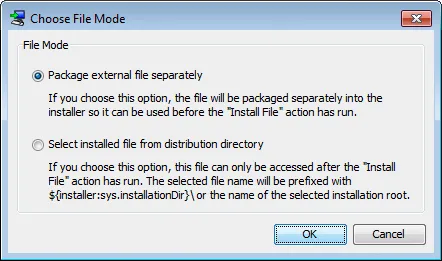
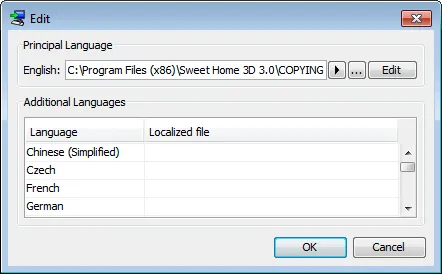
Ich wähle die erste Option und wähle die Datei COPYING.TXT aus, die den Text der GNU GPL enthält. Da die Lizenz nicht in andere Sprachen übersetzt wurde, habe ich leere Dateien für andere Sprachen beibehalten, so dass der Standard-englische Text angezeigt wird.
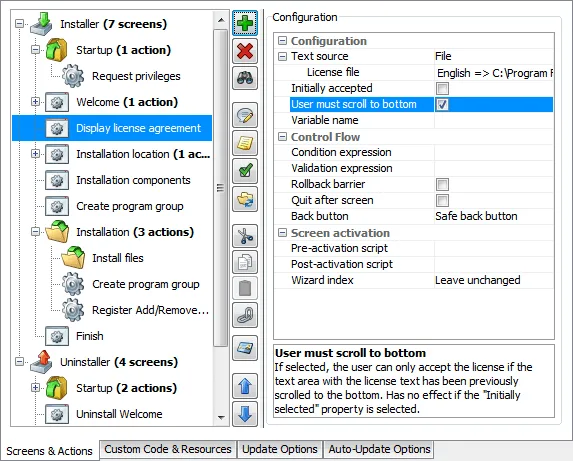
Und dann habe ich ausgewählt."Benutzer müssen nach unten scrollenOption, hoffentlich wird dies mehr Benutzer erlauben, die GNU GPL Lizenz zu lesen.
Ich klicke wieder."Einfügen "Button, fügen Sie einen hinzu"Dateiverknüpfung "Bildschirm, Auswahl"Dateiverknüpfung »Projekte.
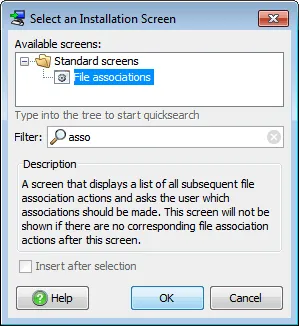
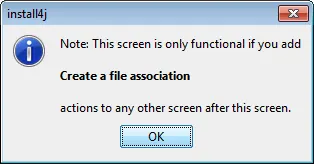
Wenn Sie auf "OK" klicken, wird install4j auf den Bildschirm "Dateiverknüpfung" auffordern, eine oder mehrere Aktionen "Dateiverknüpfung" zu erfordern, um zu funktionieren.
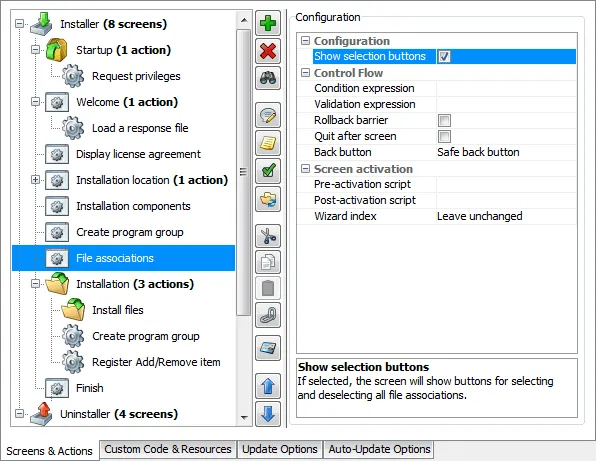
Ich schalte die Warnmeldung aus, fügte den Bildschirm "Dateizuordnung" zwischen dem Bildschirm "Gruppe erstellen" und dem Bildschirm "Installieren" hinzu und markierte die Eigenschaft "Auswahlschaltfläche anzeigen", damit Benutzer die Dateizuordnung schnell auswählen oder deaktivieren können. Da Sweet Home 3D fünf Dateiassoziierungen hat, können diese Tasten den Benutzern die Auswahl mit einem einzigen Klick auswählen oder abwählen.
Da Dateiverknüpfungen erst nach der Installation der ausführbaren Dateien erfolgen sollten, die sie bearbeitet haben, wähle ich den Bildschirm "Installieren" aus und klicke dann auf die Schaltfläche "Einfügen", um die gewünschte Aktion hinzuzufügen. Im popup-Dialogfeld "Installationsvorgang auswählen" finde ich schnell den Vorgang "Dateizuordnung erstellen", indem ich den ersten Buchstaben von "Zuordnung" eingeben.
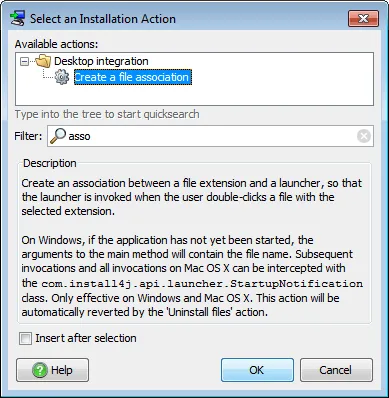
Klicken »Okay.Install4j fügt den neuen Vorgang zuInstallation "Auf dem Bildschirm. In der Liste der Eigenschaften, die dem Vorgang zugeordnet sind, gebe ich die Dateierweiterung "sh3d" ein, beschreibe sie als "Sweet Home 3D-Dokument" und wähle den SweetHome3D-Launcher aus.
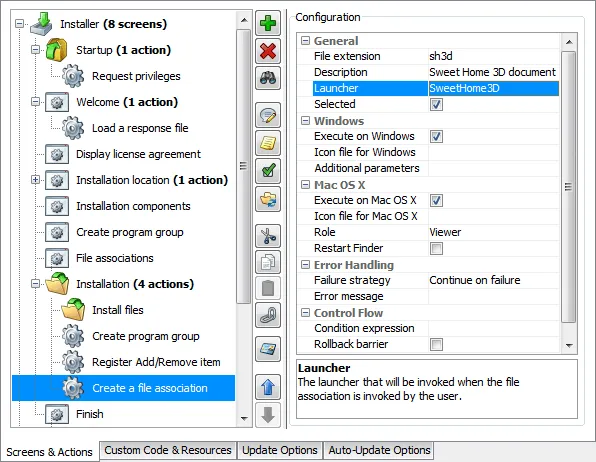
Dann habe ich auf die gleiche Weise Dateiverbindungen mit den Erweiterungen sh3f, sh3t, sh3p und sh3l hinzugefügt.
Um Sweet Home 3D am Ende der Installation zu starten, wähle ich den Bildschirm "Fertig", klicke auf die Schaltfläche "Einfügen" und wähle "Aktion hinzufügen". Im Dialogfeld Installationsaktion auswählen, das erscheint, filtere ich die Liste der Aktionen, indem ich den ersten Buchstaben von "Starter" eingebe und die Aktion "Starter ausführen" auswähle.
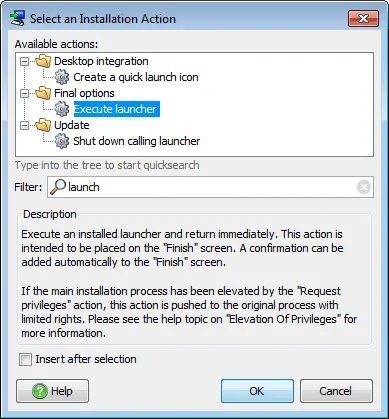
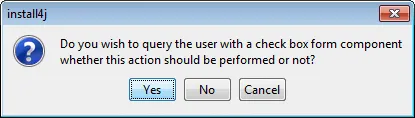
Klicken „Sicher“Install4j fragt mich, ob ich „Fertiggestellt“Fügen Sie auf dem Bildschirm ein Kontrollkästchen hinzu, damit der Benutzer wählen kann, ob das Programm gestartet wird. Ich akzeptiere und wähle schließlich SweetHome3D als Launcher aus der Liste der Eigenschaften der Aktion "Launcher ausführen".
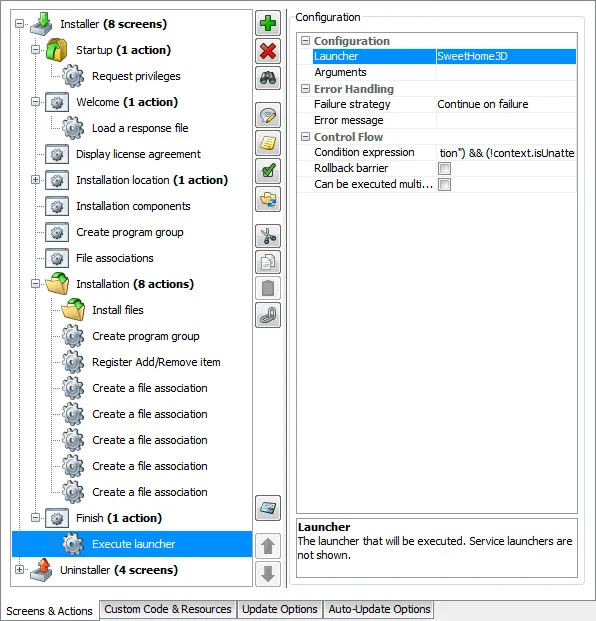
Schließlich erhielt ich den Bildschirm und die Liste der Aktionen des Sweet Home 3D-Installationsprogramms.
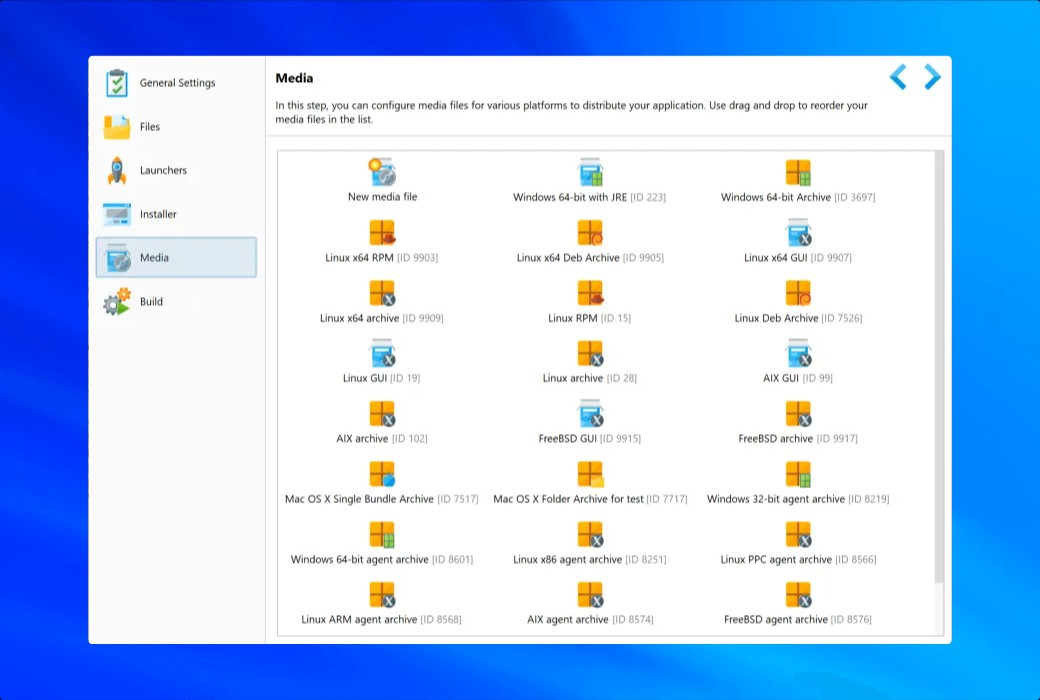
Medien
Da ich derzeit keinen benutzerdefinierten Code oder eine aktualisierte Funktion benötige, springe ich direkt zum letzten Schritt und klicke auf "Medien "Symbol und dann doppelklicken"Neue Mediendatei erstellen „Icons.

Dadurch wird ein Assistent zur Konfiguration der Mediendateien gestartet. Da ich ein ausführbares Installationsprogramm bevorzuge, bin ich in "Typ des InstallationsprogrammsWählen Sie im Dropdown Windows aus.
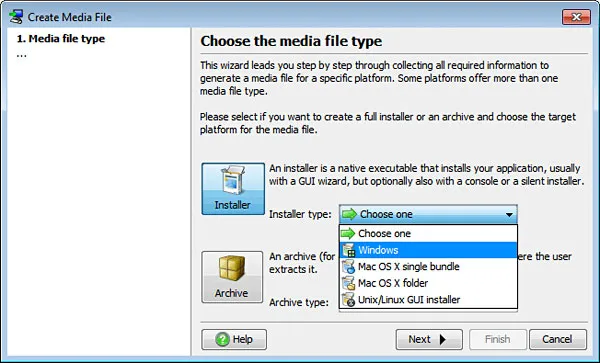
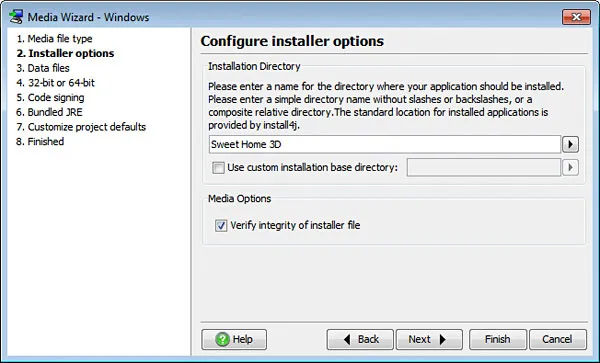
in "Installationsoptionen konfigurierenIn diesem Schritt änderte ich das Installationsverzeichnis in "Sweet Home 3D".
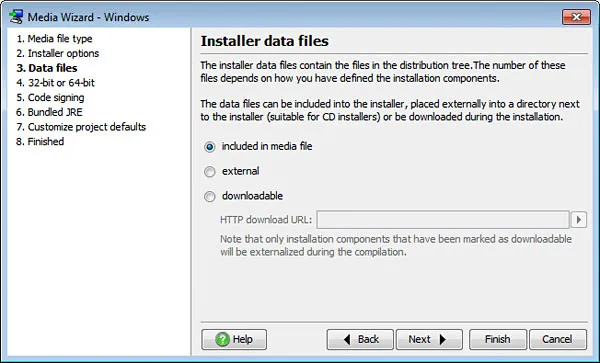
in "Datendatei des InstallationsprogrammsIn den Schritten muss ich keine Änderungen vornehmen, da ich eine einzige Installationsdatei erstellen möchte, die alle notwendigen Inhalte enthält.
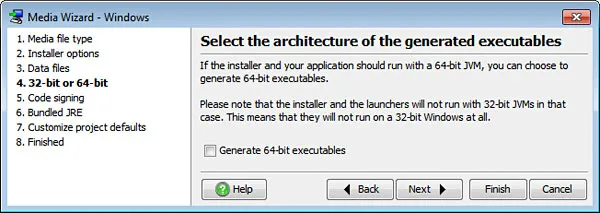
Im Schritt "Auswahl der Architektur für die generierte Ausführbare" habe ich die Option "64-Bit-Ausführbare" nicht markiert, da die Java 3D-DLL, die mit Sweet Home 3D zur Verfügung steht, 32-Bit ist.
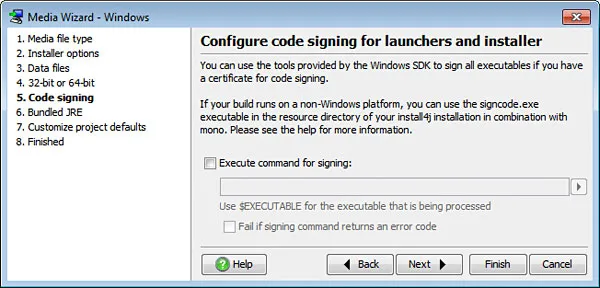
Da ich kein Code-Signatur-Zertifikat habe, muss ich es überspringen. "Konfigurieren von Code-Signaturen für Starter und Installationsprogramme »Schritte.
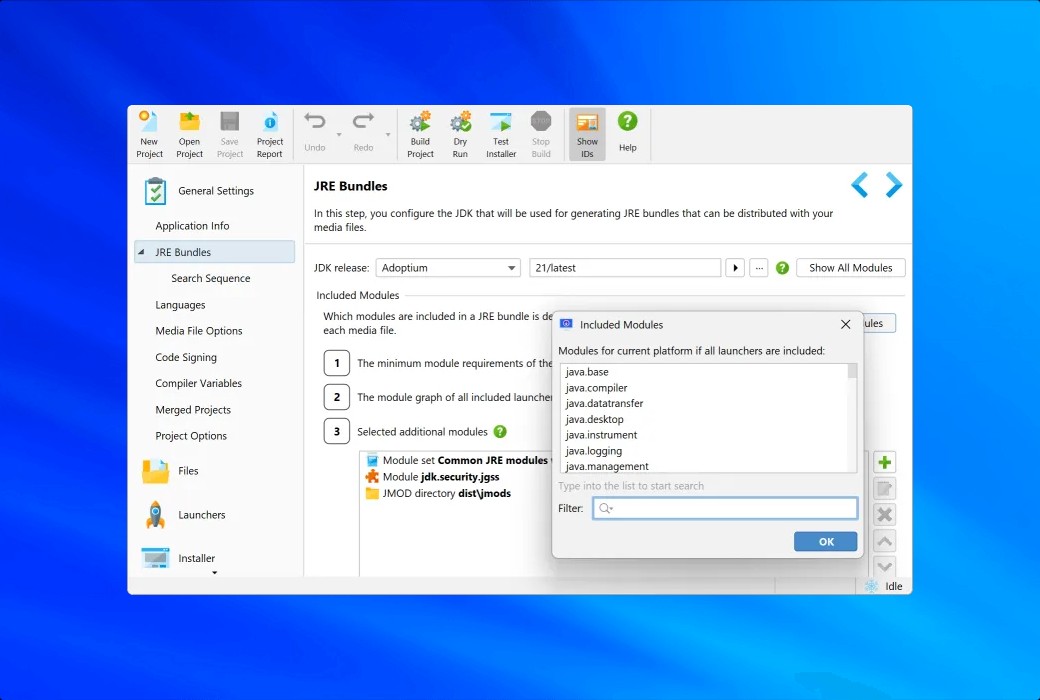
“Bündeln Sie JRE für Ihre Anwendung "Die Schritte machen mir viel mehr Spaß.
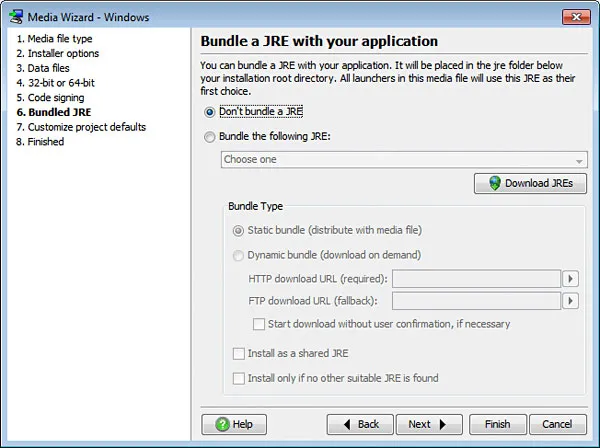
Da ich einen JRE für Sweet Home 3D bundeln wollte, um den Benutzern die Mühe der Installation von JRE zu sparen, habe ich die Option "Folgendes JRE bundeln" gewählt und die neueste JRE ausgewählt, nachdem ich auf "JRE herunterladen" geklickt habe.
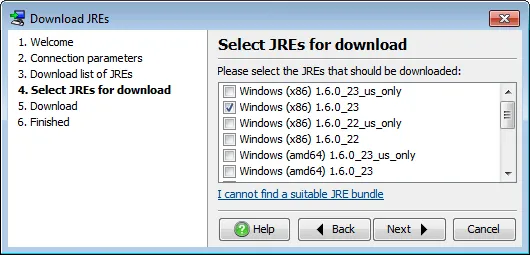
Nachdem ich das JRE heruntergeladen habe, habe ich es im Dropdown-Feld "Bundle the following JRE" ausgewählt.
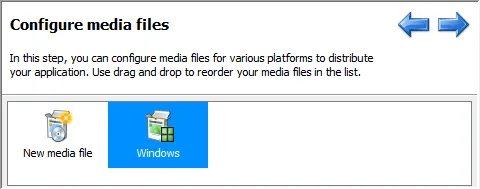
Ich bin nicht interessiert an dem letzten Schritt "Standardeinstellungen für benutzerdefinierte Projekte" und kann die Ausführung des Medien-Assistenten direkt beenden, der einem neu erstellten Medien ein Symbol hinzufügt.
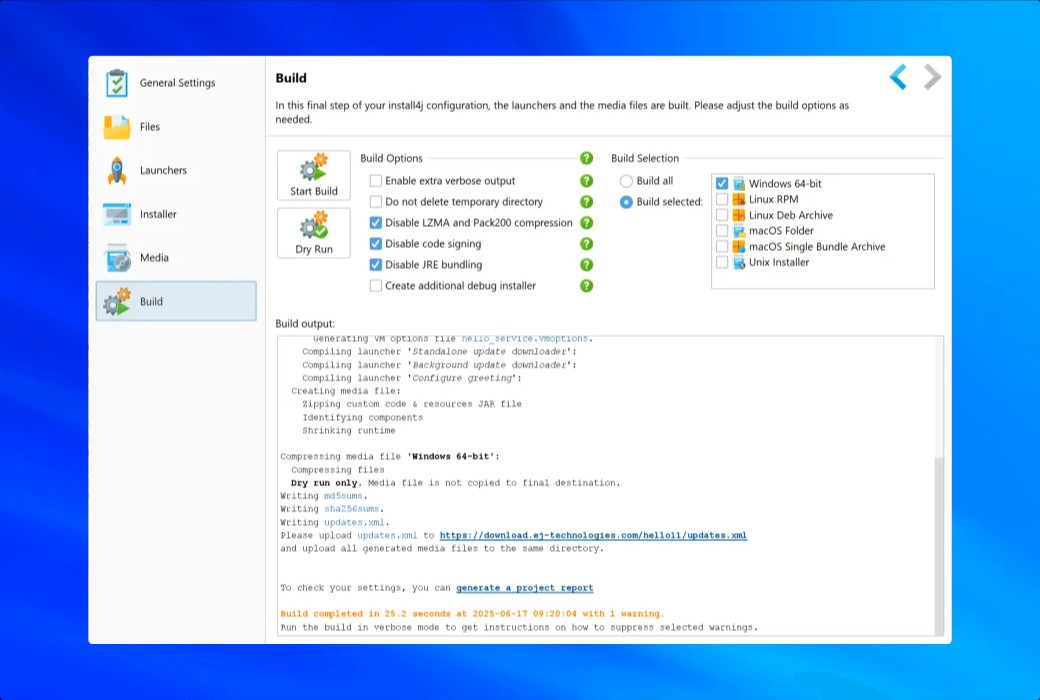
Bauen
Das Installationsprogramm ist nun fertig zu erstellen. Ich klicke."BauenIcon und klicken Sie auf „Beginnen zu bauen“Knopf.
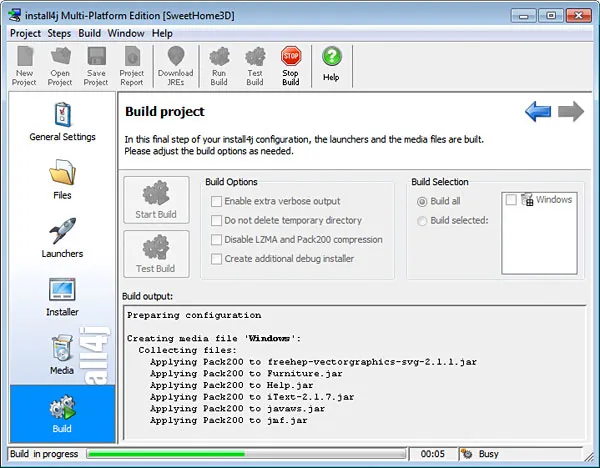
Nach ungefähr 60 Sekunden ist das Installationsprogramm fertig. Meine erste Überraschung war, dass die generierte Datei SweetHome3D-3.0-windows.exe mehr als 4 MB kleiner war als die von Inno Setup generierte Datei (26 MB gegenüber 30,6 MB). Dies kann auf die Rolle des Pack200-Komprimierungsalgorithmus zurückzuführen sein.
Testen
Ich doppelklickte auf das neu generierte Installationssymbol, um es zu starten, und erhielt die erwartete Installationsbildschirmfolge.
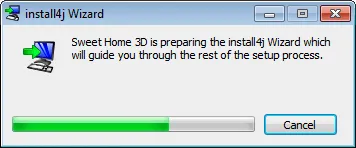
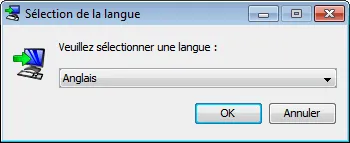
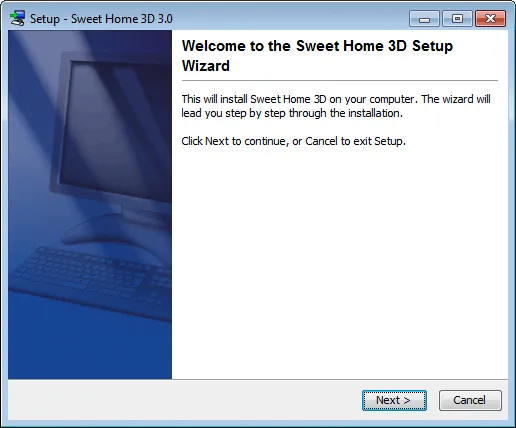
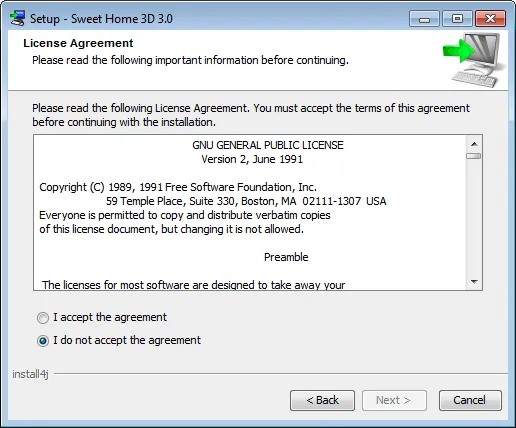
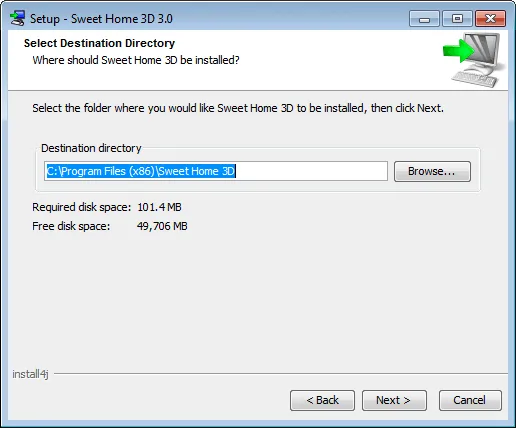
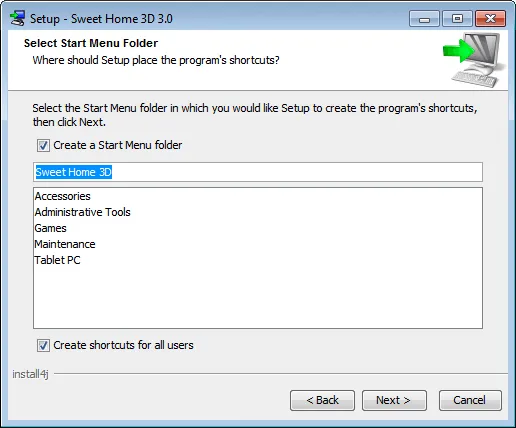
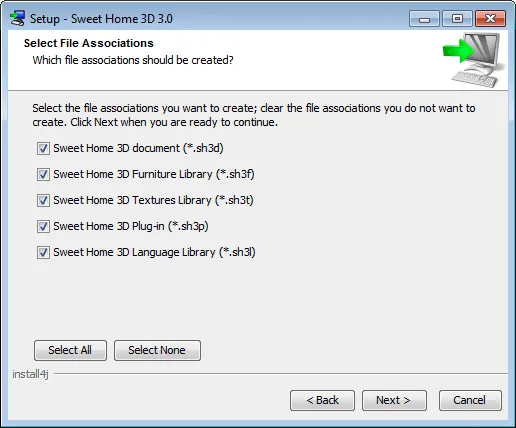
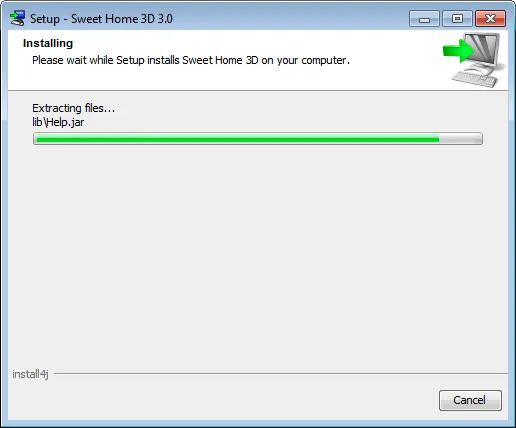
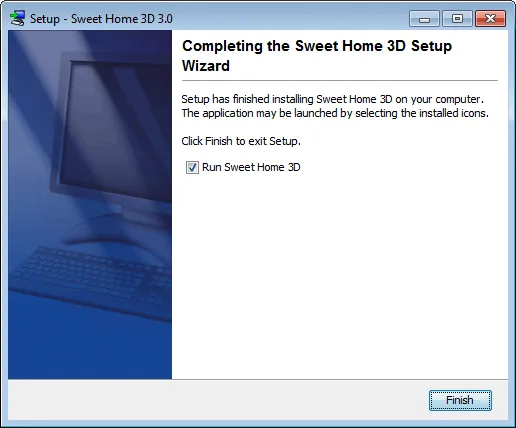
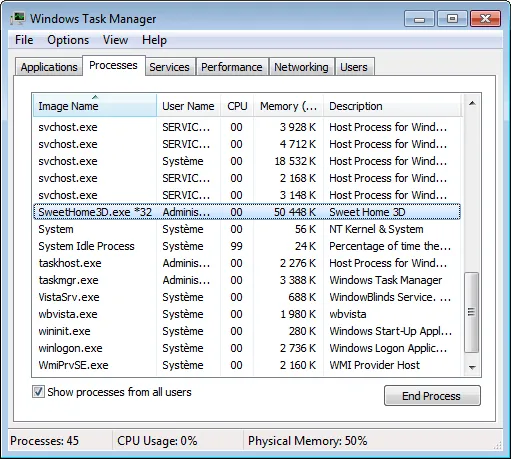
Nachdem die Installation abgeschlossen war, startete ich Sweet Home 3D und überprüfte, wie es auf der Registerkarte Vorgänge im Windows-Aufgabenmanager angezeigt wird: Es wird als SweetHome3D.exe angezeigt, was viel besser ist als als javaw.exe.
Schlussfolgerungen
Mit install4j können Sie ganz einfach Installationsprogramme und Starter für Ihre Java-Anwendungen erstellen. Obwohl es viele Schritte im Installationsassistenten gibt, haben Sie das Gefühl, dass install4j Sie zum Ziel führt. In der Tat bietet install4j noch mehr Funktionen, die ich im zweiten Artikel testen werde.
Ich werde install4j verwenden, um einige optionale Dateien für Sweet Home 3D herunterzuladen und einige Programmparameter wie Speichereinstellungen, Systemeigenschaften und Standardeinstellungsdateien zu konfigurieren.
Ich werde Ihnen auch zeigen, wie Sie verschiedene Installationsmodi verwenden und wie Sie das Programm automatisch aktualisieren können.