你仲未登入,登录后可获得更好嘅体验
*唔该喺{{receiveCouponInfo.expire_at}}前使用*
你仲未登入,登录后可获得更好嘅体验



活動規則
1、活動時間:{{ info.groupon.start_at }} ~ {{ info.groupon.end_at }}。
1、活動時間:售完即止。
2、團購有效期:{{ info.groupon.expire_days * 24 }} 小時。
3、成團人數:{{ info.groupon.need_count }}人。
團購須知
1、團購流程:加入/發起團購並成功付款 → 有效期內湊齊人數 → 團購成功!
2、失敗處理:若有效期內未湊齊人數,團購將自動取消,款項原路退回。
3、注意事項:不同商品的成團人數及活動時間可能不同,請仔細閱讀活動規則。
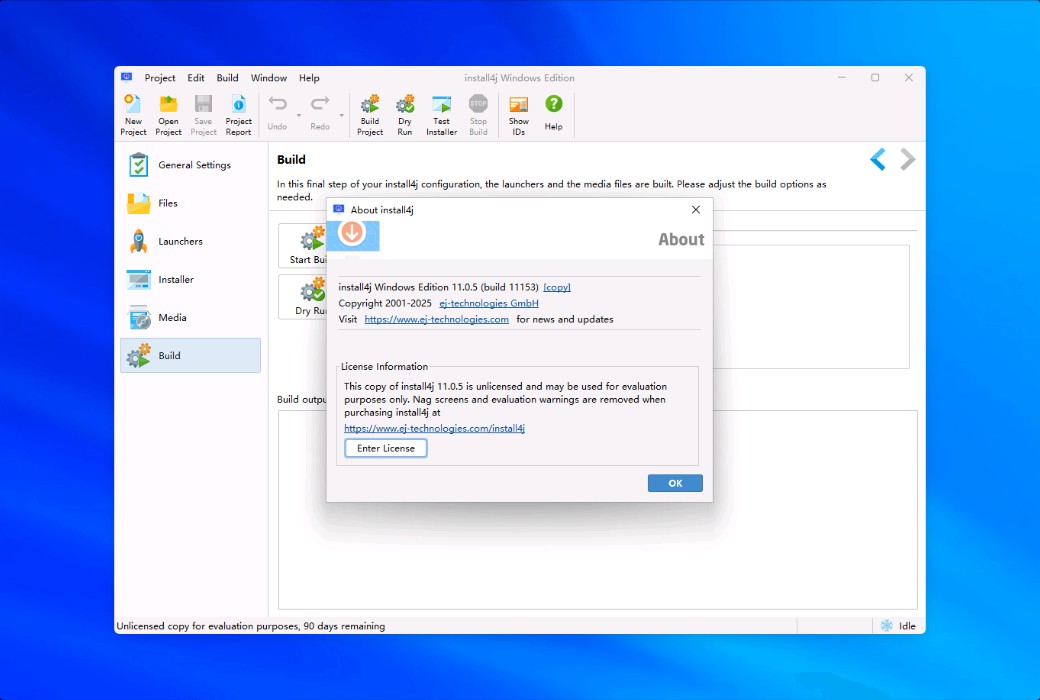
install 4 j -功能强大多平台 Java 安装程式构建器
点解选择 install 4 j?
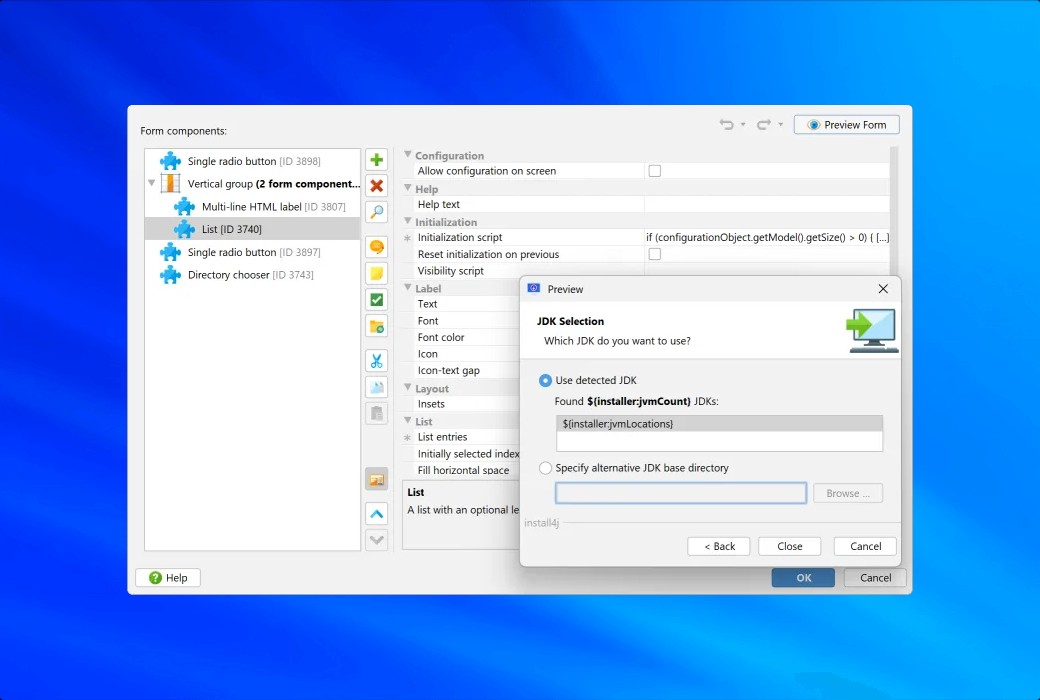
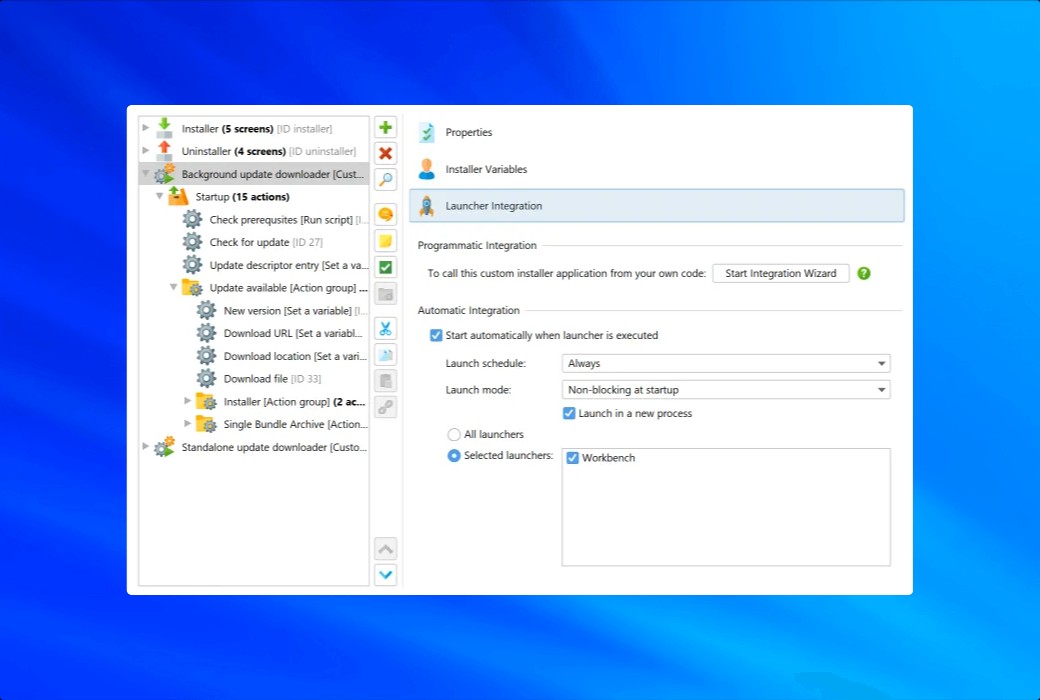
功能同特点
官方网站:https://www.ej-technologies.com/install 4 j
下载中心:https://install 4 j.apsgo.cn
发货时间:24 钟人工处理发货
运行平台:Windows、macOS、Linux
介面言:支持英文语言。
更新说明:根据帮衬嘅版本而定。
买前试用:购前可免费试用。
点收货:帮衬后,启动信息会以邮件嘅形式发送到下单时嘅地址,同时可喺个人中心,我订单中检视对应嘅产品开通码。
设备数量:根据帮衬嘅版本而定。
更换电脑:原先电脑解除安装,新电脑开通。
开通引导:留添加。
特殊说明:留添加。

商務合作

首次 install 4 j 试用体验
2010 年 12 月 14 号,Emmanuel 发布咗呢篇教程,旨喺为初学者介绍 install 4 j 嘅使用方法。呢篇教程通过一步步设定个名为 Sweet Home 3 D(一款免费开源嘅 Java 程式)嘅安装程式,展示咗 install 4 j 5.0 嘅各种功能。宜家,Sweet Home 3 D 3.0 版本可以通过 Java Web Start 或者其自带嘅安装程式(基于 Inno Setup 同 launch 4 j 工具)进行安装,但 install 4 j 能够构建更强大嘅安装程式同 Java 启动器。
下载与安装 install 4 j
你可以通过 ej-technologies 嘅官网下载 install 4 j。如果你想喺帮衬许可证之前先试用,要填个表以获取评估密钥。install 4 j 支持多种用系统,兼夹个个用系统都有两个版本,决于你系咪已经安装咗 JRE 6。喺下载矩阵中,我拣咗适用于 64 位 Windows 嘅安装程式(21 MB),并轻按两下下载后嘅安装图示进行安装。
安装过程本身都展示咗 install 4 j 嘅能力,因为安装程式系用 install 4 j 构建嘅。安装程式启动后,显示我冇安装 64 位 JRE,而我系 32 位 JRE,咪点击“下载”获取咗 64 位 JRE。从许可协议、安装目录拣到许可证密钥输入与及自动更新设定,跟住落嚟嘅十个步骤与其他安装程式类似。
install 4 j 启动
首次启动嘅时候,Windows 防火墙会询问你系咪允许 install 4 j 使用网络嚟检查许可证密钥,你要接受以确保 install 4 j 嘅所有功能都可以正常工作。随后,install 4 j 嘅主介面出现,展示咗创建安装程式嘅各种功能。

跟住落嚟,我尝试为 Sweet Home 3 D 创建第一个版本嘅安装程式同启动器。
一般设置
首先,我喺“应用程式信息”选项卡中填咗软件嘅名同版本号。

然后,喺“Java 版本”选项卡中,我要求最低 Java 版本为 1.5。

喺“语言”选项卡中,我保留英文作为主要语言,并添加咗 Sweet Home 3 D 支持嘅所有语言(除咗保加利亚话同越南话)。

喺“媒体文件选项”中,我拣案头嘅安装程式目录作为输出目录,将名模式改成“{compiler:sys.shortName}-{compiler:sys.version}-{compiler:sys.platform}”,并取消选中“将啲转换为下划线”选项。呢个名模式会根据变量解析为 Windows 安装程式嘅名。由於 Sweet Home 3 D 嘅当前发行版约为 30 MB,我拣咗年纪最细嘅发行版,并将压缩级别提高到 9,同时选中所有压缩选项。

完成一般设置之后,我将安装程式项目摆喺案头嘅安装程式目录中。
文件
跟住落嚟,我通过点击“文件」图示嚟选择要包含喺发行版中嘅文件。呢啲文件可以通过调用 Sweet Home 3 D 项目 build.xml 文件中嘅相应 Ant 标的嚟组装,但本教程唔涉及 Ant,就我拣使用现有嘅安装程式安装嘅文件。我运行应该程式,并将文件安装到 C:\Program Files(x 86)\Sweet Home 3 D 3.0 目录中。
安装完成之后,我要将 jar 文件同许可证文件包含喺 install 4 j 嘅派树中。呢啲文件喺下面嘅表中以蓝显示:

我点击“插入」揿掣(绿色加号揿掣),拣“添加文件同目录”选项,

然后选择 C:\Program Files(x 86)\Sweet Home 3 D 3.0\lib 目录作为目录条目类型,并选中“添加到子目录”选项。对于许可证文件,我拣“单个文件”类型。


我仲要包含位于 jre 6\lib 子目录中嘅 javaws.jar 文件,因为 Sweet Home 3 D 需要佢先运行。我将其作为“单个文件”类型插入,并创建个名为「lib”嘅新文件夹,将 javaws.jar 文件拖放到其中,令其与其他 jar 文件一齐出现喺 lib 子目录中。所有呢啲文件同目录最终都出现喺“定义派树”选项卡嘅表中。

启动器
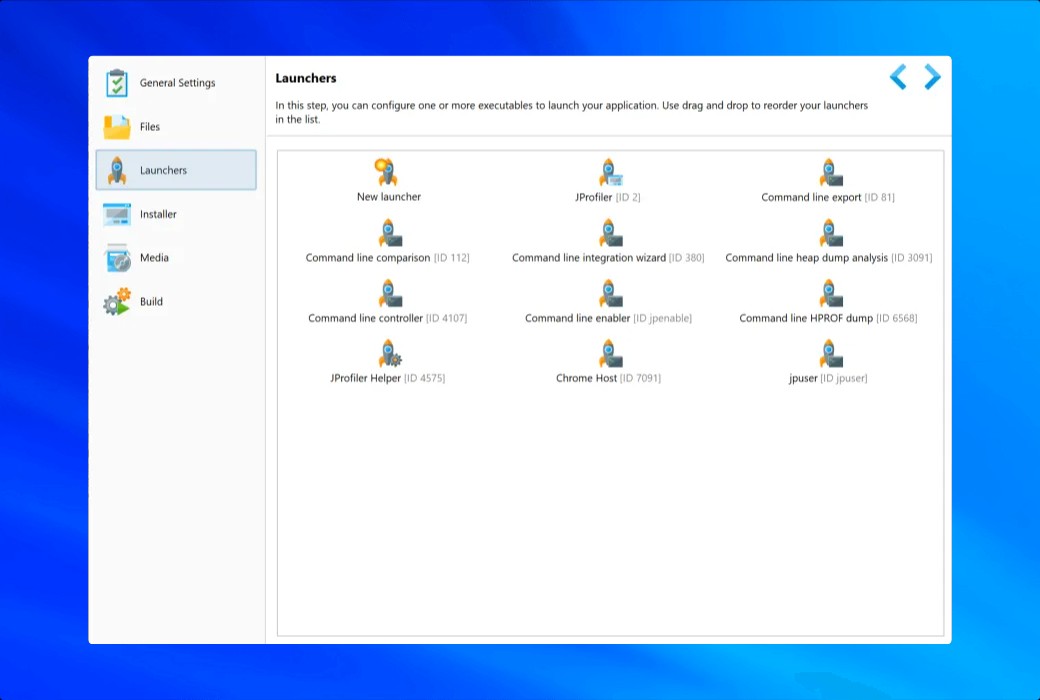
事关我唔需要设置任何文件选项,都唔打算讲吓嘢喇!可选文件,就我点击“启动器」图示,然后轻按两下“新建启动器”!图示。

呢将启动一个向导,用于创建启动器。我保留“建置启动器」选项嚟测试 install 4 j 嘅功能。

跟住落嚟,我输入应用程式名同佢应该出现嘅目录。喺“可执行文件信息」第二步中,仲有一个有趣嘅选项允许只俾个运行实例,如果我冇喺 Sweet Home 3 D 中编程实现此功能,我会选中佢。

喺“高级选项」表中,我拣“Windows 版本信息」,并选中“建置版本信息资源」选项嚟喺未来嘅启动器文件内容对话框中显示正确嘅值。我畀 install 4 j 替换“产品名”同“文件版本”栏位,并喺“内部名」、「文件描述”同“版权信息」文本资料栏中输入值,使用一啲现有嘅变量。

喺“图示」第三步中,我拣“添加图示到启动器」选项,并喺“跨平台影像文件」表中为程式设定三种唔同大小嘅图示。

“Java 调用」步骤显示咗运行 Java 应用程式所使嘅信息。喺“虚拟机引数」中,我将最大随机存取记忆体增加到 512 MB,并使用引数-Xmx 512 m -Djava.library.path=lib 指定 Java 3 D DLL 嘅位置(都可以透过“高级选项”>;“本地库”设置 DLL 目录)。我输入程式主类 com.eteks.sweethome 3 d.SweetHome 3 D,并喺“引数」文本资料栏中输入-open,因为 Sweet Home 3 D 期望喺传递任何文件作为引数之前有呢个选择器。

而家,我要做“类路径」表,佢接受单独嘅 jar 文件、包含 jar 文件嘅目录、包含.class 文件或者资源嘅目录与及嚟自环境变量嘅信息。事关我将所有 jar 文件都摆喺 lib 子目录中,我点击“插入」揿掣,拣“扫描目录。”选项,并输入 lib 目录。

“虚拟机选项文件」步骤为最终用户讲吓嘢喇!咗个有趣嘅选项,佢哋可以喺需要嗰阵更改预设嘅虚拟机引数。由於 Sweet Home 3 D 使用咗一啲系统内容,兼夹可能要多啲随机存取记忆体嚟运行,我保留咗预设嘅“复制带有用户说明嘅模板文件」。

最后,喺“启动屏幕」步骤中,我可以拣喺程式启动嘅时候显示嘅启动屏幕影像。由於 Sweet Home 3 D 自己处理此功能,我冇更改预设设置,但请注意,如果要,你可唔可以使用 install 4 j 启动屏幕或者 Java 6 嘅启动屏幕。

完成启动器向导后,新嘅启动器图示将添加到“启动器”屏幕中嚟你以后可以更改启动器设置。

安装程式
“安装程式」屏幕描述咗喺程式安装同解除安装过程中将显示畀最终用户嘅各种屏幕。呢个系一个高度可设定嘅工具,具有好多选项,如果要,甚至可以扩展。预设模板中嘅屏幕就喺“欢迎屏幕」显示到“完成屏幕」。

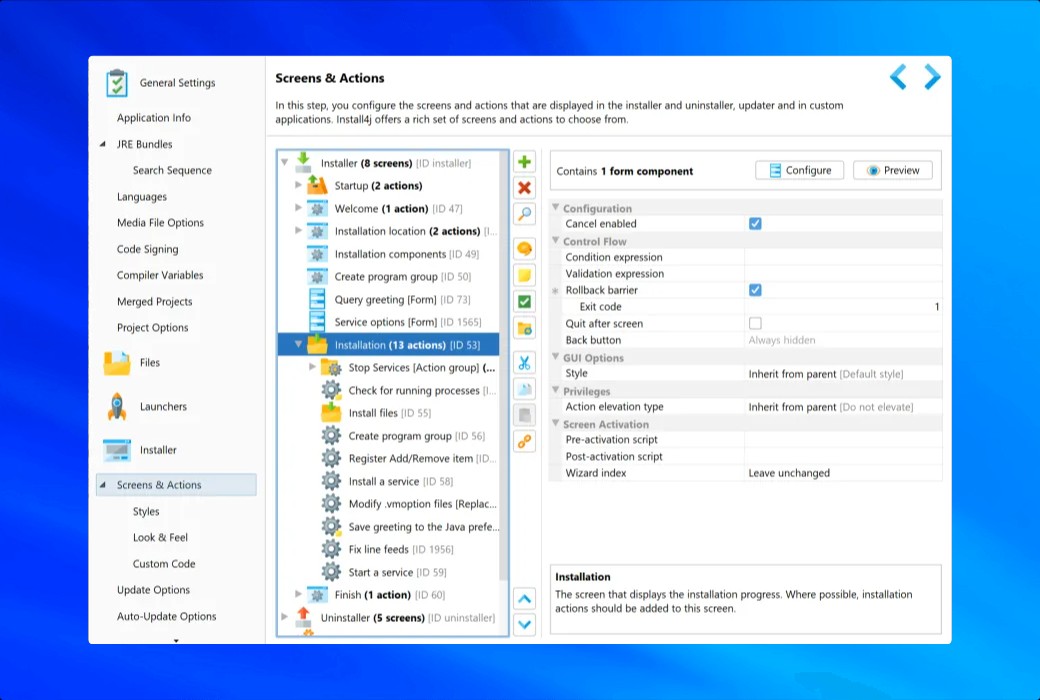
喺“屏幕同用」选项卡中,呢啲屏幕用个带有齿轮嘅窗口图示表示,有时都用自订图示表示,例如“安装屏幕”使用嘅图示。左侧显示嘅树都包含一啲用,用带有齿轮嘅窗口图示同自定义图示(如“启动用”使用嘅图示)表示。唔识用净系系安装程式喺安装过程中运行嘅一个或者多个语句(可以系预编程嘅,都可以系用 Java 编程嘅自定义语句)。
为咗确保用 install 4 j 创建嘅安装程式与现有嘅安装程式表现一致,我将添加两个屏幕:
我仲将添加两种类型嘅用:
要添加新屏幕,我点击“插入」揿掣并选择弹出菜单里便嘅“添加屏幕」。

喺显示嘅“拣安装屏幕」对话框中,我通过输入“许可」一词嘅首字母嚟隔显示嘅表。一旦我拣咗“显示许可协议」项目,我就可以从其描述中肯定呢个屏幕好可能系我想要嘅。

我点击“肯定」,新屏幕就自动插入到“欢迎屏幕」之后,啱啱系我希望佢出现嘅位置。

跟住落嚟,我喺右侧显示嘅屏幕内容表中输入缺失嘅值。我老编“许可文件」内容,install 4 j 允许我将其选择为与安装程式一齐打包嘅文件或者离自已安装文件嘅文件。

我拣第一个选项,并选择包含 GNU GPL 许可文本嘅 COPYING.TXT 文件。由於许可证冇翻译成其它语言,我为其它语言保留得闲文件,就将显示预设嘅英文文本。

然后,我选中“用户一定要滚动究竟部」选项,希望呢可以畀多啲用户睇书 GNU GPL 许可身份证。

我再次点击“插入」揿掣,添加一个“文件关联」屏幕,拣“文件关联」项目。

点击“肯定”!之后,install 4 j 显示“文件关联”屏幕需要一个或者多个“文件关联”用先可以做野。

我关闭警告消息,将“文件关联”屏幕添加到“创建程式组”同“安装”屏幕之间并勾选“显示选择揿掣”内容嚟用户可以赶选择或者取消选择文件关联。由於 Sweet Home 3 D 有五种文件关联,呢啲揿掣将允许用户通过单次点击进行选择或者取消选择。

由于文件关联应该喺处理佢哋嘅可执行文件安装后先可以进行,我拣“安装”屏幕,跟住点击“插入”揿掣添加所使嘅用。喺弹出嘅“选择安装用」对话框中,我通过输入“关联”嘅首字母嚟赶揾到“创建文件关联”用。

点击“肯定」之后,install 4 j 将新用添加到“安装」屏幕中。喺与用关联嘅内容表中,我输入档案副档名“sh 3 d”,将其描述为“Sweet Home 3 D 档案”,并选择 SweetHome 3 D 启动器。

然后,我以同样嘅方式添加咗 sh 3 f、sh 3 t、sh 3 p 同 sh 3 l 扩展名嘅文件关联。
对于喺安装过程结束时启动 Sweet Home 3 D 嘅用,我拣“完成”!屏幕,点击“插入”揿掣并选择“添加用」。喺弹出嘅“选择安装用」对话框中,我通过输入“启动器”嘅首字母嚟隔用表,并选择“执行启动器”用。

点击“肯定”!之后,install 4 j 询问我系咪要喺“完成”!屏幕上添加一个复选框嚟用户可以选择系咪启动程式。我接受,并喺“执行启动器”用嘅内容表中,最终选择 SweetHome 3 D 作为要运行嘅启动器。

最后,我攞咗 Sweet Home 3 D 安装程式嘅屏幕同用表。

媒体
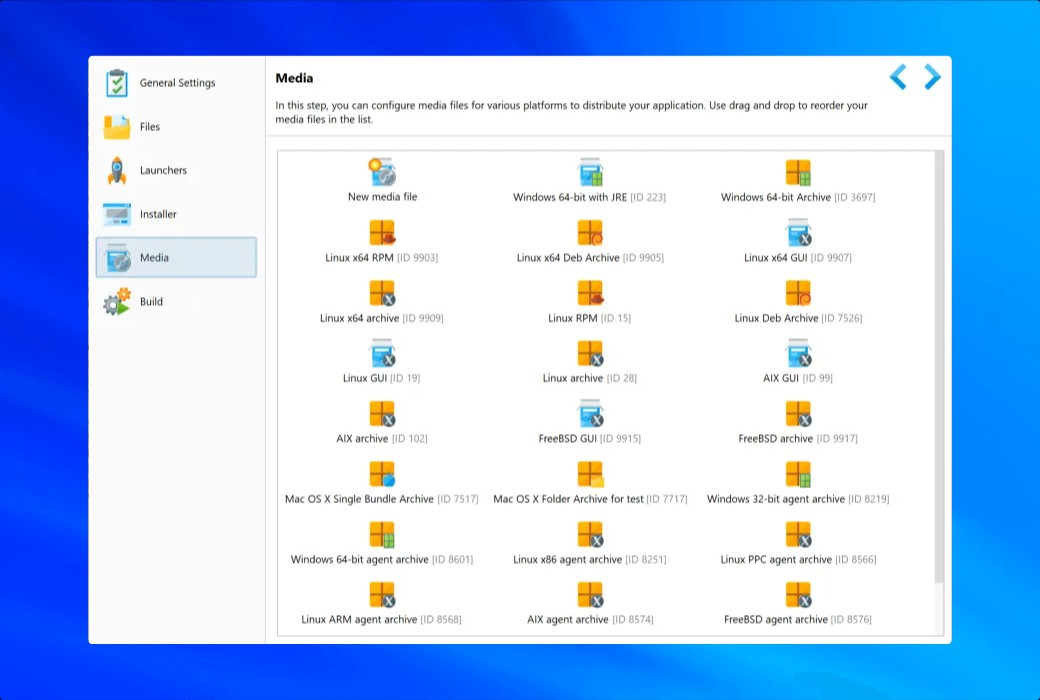
事关我宜家唔需要自订代码或者更新功能,我自己跳到最后一步,点击“媒体」图示,然后轻按两下“新建媒体文件」图示。

呢将启动一个向导嚟设定媒体文件。事关我钟意可执行安装程式,我喺“安装程式类型」下拉框中选择咗 Windows。

喺“设定安装程式选项」步骤中,我将安装目录更改为“Sweet Home 3 D」。

喺“安装程式资料文件」步骤中,我唔需要进行任何更改,因为我想创建一个包含所有所使内容嘅单一安装程式文件。

喺“选择建置嘅可执行文件嘅架构”步骤中,我冇积选“64 位可执行文件”选项,因为是 Sweet Home 3 D 讲吓嘢喇!嘅 Java 3 D DLL 系 32 位嘅。

事关我冇代码签名纸,我一定要跳过“为启动器同安装程式设定代码签名」步骤。

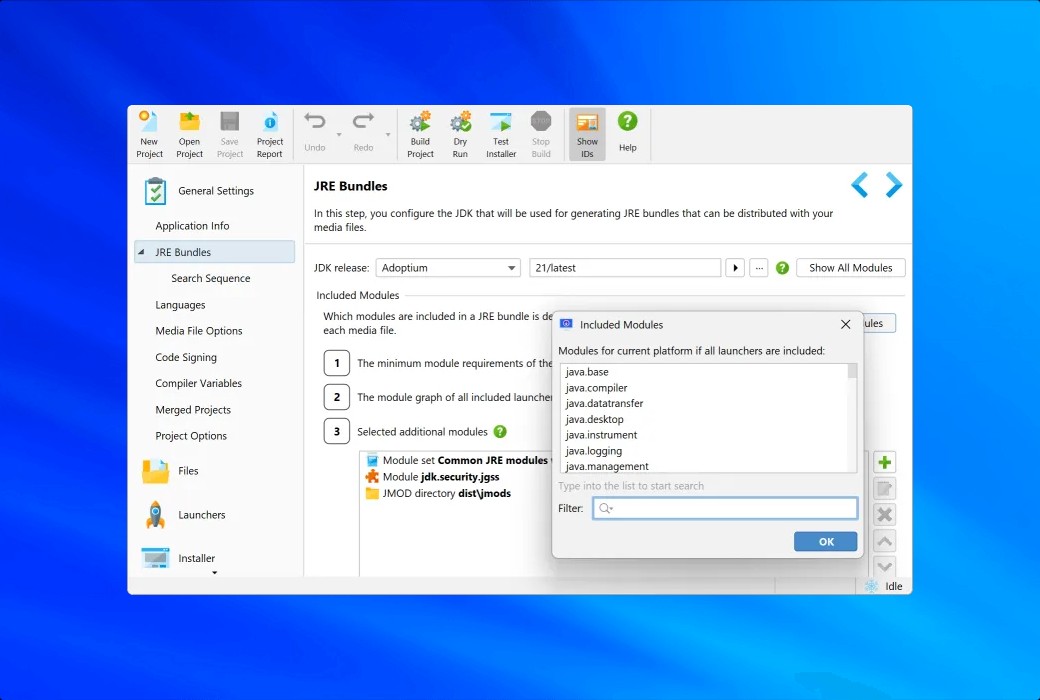
“为你嘅应用程式抓 JRE」步骤对我嚟讲好得意。

事关我想要为 Sweet Home 3 D 抓一个 JRE,以悭用户安装 JRE 嘅麻烦,我拣咗“抓以下 JRE”选项,并喺点击“下载 JRE”之后选择咗最新嘅 JRE。

下载 JRE 之后,我喺“抓以下 JRE”下拉框中选择咗佢。
我对“自订项目预设设置”,最后一步无兴趣,可唔可以直接完成媒体向导嘅执行,佢将为新创建嘅媒体添加一个图示。

构建
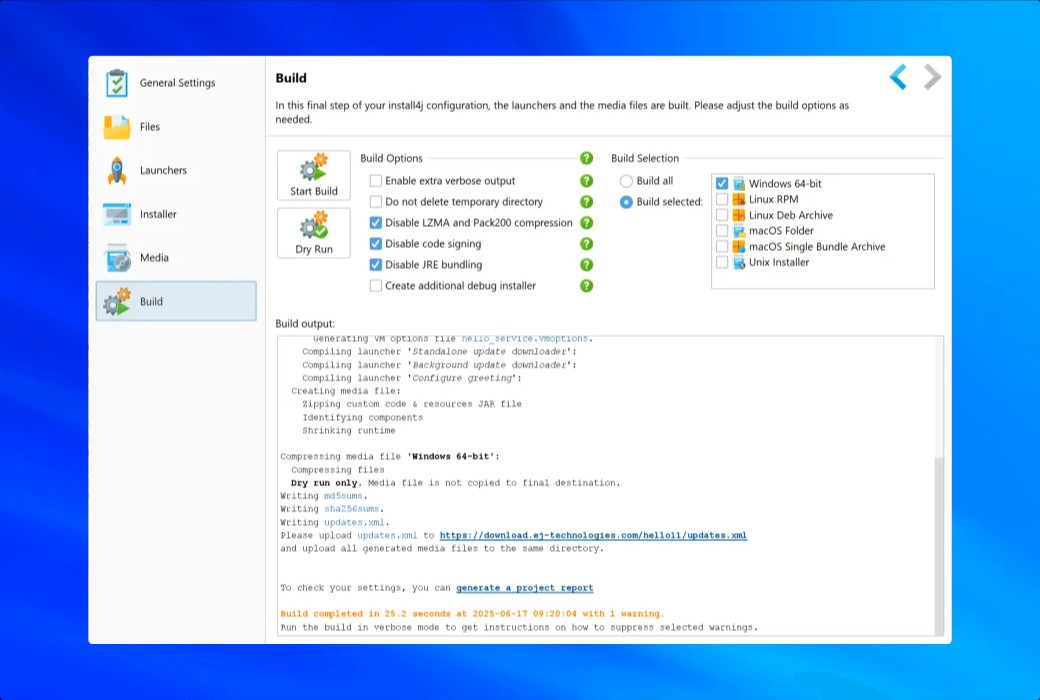
安装程式而家已经准备好构建喇。我点击“构建」图示,跟住点击“开始构建”!揿掣。

大约 60 秒后,安装程式建置完成。我第一个惊喜系建置嘅 SweetHome 3 D-3.0-windows.exe 文件过 Inno Setup 建置嘅文件(26 MB 对比 30.6 MB)小咗 4 MB 多。呢可能系由于 Pack 200 压缩算灋嘅作用。

测试
我轻按两下新建置嘅安装程式图示嚟启动佢,并到咗预期嘅安装屏幕序列。


安装完成之后,我启动 Sweet Home 3 D,并检查佢喺 Windows 任务管理器嘅“进程”选项卡中嘅显示情况:佢显示为 SweetHome 3 D.exe,呢过显示为 javaw.exe friend 得多。

结论
使用 install 4 j,你可以轻松噉为你 Java 应用程式创建安装程式同启动器。即管安装向导中有好多步骤,但你会感觉到 install 4 j 紧引导你去到标的。实际上,install 4 j 讲吓嘢喇!咗多啲嘅功能,我将喺第二篇文章中进行测试。
我将使用 install 4 j 为 Sweet Home 3 D 下载啲可选文件,并设定啲程式引数,如随机存取记忆体设置、系统内容同预设首选项文件。
我仲将展示点使用唔同嘅安装模式与及点自动更新程式。