拦截猫 终身版 ⚠️ 限时开放
ABBYY
Winstep
TreeSize
WinRAR
GoodSync
MathType
拦截猫 终身版 ⚠️ 限时开放
ประวัติการค้นหา
คุณยังไม่ได้ล็อกอิน หลังจากล็อกอินจะได้รับประสบการณ์ที่ดีขึ้น
*กรุณาภายใน{{receiveCouponInfo.expire_at}}ใช้ก่อน*
คุณยังไม่ได้ล็อกอิน หลังจากล็อกอินจะได้รับประสบการณ์ที่ดีขึ้น



กฎกิจกรรม
1、เวลากิจกรรม:{{ info.groupon.start_at }} ~ {{ info.groupon.end_at }}。
1、เวลากิจกรรม:直至售完。
2、อายุการรวมกลุ่ม:{{ info.groupon.expire_days * 24 }}ชั่วโมง。
3、จำนวนคนในกลุ่ม:{{ info.groupon.need_count }}คน。
ข้อควรรู้การรวมกลุ่ม
1、ขั้นตอนการรวมกลุ่ม: เข้าร่วม/เริ่มกลุ่มซื้อและจ่ายเงินสำเร็จ - ภายในระยะเวลา จำนวนคนในกลุ่มครบตามที่กำหนด - รวมกลุ่มสำเร็จ!
2、หากไม่สามารถรวมคนตามจำนวนที่กำหนดภายในระยะเวลา การรวมกลุ่มจะล้มเหลว เงินที่จ่ายไปจะถูกคืน
3、จำนวนคนและระยะเวลากิจกรรมการรวมกลุ่มอาจแตกต่างกันในสินค้า โปรดดูกฎกิจกรรม
Install4j - ตัวสร้างการติดตั้ง Java แบบหลายแพลตฟอร์มที่มีประสิทธิภาพ
ทำไมต้องเลือก install4j?
ฟังก์ชั่นและคุณสมบัติ
เว็บไซต์อย่างเป็นทางการ:https://www.ej-technologies.com/install4j
ศูนย์ดาวน์โหลด:https://install4j.apsgo.cn
เวลาจัดส่ง:ดำเนินการจัดส่งภายใน 24 ชั่วโมง
แพลตฟอร์มการทำงาน:Windows, macOS, Linux
ภาษาอินเทอร์เฟซ:รองรับภาษาอังกฤษ
คำอธิบายการอัปเดต:ขึ้นอยู่กับเวอร์ชันที่ซื้อ
ทดลองใช้ก่อนซื้อ:สามารถทดลองใช้ได้ฟรีก่อนซื้อ
วิธีการรับสินค้า:หลังจากซื้อแล้ว ข้อมูลการเปิดใช้งานจะถูกส่งไปยังอีเมลที่ใช้ในการสั่งซื้อ และสามารถตรวจสอบรหัสเปิดใช้งานของผลิตภัณฑ์ที่เกี่ยวข้องได้ในส่วน "คำสั่งซื้อ" ของศูนย์ส่วนบุคคล
จำนวนอุปกรณ์:ขึ้นอยู่กับเวอร์ชันที่ซื้อ
เปลี่ยนคอมพิวเตอร์:ถอนการติดตั้งจากคอมพิวเตอร์เดิม และเปิดใช้งานบนคอมพิวเตอร์ใหม่
คำแนะนำการเปิดใช้งาน:รอการเพิ่มเติม
คำอธิบายพิเศษ:รอการเพิ่มเติม
เอกสารอ้างอิง:https://www.ej-technologies.com/install4j

เจรจาความร่วมมือ

ทดลองใช้ Install4j ครั้งแรก
บน ธันวาคม 14, 2010 Emmanuel โพสต์กวดวิชานี้เพื่อแนะนำวิธีการใช้งาน install4j สำหรับผู้เริ่มต้น กวดวิชานี้แสดงให้เห็นถึงคุณสมบัติต่างๆของ Install4j 5.0 โดยการกำหนดค่าขั้นตอนโดยขั้นตอนการติดตั้งที่เรียกว่า Sweet Home 3D ซึ่งเป็นโปรแกรม Java ฟรีและโอเพนซอร์ส ปัจจุบัน Sweet Home 3D เวอร์ชัน 3.0 สามารถติดตั้งได้ผ่าน Java Web Start หรือโปรแกรมติดตั้งที่มาพร้อมกับตัวเอง (ขึ้นอยู่กับเครื่องมือ Inno Setup และ launch4j) แต่ install4j สามารถสร้างโปรแกรมติดตั้งที่มีประสิทธิภาพมากขึ้นและ Java Launch4j
ดาวน์โหลดและติดตั้ง install4j
คุณสามารถดาวน์โหลด install4j ผ่านเว็บไซต์อย่างเป็นทางการของ ej-technologies หากคุณต้องการทดลองใช้ก่อนซื้อใบอนุญาตคุณต้องกรอกแบบฟอร์มเพื่อรับรหัสประเมินผล Install4j รองรับระบบปฏิบัติการที่หลากหลายและแต่ละระบบปฏิบัติการมีสองรุ่นขึ้นอยู่กับว่าคุณได้ติดตั้ง JRE 6 แล้วหรือไม่ ในเมทริกซ์ดาวน์โหลดฉันเลือกตัวติดตั้ง (21 MB) สำหรับ Windows 64 บิตและดับเบิลคลิกที่ไอคอนการติดตั้งหลังจากดาวน์โหลด
ขั้นตอนการติดตั้งยังแสดงให้เห็นถึงความสามารถของ install4j เนื่องจากตัวติดตั้งถูกสร้างขึ้นด้วย install4j เมื่อติดตั้งเริ่มต้นผมได้รับแจ้งว่าฉันไม่ได้ติดตั้ง 64 บิต JRE และฉันมีเพียง 32 บิต JRE และคลิกที่ "ดาวน์โหลด" ที่จะได้รับ 64 บิต JRE จากโปรโตคอลใบอนุญาตการเลือกไดเรกทอรีการติดตั้งไปจนถึงการป้อนคีย์ใบอนุญาตและการกำหนดค่าการอัปเดตอัตโนมัติ 10 ขั้นตอนถัดไปจะคล้ายกับโปรแกรมติดตั้งอื่น ๆ
เริ่ม install4j
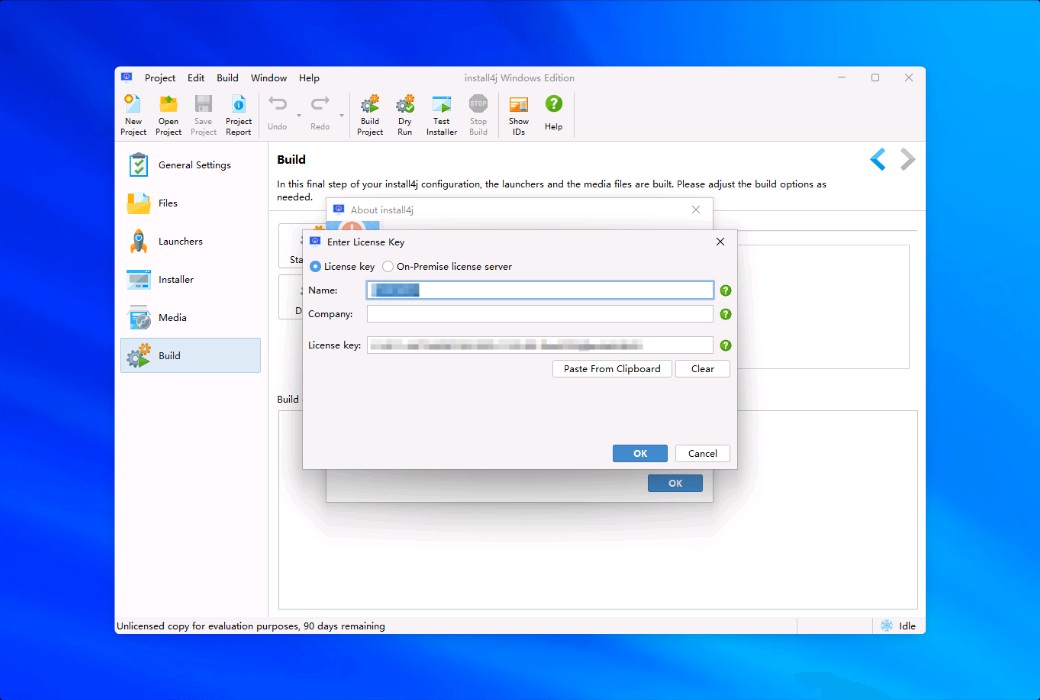
เมื่อเริ่มต้นครั้งแรกไฟร์วอลล์ของ Windows จะถามว่าคุณอนุญาตให้ install4j ใช้เครือข่ายเพื่อตรวจสอบคีย์ใบอนุญาตหรือไม่คุณต้องยอมรับเพื่อให้แน่ใจว่าฟังก์ชั่นทั้งหมดของ install4j ทำงานได้ดี ต่อมาอินเตอร์เฟซหลักของ install4j จะปรากฏขึ้นซึ่งแสดงให้เห็นถึงคุณสมบัติต่าง ๆ ในการสร้างโปรแกรมติดตั้ง
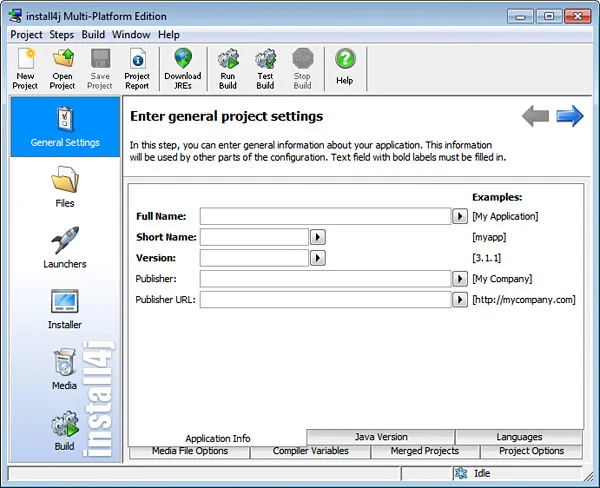
ถัดไปฉันพยายามที่จะสร้างรุ่นแรกของการติดตั้งและ Launcher สำหรับ Sweet Home 3D
การตั้งค่าทั่วไป
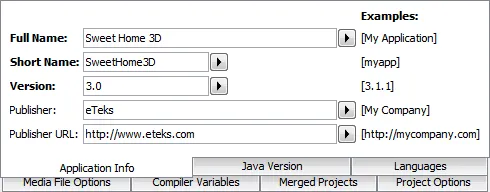
ก่อนอื่น ฉันกรอกชื่อและหมายเลขรุ่นของซอฟต์แวร์ลงในแท็บข้อมูลแอปพลิเคชัน
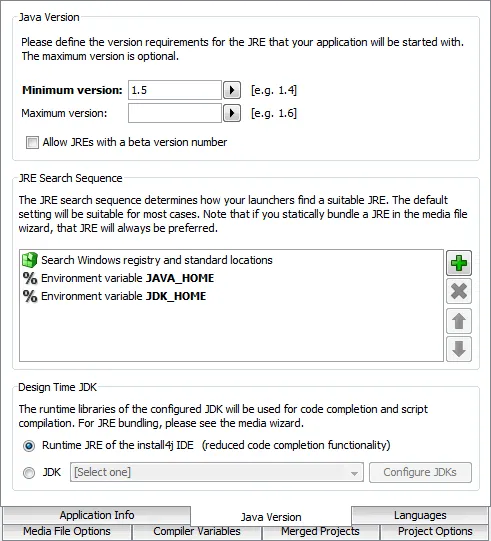
จากนั้นในแท็บ "Java Version" ฉันขอเวอร์ชัน Java ขั้นต่ำ 1.5
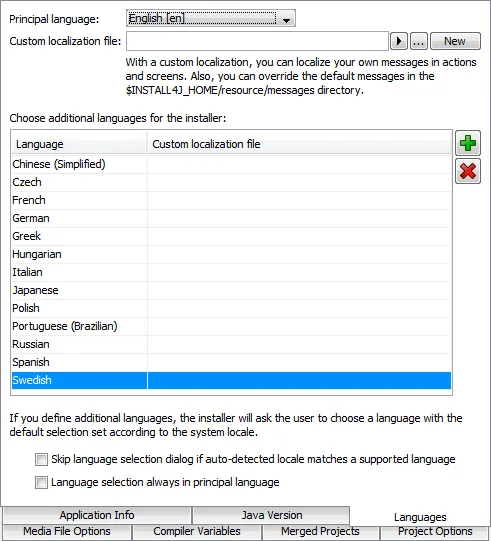
ในแท็บภาษาฉันเก็บภาษาอังกฤษเป็นภาษาหลักและเพิ่มทุกภาษาที่รองรับโดย Sweet Home 3D (ยกเว้นภาษาบัลแกเรียและเวียดนาม)
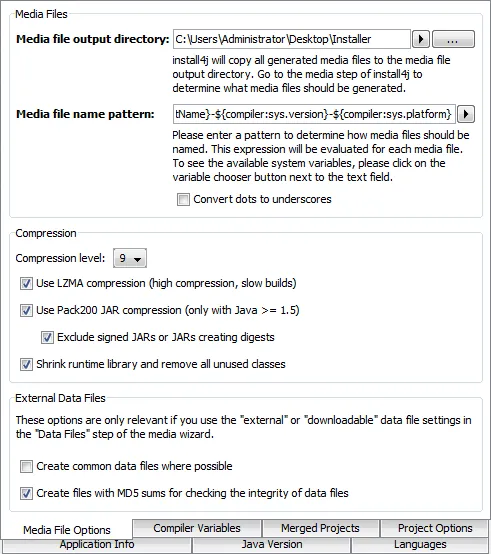
ใน "Media File Option" ฉันเลือกไดเรกทอรีโปรแกรมติดตั้งสำหรับเดสก์ทอปของฉันเป็นไดเรกทอรีเอาต์พุตเปลี่ยนโหมดชื่อเป็น "{compiler: sys.shortName} - {compiler: sys.version} - {compiler: sys.platform}" และยกเลิกการเลือก "แปลงจุดเป็นขีดเส้นใต้" ตัวเลือก โหมดชื่อนี้จะแยกเป็นชื่อของโปรแกรมติดตั้ง Windows ตามตัวแปร เนื่องจากการกระจายปัจจุบันของ Sweet Home 3D อยู่ที่ประมาณ 30 MB ฉันจึงเลือกการกระจายที่เล็กที่สุดและเพิ่มระดับการบีบอัดเป็น 9 ในขณะที่ตรวจสอบตัวเลือกการบีบอัดทั้งหมด
หลังจากเสร็จสิ้นการตั้งค่าทั่วไปฉันจะบันทึกรายการติดตั้งไว้ในไดเรกทอรีโปรแกรมติดตั้งบนเดสก์ท็อปของฉัน
แฟ้ม
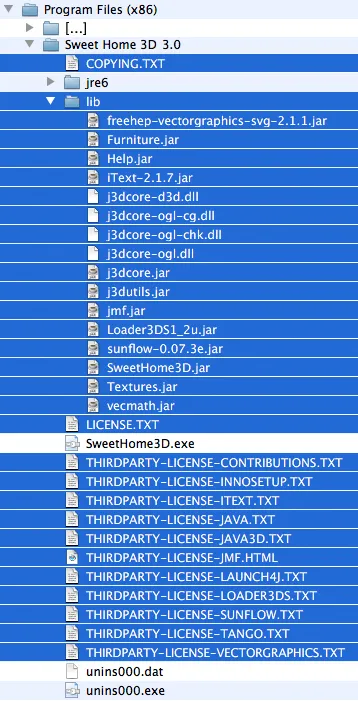
จากนั้น ฉันคลิก "แฟ้ม"ไอคอนเพื่อเลือกไฟล์ที่คุณต้องการจะรวมอยู่ในการกระจาย ไฟล์เหล่านี้สามารถประกอบได้โดยการเรียกเป้าหมายมดที่สอดคล้องกันในไฟล์ Build.xml โครงการ Sweet Home 3D แต่การกวดวิชานี้ไม่ได้เกี่ยวข้องกับมดดังนั้นฉันจึงเลือกที่จะใช้ไฟล์ที่ติดตั้งโดยโปรแกรมติดตั้งที่มีอยู่ ฉันเรียกใช้โปรแกรมและติดตั้งไฟล์ในไดเรกทอรี C: \#Program Files (x86) \#Sweet Home 3D 3.0
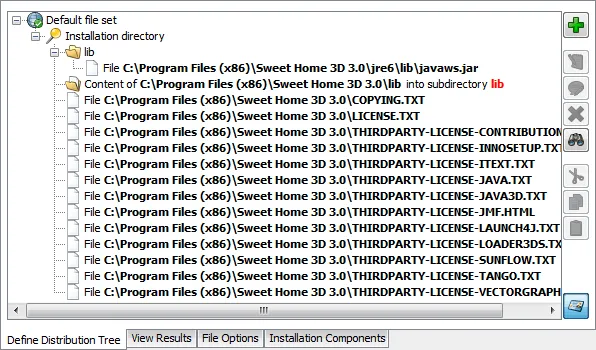
หลังจากการติดตั้งเสร็จสมบูรณ์ฉันต้องรวมไฟล์ jar และไฟล์ใบอนุญาตไว้ในต้นไม้การกระจายของ install4j ไฟล์จะแสดงเป็นสีฟ้าในรายการต่อไปนี้:
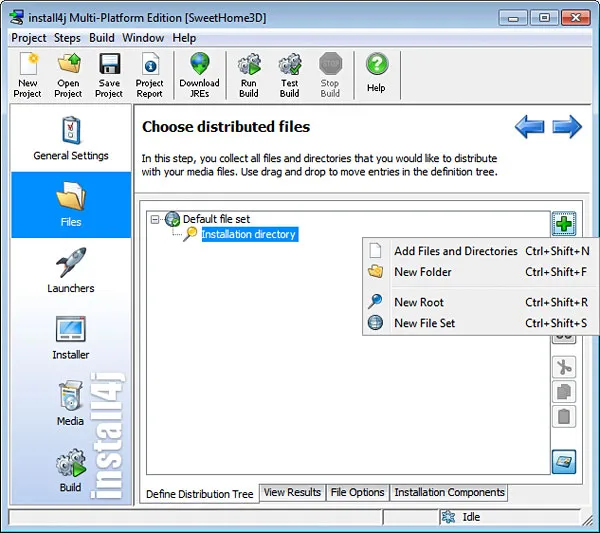
ฉันคลิก "การแทรก"ปุ่ม (ปุ่มบวกสีเขียว), เลือก "เพิ่มไฟล์และไดเรกทอรี" ตัวเลือก,
จากนั้นเลือกไดเรกทอรี C:\#Program Files (x86)\#Sweet Home 3D 3.0\#lib เป็นประเภทรายการไดเรกทอรีและตรวจสอบ "เพิ่มไปยังไดเรกทอรีย่อย" ตัวเลือก สำหรับไฟล์ใบอนุญาตฉันเลือกประเภท "ไฟล์เดียว"
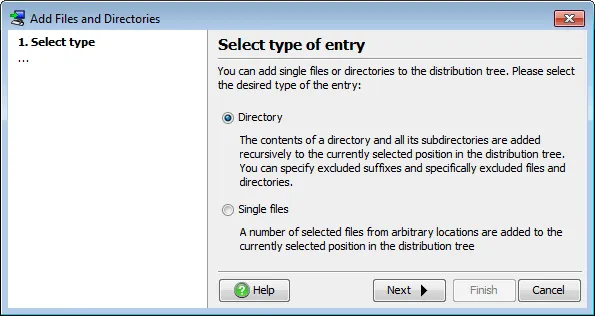
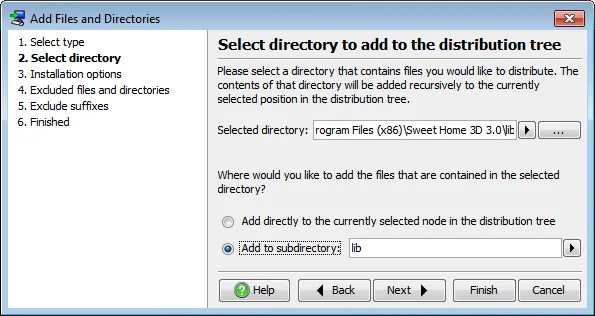
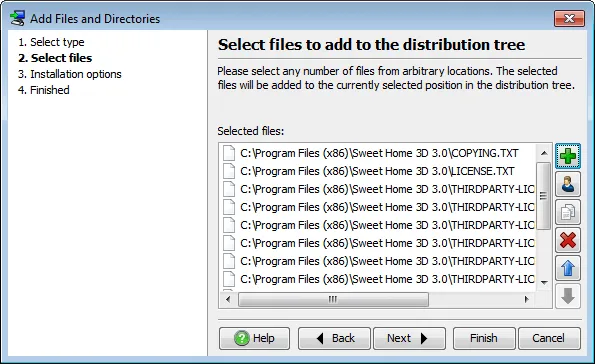
ฉันยังต้องรวมไฟล์ javaws.jar ที่อยู่ในไดเรกทอรีย่อยของ jre6\#lib เพราะ Sweet Home 3D ต้องการมันเพื่อทำงาน ฉันแทรกเป็นประเภท "ไฟล์เดียว" และสร้างโฟลเดอร์ใหม่ที่เรียกว่า "ลิบ" ลากและวางไฟล์ javaws.jar ลงในนั้นเพื่อให้ปรากฏในไดเรกทอรีย่อยของ lib พร้อมกับไฟล์ jar อื่น ๆ ไฟล์และไดเรกทอรีทั้งหมดเหล่านี้จบลงในรายการของแท็บ Definition Distribution Tree
สตาร์ทเตอร์
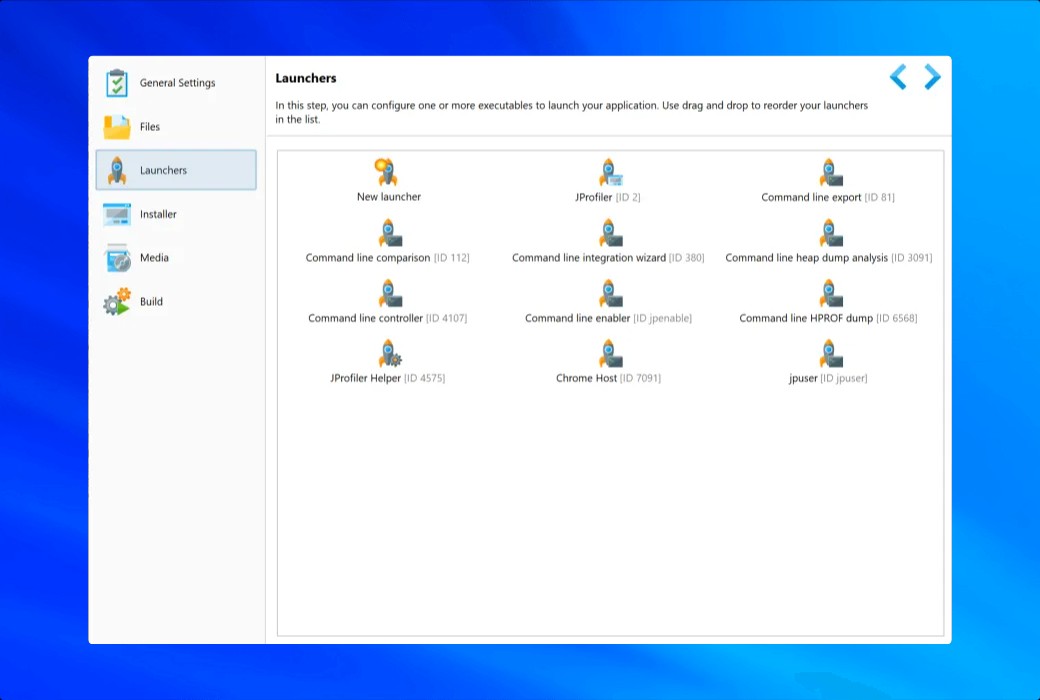
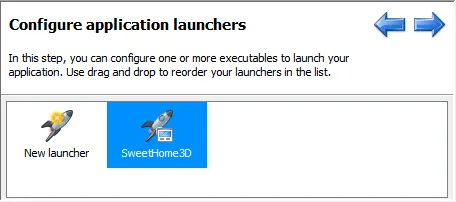
เนื่องจากฉันไม่จำเป็นต้องตั้งค่าตัวเลือกไฟล์ใด ๆ และไม่ได้ตั้งใจจะให้ไฟล์เสริมฉันคลิกที่ "สตาร์ทเตอร์" ไอคอนและคลิกที่ "เริ่มต้นใหม่"ไอคอน

สิ่งนี้จะเปิดตัวช่วยสร้างเพื่อสร้าง launcher ฉันเก็บ "สร้าง Starter"ตัวเลือกเพื่อทดสอบการทำงานของ install4j
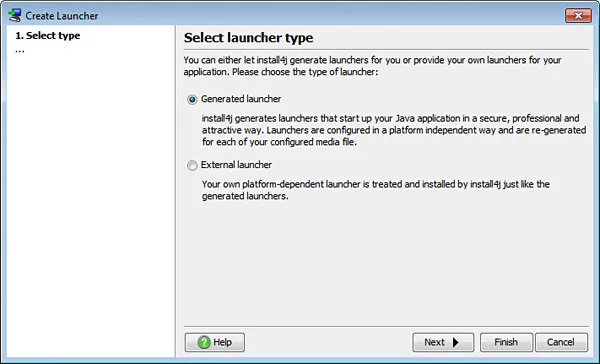
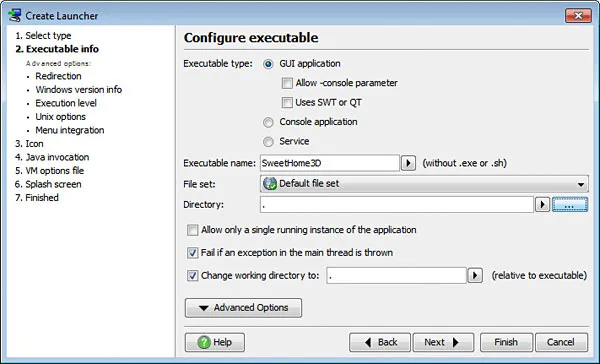
ถัดไป, ฉันป้อนชื่อแอปและไดเรกทอรีที่ควรจะปรากฏ. ใน " สามารถประมวลผลข้อมูลแฟ้ม"ในขั้นตอนที่สองมีตัวเลือกที่น่าสนใจที่อนุญาตให้ใช้อินสแตนซ์เดียวเท่านั้นและถ้าฉันไม่ได้เขียนโปรแกรมเพื่อใช้คุณลักษณะนี้ใน Sweet Home 3D ฉันจะตรวจสอบ
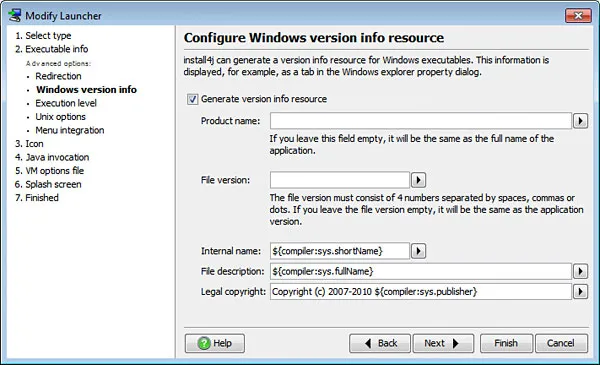
ใน "ตัวเลือกขั้นสูง" ในรายการ ฉันเลือก "ข้อมูลเวอร์ชันของ Windows"และตรวจสอบ"สร้างทรัพยากรข้อมูล"ตัวเลือกเพื่อแสดงค่าที่ถูกต้องในกล่องโต้ตอบคุณสมบัติแฟ้มเปิดในอนาคต ผมให้ install4j แทนที่ฟิลด์ "ชื่อผลิตภัณฑ์" และ "รุ่นไฟล์" และใน "ชื่อภายใน”、“คำอธิบายไฟล์" และ "ข้อมูลลิขสิทธิ์"ป้อนค่าในฟิลด์ข้อความโดยใช้ตัวแปรที่มีอยู่
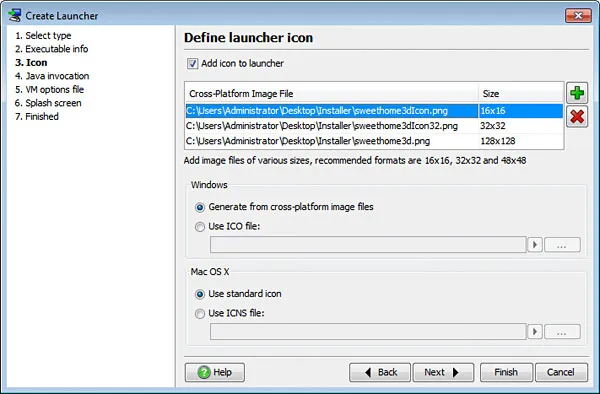
ใน "ไอคอน"ในขั้นตอนที่สาม ผมเลือก"เพิ่มไอคอนไปยังตัวเปิด" ตัวเลือกและใน "แฟ้มรูปภาพข้ามแพลตฟอร์ม"ไอคอนสามขนาดที่แตกต่างกันในการกำหนดค่าในรายการสำหรับโปรแกรม
“เรียก Java"ขั้นตอนแสดงข้อมูลที่จำเป็นในการเรียกใช้โปรแกรม Java. ใน" พารามิเตอร์เครื่องเสมือน" ฉันเพิ่มหน่วยความจำสูงสุดเป็น 512 MB และระบุตำแหน่งของ Java 3D DLL ด้วยพารามิเตอร์ - Xmx512m - Djava.library.path = lib (สามารถตั้งค่าไดเรกทอรี DLL ผ่าน "ตัวเลือกขั้นสูง" > "ไลบรารีท้องถิ่น") ฉันป้อนคลาสหลักของโปรแกรม com.eteks.sweethome3d.SweetHome3D และใน "พารามิเตอร์" ป้อนในช่องข้อความ -open,สำหรับ Sweet Home 3D คาดว่าจะมีตัวเลือกนี้ก่อนที่จะส่งไฟล์ใดๆ มาเป็นพารามิเตอร์
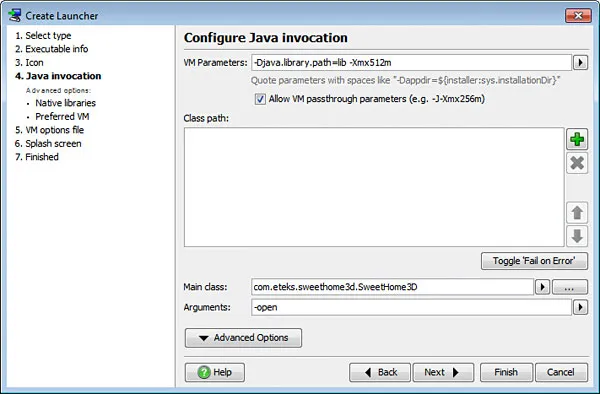
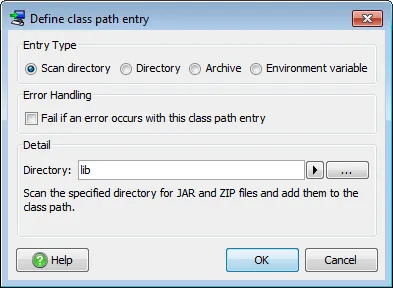
ตอนนี้ ฉันต้องทำให้เสร็จเส้นทางคลาส"รายการที่ยอมรับไฟล์ jar แยกต่างหากไดเรกทอรีที่มีไฟล์ jar, ไดเรกทอรีที่มีไฟล์ .class หรือทรัพยากรและข้อมูลจากตัวแปรสภาพแวดล้อม เนื่องจากฉันใส่ไฟล์ Jar ทั้งหมดในไดเรกทอรีย่อยของลิบฉันคลิก" แทรก"ปุ่ม เลือก "สแกนไดเรกทอรี"ตัวเลือกและป้อนไดเรกทอรี lib
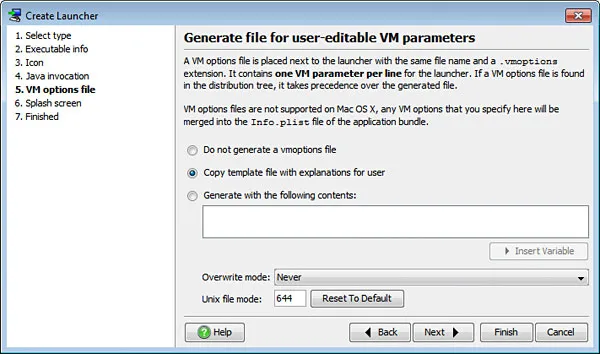
“แฟ้มตัวเลือกเครื่องเสมือน"ขั้นตอนมีตัวเลือกที่น่าสนใจสำหรับผู้ใช้ปลายทางที่สามารถเปลี่ยนพารามิเตอร์เครื่องเสมือนเริ่มต้นเมื่อจำเป็น. เนื่องจาก Sweet Home 3D ใช้คุณสมบัติของระบบบางอย่างและอาจต้องใช้หน่วยความจำมากขึ้นในการทำงานฉันจึงเก็บค่าเริ่มต้นไว้ "คัดลอกไฟล์เทมเพลตที่มีคำแนะนำผู้ใช้”。
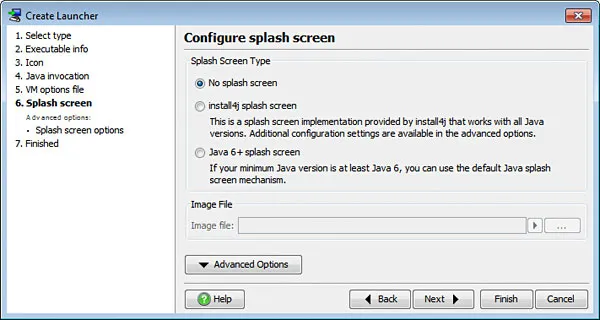
ในที่สุด, ใน "หน้าจอเริ่มต้น"ในขั้นตอน, ฉันสามารถเลือกภาพหน้าจอเริ่มต้นที่จะปรากฏเมื่อโปรแกรมเริ่มต้น. เนื่องจาก Sweet Home 3D จัดการฟังก์ชั่นนี้ด้วยตัวเอง ฉันจึงไม่ได้เปลี่ยนการตั้งค่าเริ่มต้น แต่โปรดทราบว่าคุณสามารถใช้หน้าจอบูต install4j หรือหน้าจอบูตของ Java 6 ได้หากต้องการ
เมื่อเสร็จสิ้น Launcher Wizard ไอคอน Launcher ใหม่จะถูกเพิ่มลงในหน้าจอ Launcher เพื่อให้คุณสามารถเปลี่ยนการตั้งค่า Launcher ได้ในภายหลัง
โปรแกรมติดตั้ง
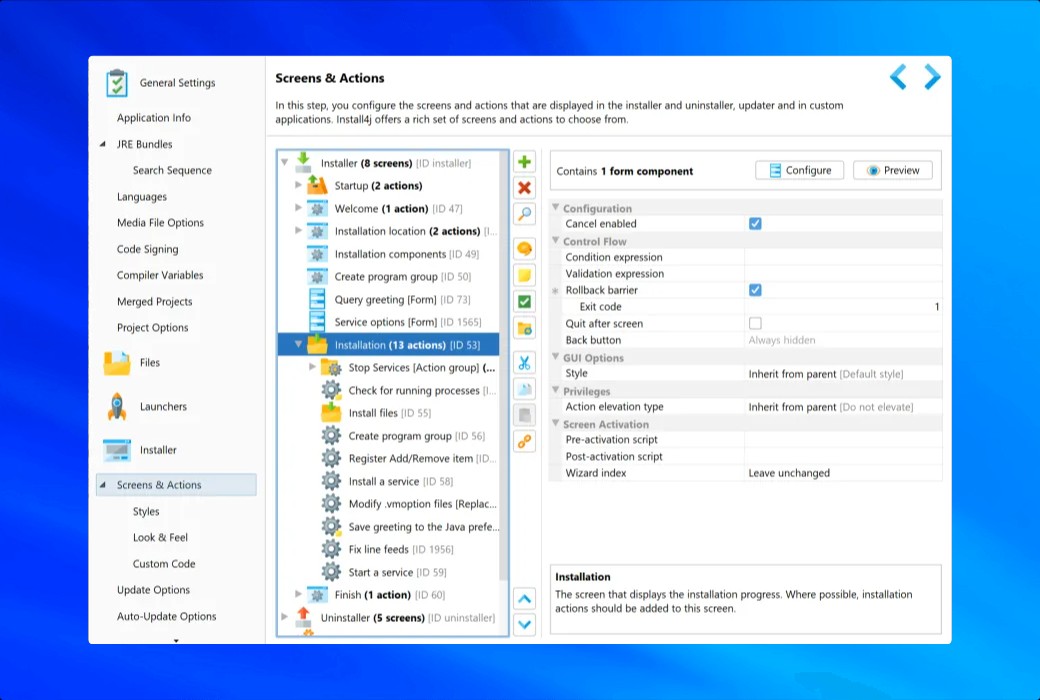
" โปรแกรมติดตั้ง"หน้าจออธิบายหน้าจอต่างๆที่จะแสดงให้ผู้ใช้ปลายทางระหว่างการติดตั้งโปรแกรมและการถอนการติดตั้ง นี่เป็นเครื่องมือที่กำหนดค่าได้สูงพร้อมด้วยตัวเลือกมากมายที่สามารถขยายได้หากจำเป็น หน้าจอในเทมเพลตปริยายจะมาจาก "หน้าจอต้อนรับ" แสดงถึง "เสร็จสิ้นหน้าจอ”。
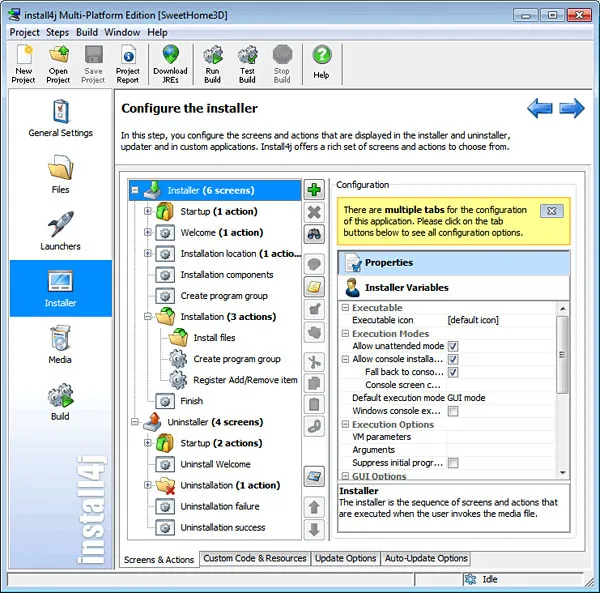
ใน "หน้าจอและการทำงานในแท็บหน้าจอเหล่านี้จะแสดงด้วยไอคอนหน้าต่างที่มีเฟืองและบางครั้งก็แสดงด้วยไอคอนที่กำหนดเองเช่นไอคอนที่ใช้โดย "ติดตั้งหน้าจอ" ต้นไม้ที่แสดงอยู่ทางด้านซ้ายยังมีการกระทำบางอย่างที่แสดงด้วยไอคอนหน้าต่างที่มีเฟืองและไอคอนที่กำหนดเอง (เช่นไอคอนที่ใช้โดย Start Operation) การดำเนินการเป็นเพียงหนึ่งหรือมากกว่าคำสั่งที่โปรแกรมติดตั้งทำงานในระหว่างการติดตั้ง (สามารถตั้งโปรแกรมล่วงหน้าหรือคำสั่งที่กำหนดเองในโปรแกรม Java)
เพื่อให้แน่ใจว่าตัวติดตั้งที่สร้างขึ้นด้วย install4j ทำงานได้ดีกับตัวติดตั้งที่มีอยู่ฉันจะเพิ่มสองหน้าจอ:
ฉันจะเพิ่มการดำเนินการสองประเภท:
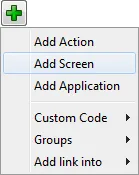
หากต้องการเพิ่มหน้าจอใหม่ฉันคลิกที่ "การแทรก" ปุ่มและเลือก " ในเมนูป๊อปอัพเพิ่มหน้าจอ”。
ในการแสดง "เลือกหน้าจอการติดตั้ง" ในกล่องโต้ตอบผมป้อน "การอนุญาต" ตัวย่อของคำที่จะกรองรายการที่แสดง เมื่อฉันเลือก "แสดงข้อตกลงใบอนุญาต"โครงการ ผมสามารถยืนยันจากคําอธิบายได้ว่าหน้าจอนี้น่าจะเป็นสิ่งที่ผมต้องการ
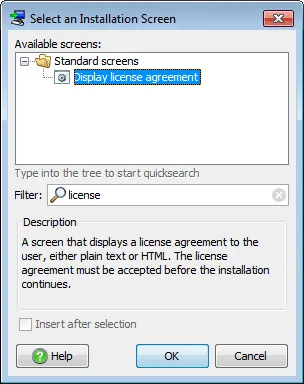
ฉันคลิก "กำหนด', หน้าจอใหม่จะถูกแทรกโดยอัตโนมัติเพื่อ 'หน้าจอต้อนรับ"หลังจากนั้น มันเป็นตำแหน่งที่ผมอยากให้มันปรากฏ
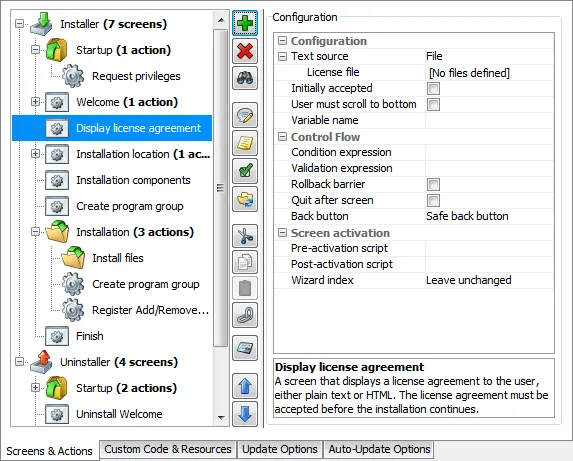
ถัดไปฉันป้อนค่าที่หายไปในรายการคุณสมบัติหน้าจอที่แสดงทางด้านขวา ฉันแก้ไข"เอกสารการอนุญาต"คุณสมบัติ install4j อนุญาตให้ฉันเลือกเป็นไฟล์ที่บรรจุพร้อมกับการติดตั้งหรือไฟล์จากไฟล์ที่ติดตั้ง
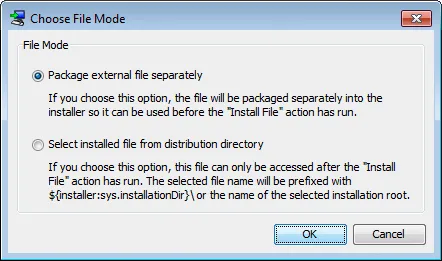
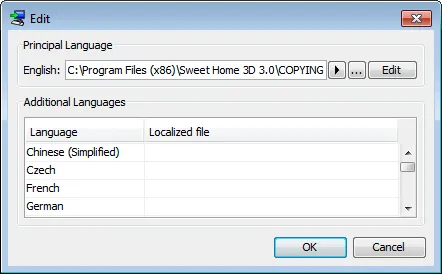
ฉันเลือกตัวเลือกแรกและเลือกไฟล์ COPYING.TXT ที่มีข้อความใบอนุญาต GNU GPL เนื่องจากใบอนุญาตไม่ได้แปลเป็นภาษาอื่นฉันเก็บไฟล์ว่างสำหรับภาษาอื่นดังนั้นข้อความภาษาอังกฤษเริ่มต้นจะปรากฏขึ้น
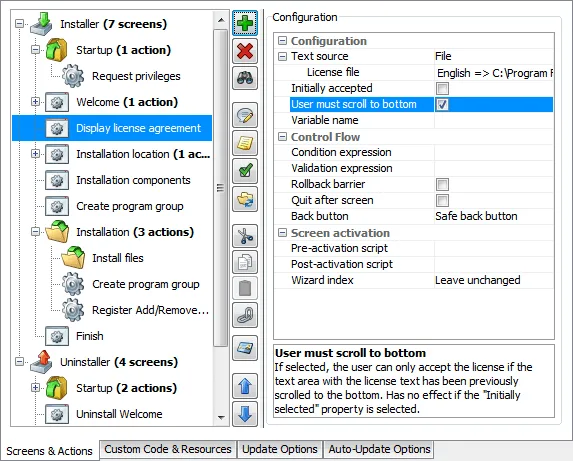
แล้วฉันก็เลือกผู้ใช้ต้องเลื่อนลงไปด้านล่าง"ตัวเลือก, หวังว่า นี้จะช่วยให้ผู้ใช้เพิ่มเติมอ่านใบอนุญาต GNU GPL.
ฉันคลิกอีกครั้ง"การแทรก"ปุ่มเพิ่ม"ความสัมพันธ์ของไฟล์" หน้าจอเลือก "ความสัมพันธ์ของไฟล์"โครงการ
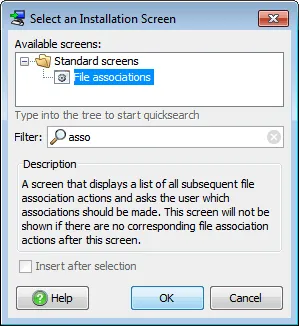
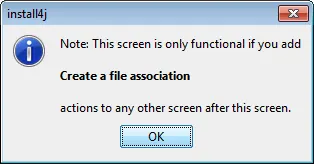
หลังจากคลิก OK, install4j พร้อมท์หน้าจอ File Association ต้องการการดำเนินการ File Association อย่างน้อยหนึ่งรายการเพื่อทำงาน
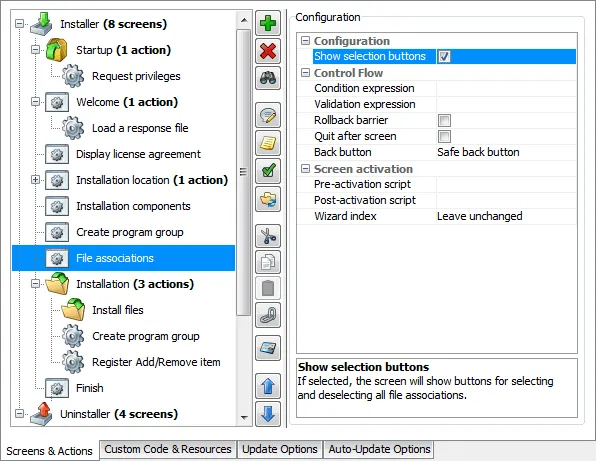
ฉันปิดข้อความเตือนเพิ่มหน้าจอ File Association ระหว่างหน้าจอสร้างกลุ่มโปรแกรมและติดตั้งและทำเครื่องหมายคุณสมบัติแสดงปุ่มเลือกเพื่อให้ผู้ใช้สามารถเลือกหรือยกเลิกการเลือก File Association ได้อย่างรวดเร็ว เนื่องจาก Sweet Home 3D มีความสัมพันธ์ของไฟล์ 5 ประเภท ปุ่มเหล่านี้จะช่วยให้ผู้ใช้สามารถเลือกหรือยกเลิกการเลือกได้ด้วยการคลิกเพียงครั้งเดียว
เนื่องจากความสัมพันธ์ของไฟล์ควรจะดำเนินการหลังจากการติดตั้งแฟ้มปฏิบัติการประมวลผลของพวกเขา, ผมเลือก "ติดตั้ง" หน้าจอและแตะที่ปุ่ม "แทรก" เพื่อเพิ่มการกระทำที่คุณต้องการ. ในกล่องโต้ตอบป๊อปอัพเลือกการติดตั้งฉันพบการกระทำการสร้างความสัมพันธ์ของไฟล์อย่างรวดเร็วโดยป้อนตัวอักษรตัวแรกของสมาคม
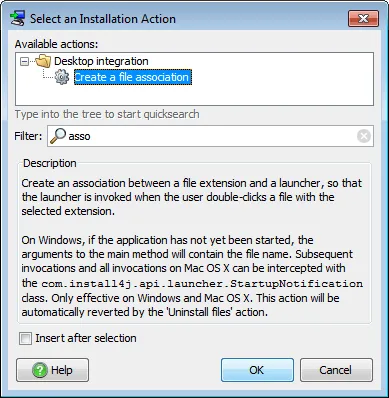
คลิก "กำหนด"หลังจาก install4j เพิ่มการกระทำใหม่ใน "การติดตั้ง"ในหน้าจอ ในรายการคุณสมบัติที่เกี่ยวข้องกับการดำเนินการฉันป้อนนามสกุลไฟล์ "sh3d" อธิบายว่าเป็น "เอกสาร Sweet Home 3D" และเลือก Sweet Home 3D Launcher
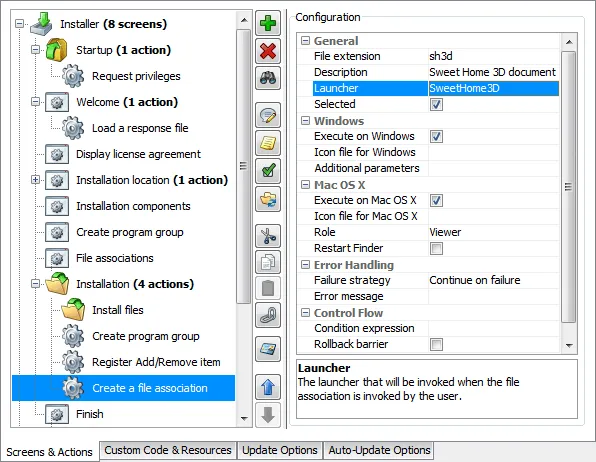
จากนั้นฉันเพิ่มความสัมพันธ์ของไฟล์ในส่วนขยาย sh3f, sh3t, sh3p และ sh3l ในลักษณะเดียวกัน
สำหรับการดำเนินการเพื่อเปิดตัว Sweet Home 3D ในตอนท้ายของกระบวนการติดตั้งฉันเลือกหน้าจอ "เสร็จสิ้น" แตะที่ปุ่ม "แทรก" และเลือก "เพิ่มการกระทำ" ในกล่องโต้ตอบ Select Install Operation ที่ปรากฏขึ้นฉันกรองรายการการกระทำโดยป้อนตัวอักษรตัวแรกของ Launcher และเลือก ดำเนินการ Launcher
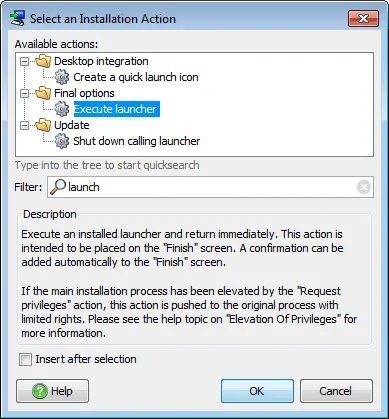
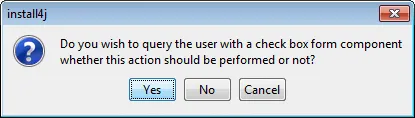
คลิก" ตกลง "หลังจาก install4j ถามฉันว่าฉันต้องการที่จะ" เสร็จสิ้น "เพิ่มช่องทำเครื่องหมายบนหน้าจอเพื่อให้ผู้ใช้สามารถเลือกว่าจะเริ่มโปรแกรมหรือไม่ ฉันยอมรับและในที่สุดก็เลือก SweetHome3D เป็น Launcher ที่จะเรียกใช้ในรายการคุณสมบัติที่ดำเนินการ Launcher
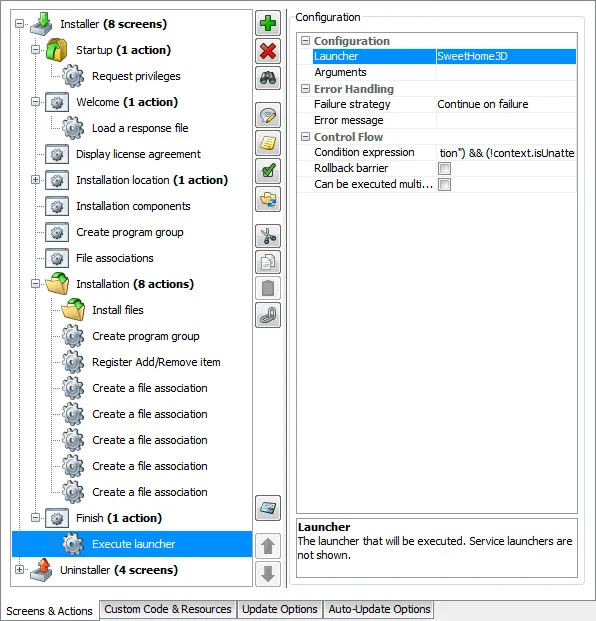
ในที่สุดฉันก็มีหน้าจอและรายการการดำเนินงานของโปรแกรมติดตั้ง Sweet Home 3D
สื่อ
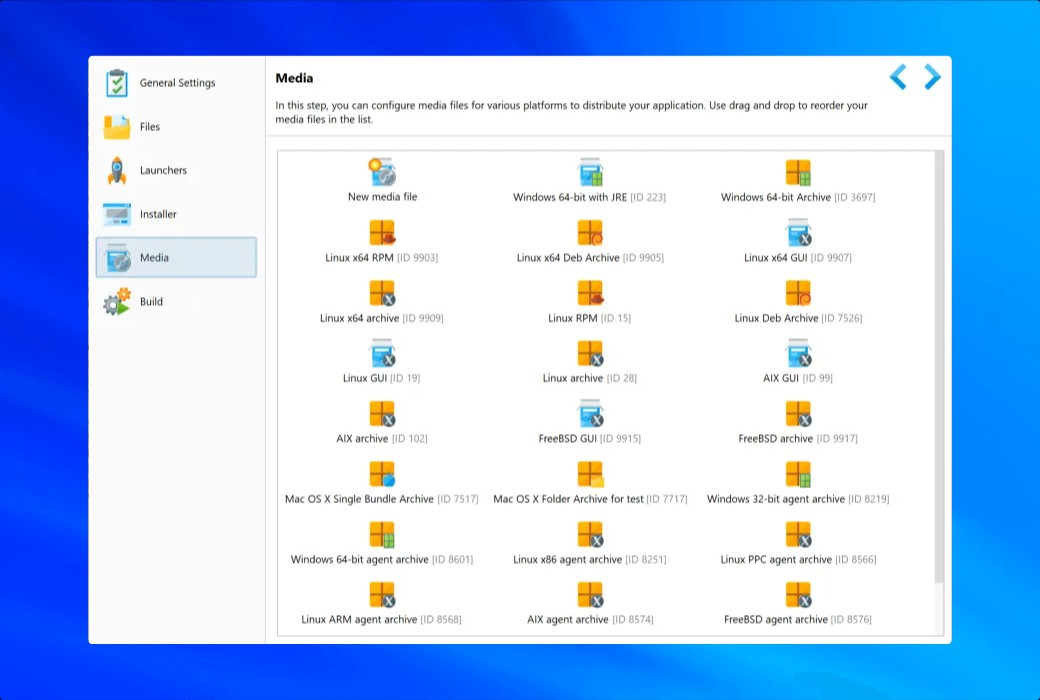
เนื่องจากฉันไม่ต้องการรหัสที่กำหนดเองหรือฟังก์ชั่นการอัปเดตในขณะนี้ฉันจึงข้ามไปยังขั้นตอนสุดท้ายและแตะ "สื่อ" ไอคอนและคลิกที่ "สร้างไฟล์สื่อใหม่"ไอคอน

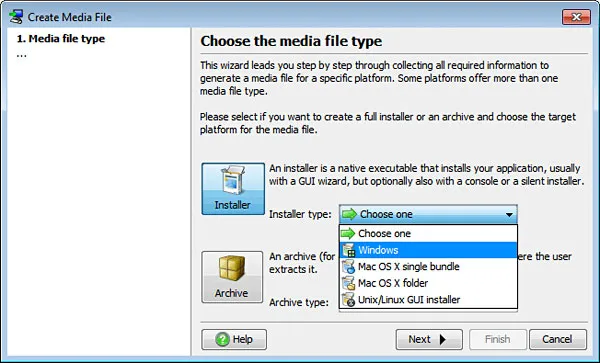
นี้จะเปิดตัวช่วยสร้างการกำหนดค่าแฟ้มสื่อ. เนื่องจากฉันต้องการโปรแกรมติดตั้งที่ปฏิบัติการได้ฉันจึงใส่ไว้ใน "ประเภทโปรแกรมติดตั้ง"Windows ถูกเลือกในกล่องแบบเลื่อนลง
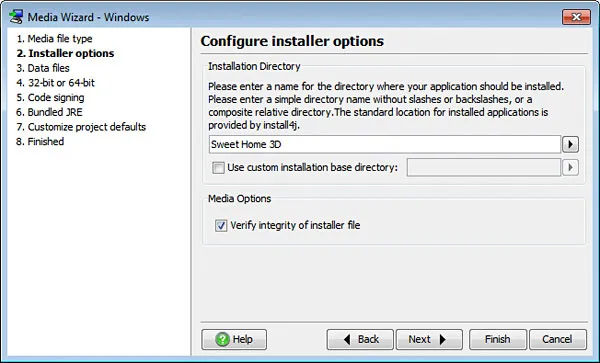
ใน" กำหนดค่าตัวเลือกการติดตั้ง"ในขั้นตอนฉันเปลี่ยนไดเรกทอรีการติดตั้งเป็น "Sweet Home 3D"
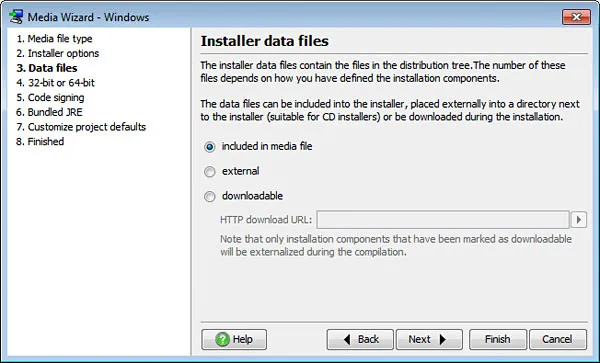
ใน" ติดตั้งไฟล์ข้อมูลโปรแกรม"ในขั้นตอนฉันไม่จำเป็นต้องเปลี่ยนแปลงใด ๆ เพราะฉันต้องการสร้างไฟล์ติดตั้งเดียวที่มีทุกสิ่งที่ต้องการ
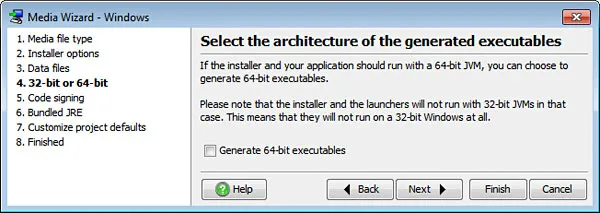
ในขั้นตอน "เลือกสถาปัตยกรรมของไฟล์ปฏิบัติการที่สร้างขึ้น" ฉันไม่ได้ติ๊กตัวเลือก "ปฏิบัติการ 64 บิต" เนื่องจาก Java 3D DLL ที่มาพร้อมกับ Sweet Home 3D เป็น 32 บิต
เนื่องจากฉันไม่มีใบรับรองลายเซ็นรหัส ฉันจึงต้องข้าม"กำหนดค่าลายเซ็นโค้ดสำหรับตัวเปิดและตัวติดตั้งขั้นตอน.
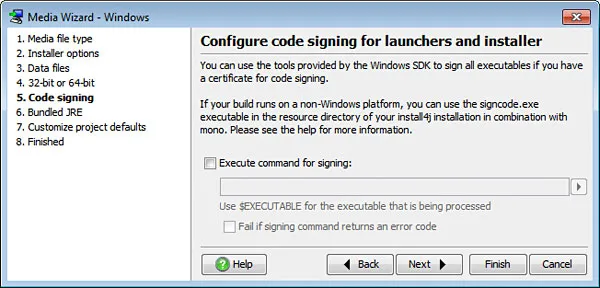
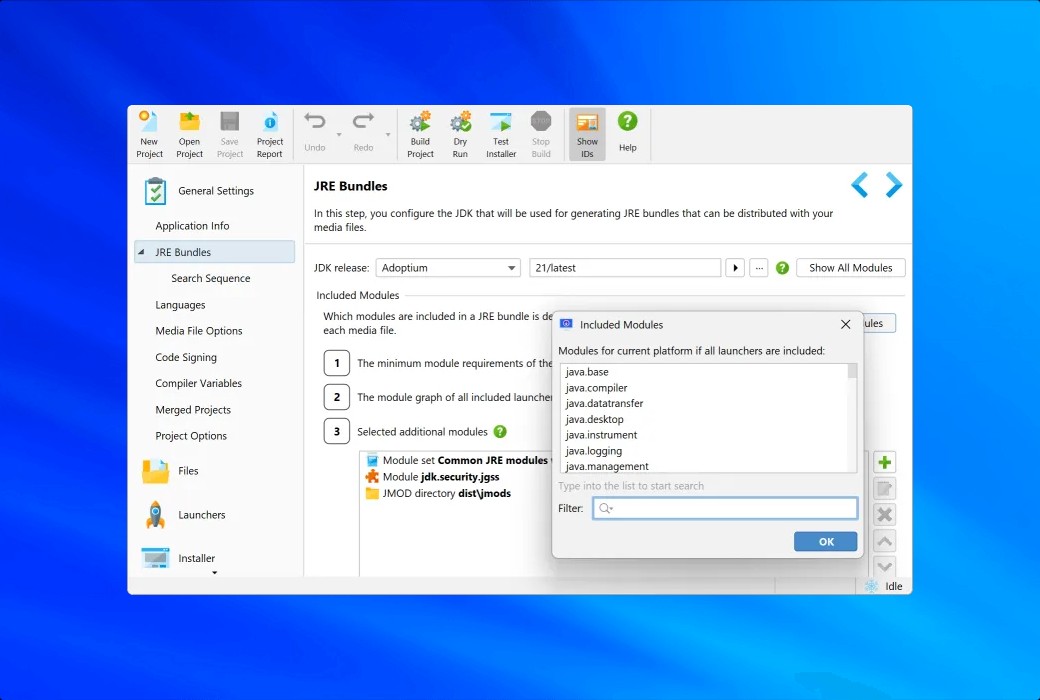
“รวม JRE สำหรับแอปของคุณ"สเต็ปน่าสนใจสำหรับฉัน
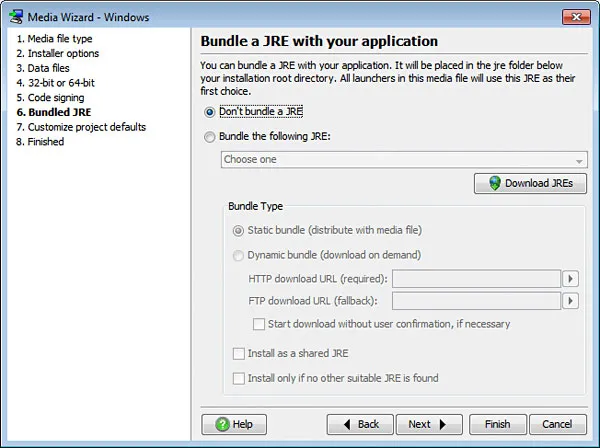
เนื่องจากฉันต้องการรวม JRE สำหรับ Sweet Home 3D เพื่อประหยัดความยุ่งยากในการติดตั้ง JRE ของผู้ใช้ฉันจึงเลือกตัวเลือก "ผูก JRE ต่อไปนี้" และเลือก JRE ล่าสุดหลังจากคลิกที่ "ดาวน์โหลด JRE"
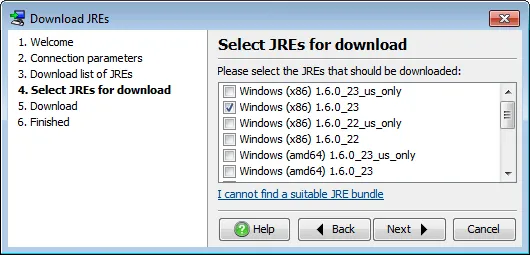
หลังจากดาวน์โหลด JRE แล้วฉันก็เลือกในกล่องดรอปดาวน์ "Bundle Next JRE"
ฉันไม่สนใจในขั้นตอนสุดท้ายของ "Custom Project Default Settings" และสามารถดำเนินการได้โดยตรงจาก Media Wizard ซึ่งจะเพิ่มไอคอนให้กับสื่อที่สร้างขึ้นใหม่
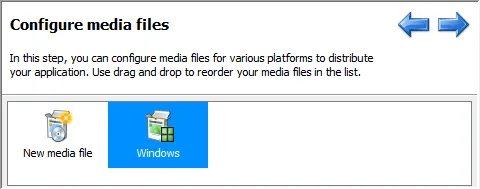
สร้าง
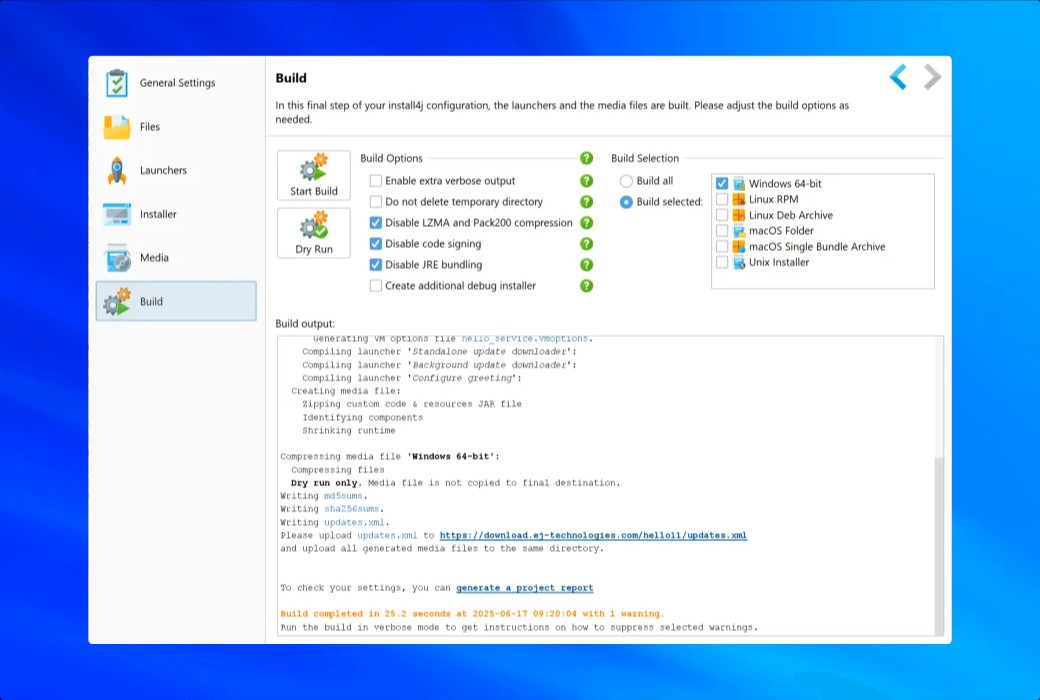
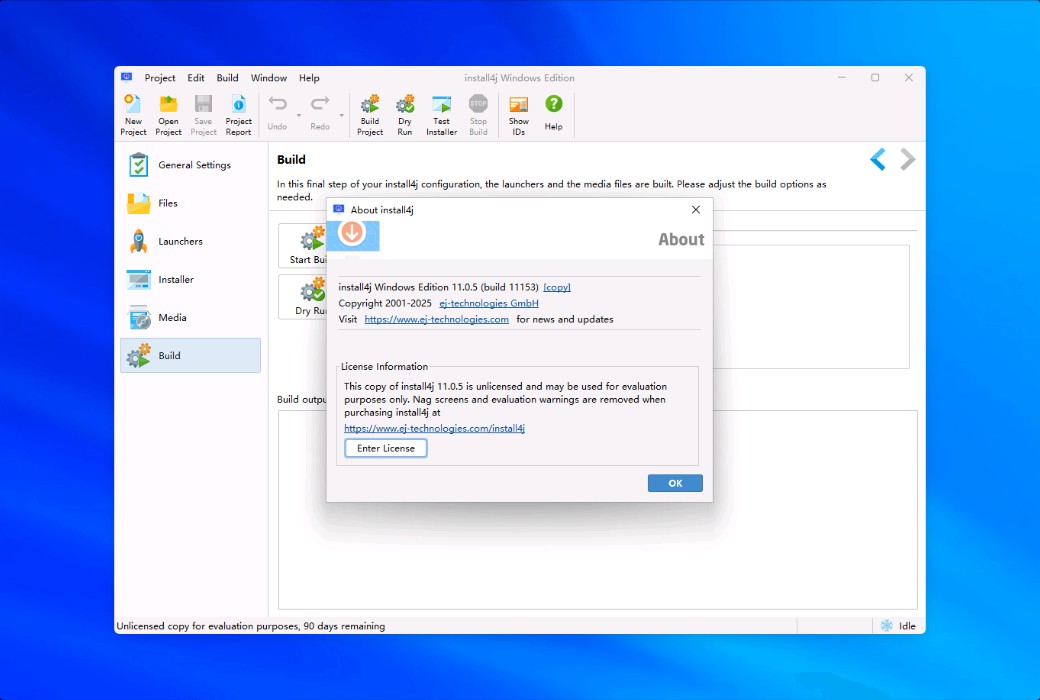
ขณะนี้ตัวติดตั้งพร้อมสร้างแล้ว ฉันคลิก "สร้าง"ไอคอนและแตะที่" เริ่มสร้าง "ปุ่มกด
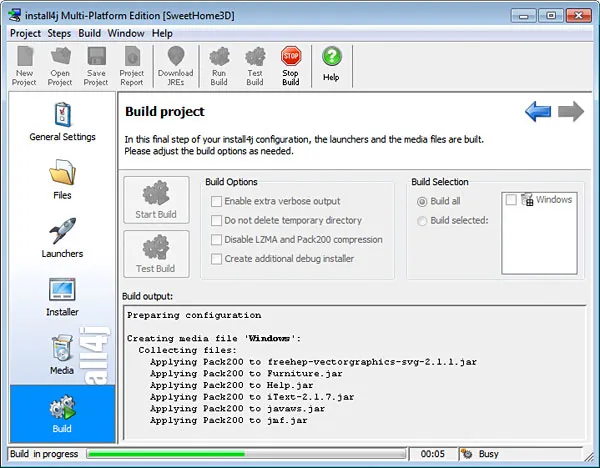
หลังจากนั้นประมาณ 60 วินาทีการสร้างโปรแกรมติดตั้งจะเสร็จสมบูรณ์ เซอร์ไพรส์แรกของฉันคือไฟล์ SweetHome3D-3.0-windows.exe ที่สร้างขึ้นมีขนาดเล็กกว่า 4 MB เมื่อเทียบกับไฟล์ Inno Setup (26 MB เปรียบเทียบ 30.6 MB) นี่อาจเป็นเพราะบทบาทของอัลกอริทึมการบีบอัดของ Pack200
ทดสอบ
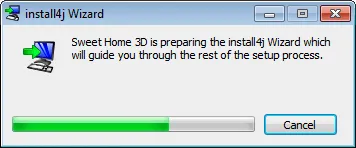
ฉันดับเบิลคลิกที่ไอคอนตัวติดตั้งที่สร้างขึ้นใหม่เพื่อเปิดตัวและได้รับลำดับหน้าจอการติดตั้งที่ต้องการ
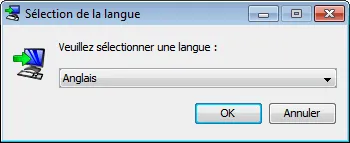
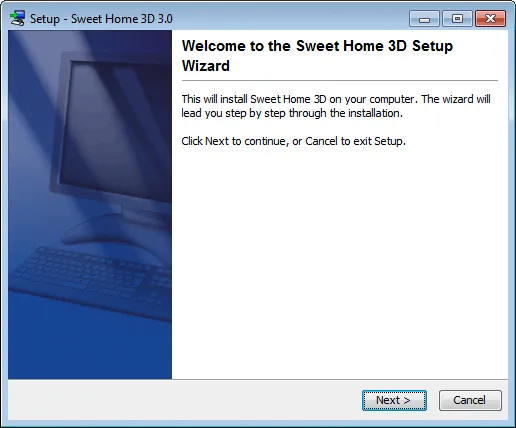
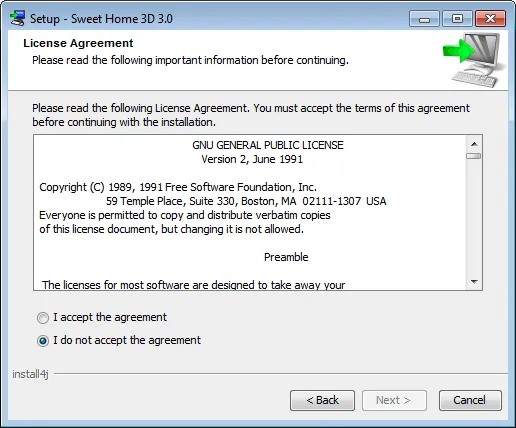
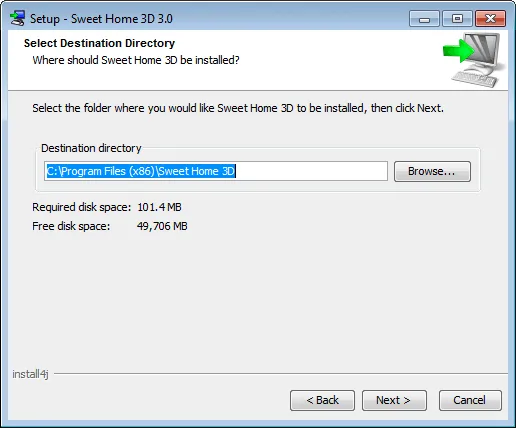
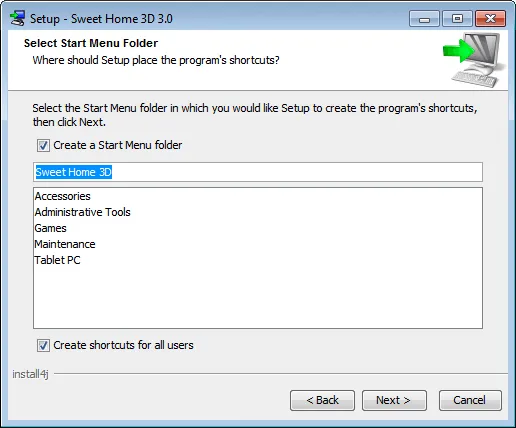
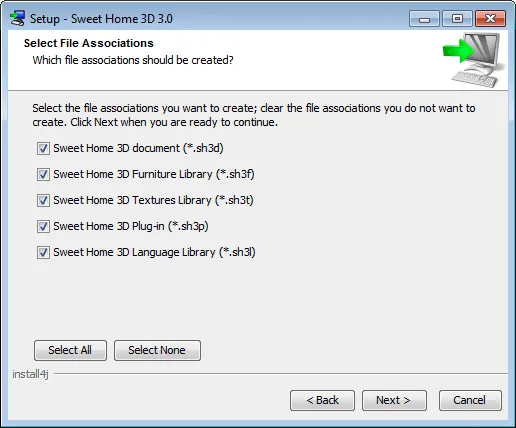
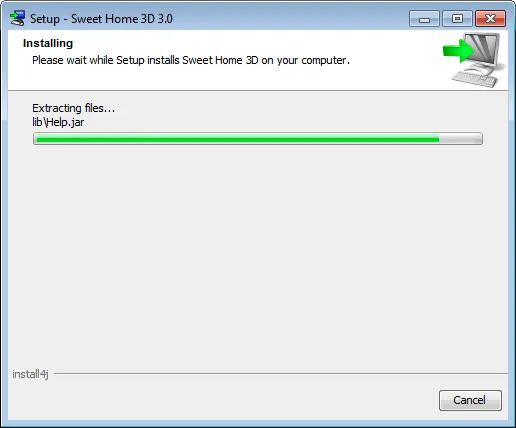
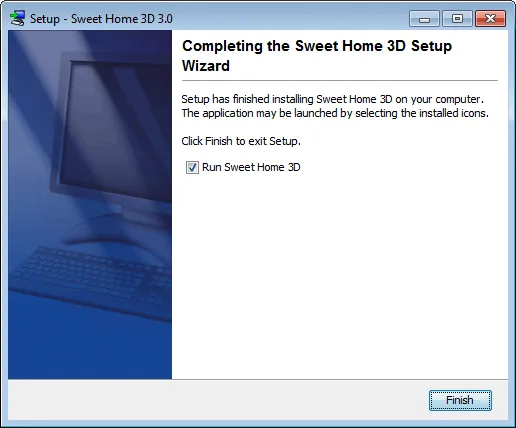
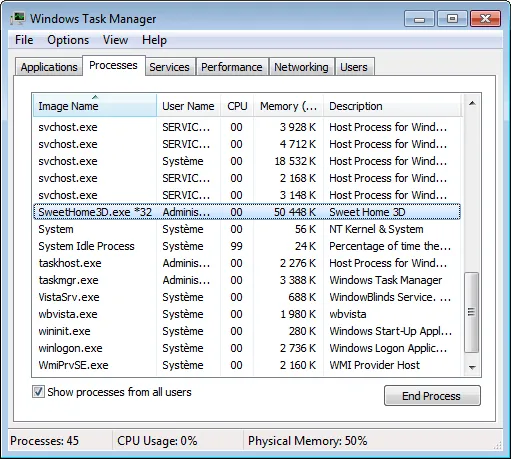
หลังจากการติดตั้งเสร็จสมบูรณ์ผมเปิดตัว Sweet Home 3D และตรวจสอบว่ามันปรากฏในแท็บ Process ของ Windows Task Manager: มันปรากฏเป็น SweetHome3D.exe ซึ่งดีกว่าการแสดงเป็น javaw.exe
ข้อสรุป
ด้วย install4j คุณสามารถสร้างตัวติดตั้งและตัวเปิดสำหรับแอพพลิเคชั่น Java ของคุณได้อย่างง่ายดาย แม้ว่าจะมีหลายขั้นตอนในตัวช่วยสร้างการติดตั้งคุณจะรู้สึกว่า install4j กำลังนำคุณไปสู่เป้าหมายของคุณ จริง install4j มีฟังก์ชั่นอื่น ๆ อีกมากมายที่ฉันจะทดสอบในโพสต์ที่สอง
ฉันจะใช้ install4j เพื่อดาวน์โหลดไฟล์ตัวเลือกบางอย่างสำหรับ Sweet Home 3D และกำหนดค่าพารามิเตอร์ของโปรแกรมบางอย่างเช่นการตั้งค่าหน่วยความจำคุณสมบัติของระบบและไฟล์การตั้งค่าเริ่มต้น
ฉันจะแสดงวิธีการใช้โหมดการติดตั้งที่แตกต่างกันและวิธีการอัปเดตโปรแกรมโดยอัตโนมัติ