拦截猫 终身版 ⚠️ 限时开放
ABBYY
Winstep
TreeSize
WinRAR
GoodSync
MathType
拦截猫 终身版 ⚠️ 限时开放
Lịch sử tìm kiếm
Bạn chưa đăng nhập, đăng nhập để có trải nghiệm tốt hơn
*Vui lòng tại{{receiveCouponInfo.expire_at}}sử dụng trước*
Bạn chưa đăng nhập, đăng nhập để có trải nghiệm tốt hơn



Quy tắc hoạt động
1、Thời gian hoạt động:{{ info.groupon.start_at }} ~ {{ info.groupon.end_at }}。
1、Thời gian hoạt động:Đến khi bán hết。
2、Thời hạn mua nhóm:{{ info.groupon.expire_days * 24 }}giờ。
3、Số người mua nhóm:{{ info.groupon.need_count }}người。
Lưu ý khi mua nhóm
1、Quy trình mua nhóm: Tham gia/Bắt đầu mua nhóm và thanh toán thành công - Số người mua nhóm đáp ứng yêu cầu trong thời hạn hiệu lực - Mua nhóm thành công!
2、Nếu không đủ số người tham gia trong thời hạn hiệu lực, việc mua nhóm sẽ thất bại, số tiền đã thanh toán sẽ được hoàn lại về tài khoản cũ.
3、Số người yêu cầu và thời gian hoạt động mua nhóm có thể khác nhau tùy sản phẩm, vui lòng xem kỹ quy tắc hoạt động.
install4j - Trình xây dựng trình cài đặt Java đa nền tảng mạnh mẽ
Tại sao chọn install4j?
Chức năng và tính năng
Trang web chính thức:https://www.ej-technologies.com/install4j
Tâm download:https://install4j.apsgo.cn
Thời gian giao hàng: 24 giờ xử lý giao hàng
Đối tượng hoạt động: Windows, macOS, Linux
Ngoại ngữ giao diện: Hỗ trợ ngôn ngữ Anh.
Lý do cập nhật: Tùy thuộc vào phiên bản đã mua.
Thử trước khi mua: Miễn phí trước khi mua.
Cách nhận hàng: Sau khi mua, thông tin kích hoạt sẽ được gửi qua email đến email đã đăng ký, đồng thời có thể xem mã kích hoạt sản phẩm tương ứng trong trung tâm cá nhân, đơn đặt hàng của tôi.
Số lượng thiết bị: Tùy thuộc vào phiên bản đã mua.
Thay đổi máy tính: Gỡ cài đặt trên máy tính cũ, kích hoạt trên máy tính mới.
Hướng dẫn kích hoạt: Đang chờ bổ sung.
Giải thích đặc biệt: Đang chờ bổ sung.
Tài liệu tham khảo:https://www.ej-technologies.com/install4j

Đàm phán hợp tác

Trải nghiệm install4j đầu tiên
Vào ngày 14 tháng 12 năm 2010, Emmanuel đã phát hành hướng dẫn này để giới thiệu cách sử dụng install4j cho người mới bắt đầu. Hướng dẫn này cho thấy các tính năng khác nhau của install4j 5.0 bằng cách cấu hình từng bước một trình cài đặt có tên Sweet Home 3D, một chương trình Java mã nguồn mở và miễn phí. Hiện tại, phiên bản Sweet Home 3D 3.0 có thể được cài đặt thông qua Java Web Start hoặc trình cài đặt đi kèm (dựa trên công cụ Inno Setup và launch4j), nhưng install4j có khả năng xây dựng trình cài đặt và trình khởi chạy Java mạnh mẽ hơn.
Cài đặt và cài đặt install4j
Bạn có thể tải install4j từ trang web của eJ-Technologies. Nếu bạn muốn dùng thử trước khi mua giấy phép, bạn sẽ cần điền vào mẫu để lấy khóa đánh giá. Install4j hỗ trợ nhiều hệ điều hành và mỗi hệ điều hành có hai phiên bản, tùy thuộc vào việc bạn đã cài đặt JRE 6 hay chưa. Trong ma trận tải xuống, tôi đã chọn trình cài đặt (21 MB) cho Windows 64 bit và nhấp đúp vào biểu tượng cài đặt sau khi tải xuống để cài đặt.
Bản thân quá trình cài đặt cũng cho thấy khả năng của install4j, vì trình cài đặt được xây dựng bằng install4j. Sau khi trình cài đặt bắt đầu, tôi được nhắc rằng tôi đã không cài đặt JRE 64 bit và tôi chỉ có JRE 32 bit, vì vậy nhấp vào "Tải xuống" để có được JRE 64 bit. Từ thỏa thuận cấp phép, lựa chọn thư mục cài đặt đến nhập khóa giấy phép và cấu hình cập nhật tự động, 10 bước tiếp theo tương tự như các trình cài đặt khác.
Khởi động install4j
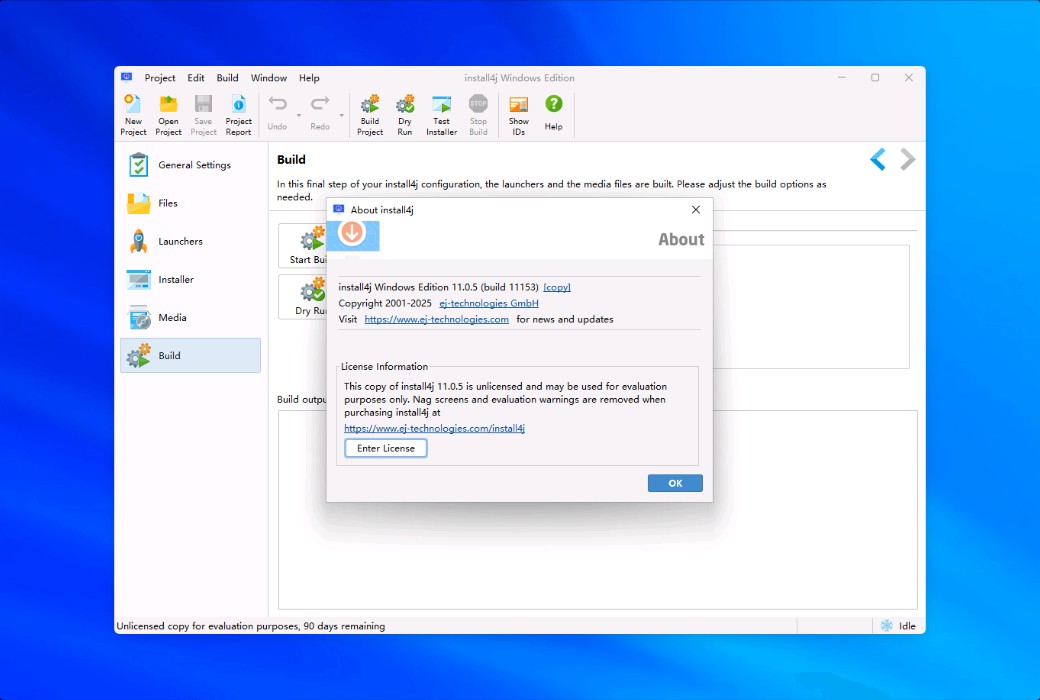
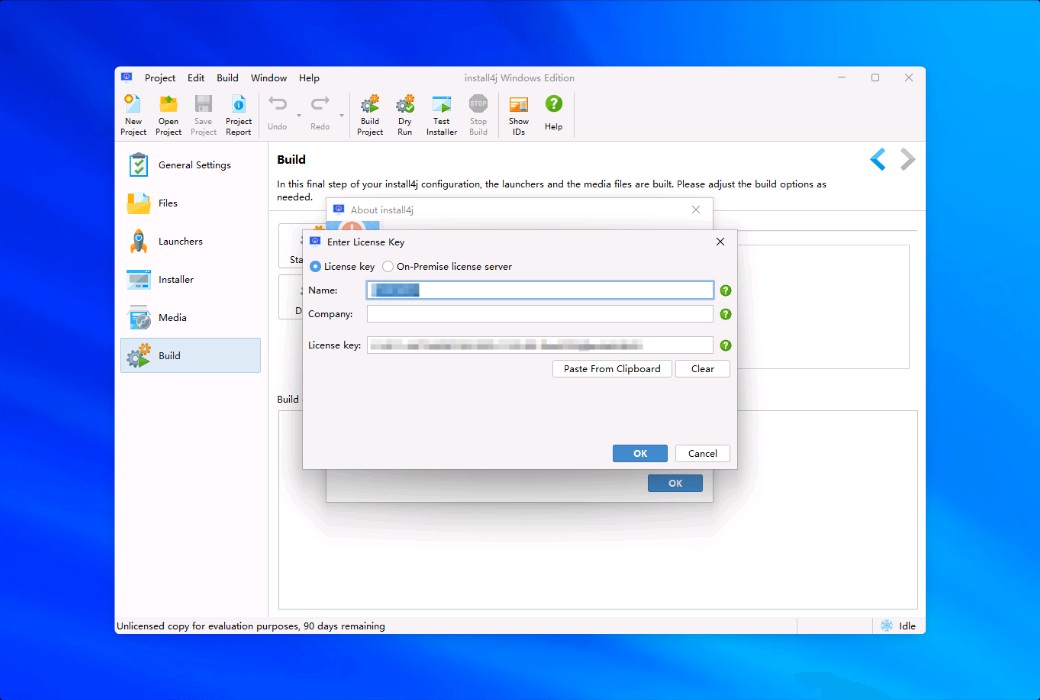
Khi khởi động lần đầu tiên, Windows Firewall sẽ hỏi bạn có cho phép install4j sử dụng mạng để kiểm tra khóa giấy phép hay không và bạn sẽ cần chấp nhận để đảm bảo rằng tất cả các tính năng của install4j đều hoạt động. Giao diện chính của install4j sau đó xuất hiện, cho thấy các tính năng khác nhau để tạo trình cài đặt.
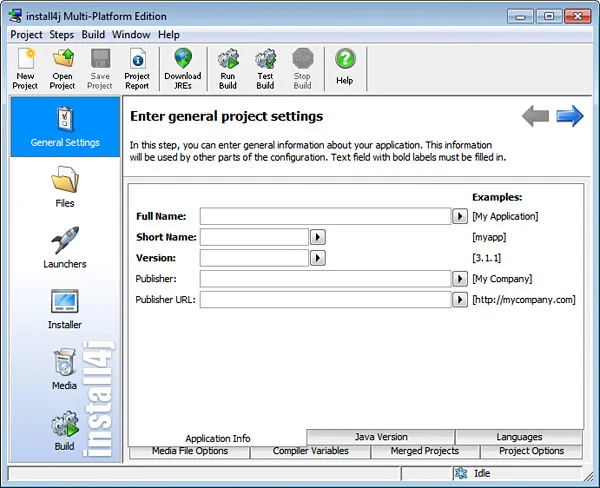
Tiếp theo, tôi cố gắng tạo phiên bản đầu tiên của trình cài đặt và trình khởi chạy cho Sweet Home 3D.
Cài đặt chung
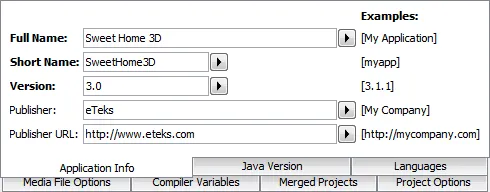
Đầu tiên, tôi điền tên và số phiên bản của phần mềm trong tab Thông tin ứng dụng.
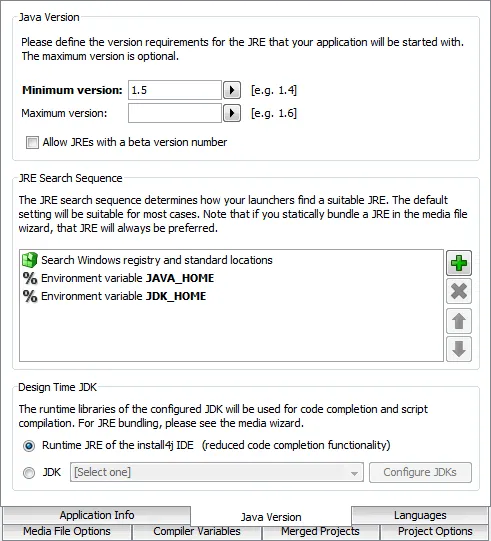
Sau đó, trong tab Phiên bản Java, tôi yêu cầu phiên bản Java tối thiểu là 1.5.
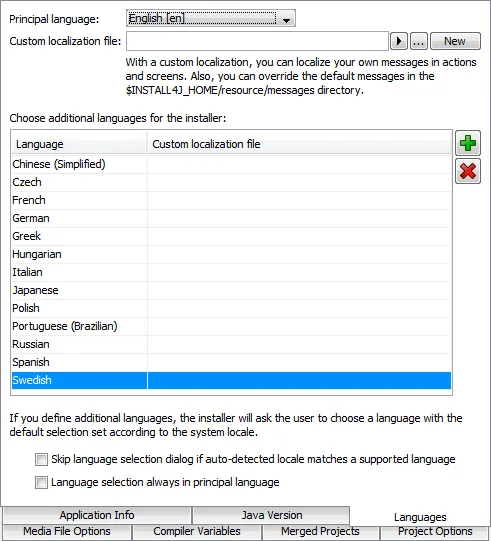
Trong tab Ngôn ngữ, tôi giữ tiếng Anh làm ngôn ngữ chính và thêm tất cả các ngôn ngữ được hỗ trợ bởi Sweet Home 3D (ngoại trừ tiếng Bulgaria và tiếng Việt).
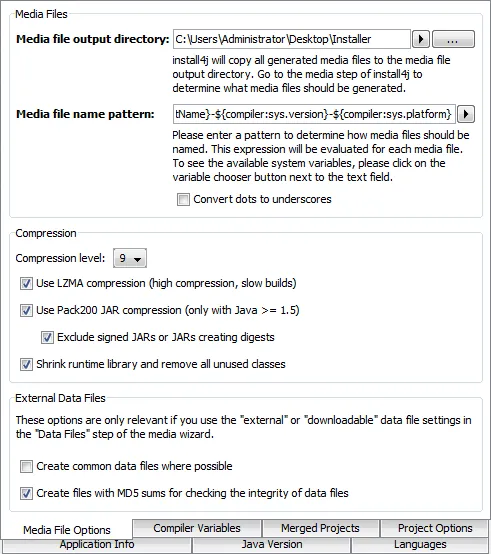
Trong "Media File Options", tôi chọn thư mục trình cài đặt của desktop làm thư mục đầu ra, thay đổi chế độ tên thành "{compiler:sys.shortName}-{compiler:sys.version}-{compiler:sys.platform}" và bỏ chọn tùy chọn "Convert Point to Underpadding". Chế độ tên này được phân tích thành tên của trình cài đặt Windows dựa trên biến. Vì bản phân phối hiện tại của Sweet Home 3D là khoảng 30 MB, tôi đã chọn bản phân phối nhỏ nhất và tăng mức nén lên 9 trong khi kiểm tra tất cả các tùy chọn nén.
Sau khi hoàn tất cài đặt chung, tôi đã lưu dự án trình cài đặt trong thư mục trình cài đặt của máy tính để bàn.
tài liệu
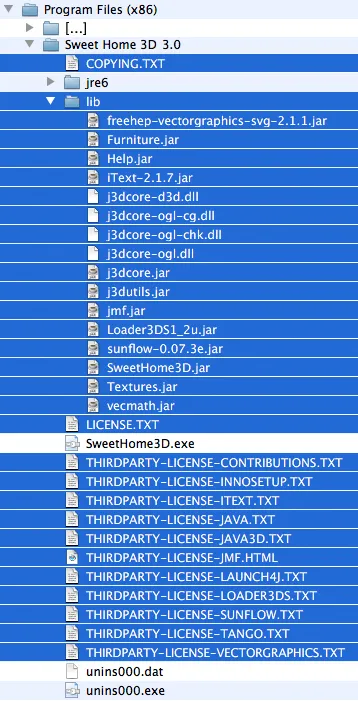
Tiếp theo, tôi bấm vào "tài liệuBiểu tượng để chọn tệp bạn muốn đưa vào bản phân phối. Các tệp này có thể được lắp ráp bằng cách gọi mục tiêu Ant tương ứng trong tệp build.xml của dự án Sweet Home 3D, nhưng hướng dẫn này không đề cập đến Ant, vì vậy tôi chọn tệp được cài đặt bằng trình cài đặt hiện có. Tôi chạy chương trình và cài đặt các tập tin vào thư mục C:Program Files (x86)Sweet Home 3D 3.0.
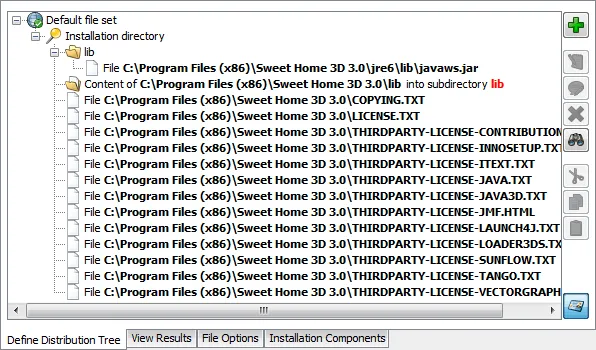
Sau khi cài đặt xong, tôi cần bao gồm tệp jar và tệp giấy phép trong cây phân phối của install4j. Các tập tin được hiển thị màu xanh trong danh sách sau:
Tôi bấm vào.ChènNút (nút cộng màu xanh lá cây), chọn tùy chọn "Thêm tệp và thư mục",
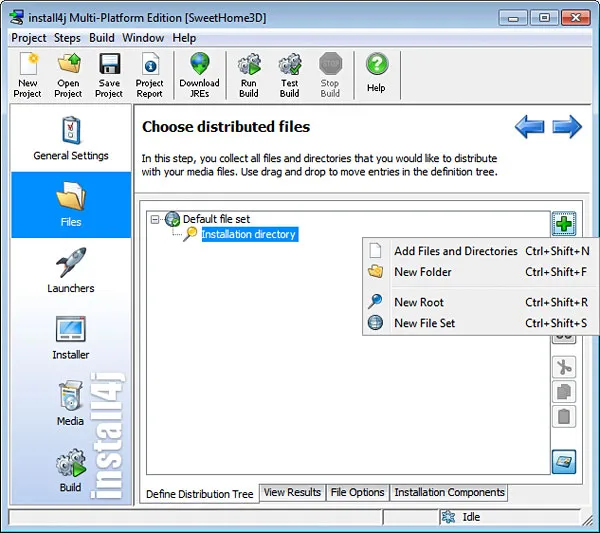
Sau đó chọn thư mục C:Program Files (x86)Sweet Home 3D 3.0lib làm loại mục nhập thư mục và chọn tùy chọn Add to subdirectory. Đối với tệp giấy phép, tôi chọn loại tệp riêng lẻ.
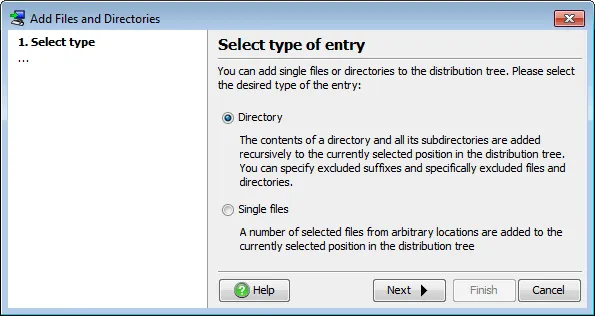
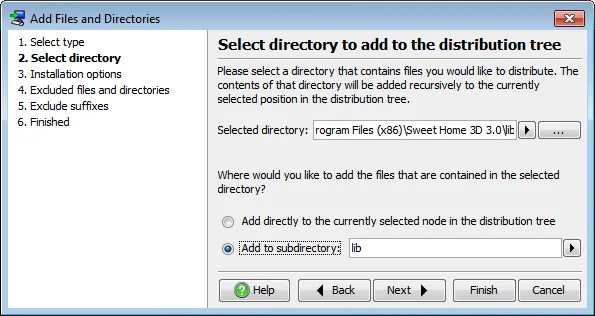
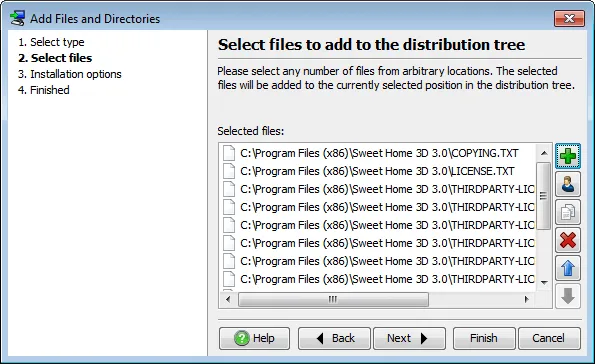
Tôi cũng cần bao gồm tệp javaws.jar nằm trong thư mục con jre6lib vì Sweet Home 3D cần nó để chạy. Tôi chèn nó dưới dạng một loại tệp riêng lẻ và tạo một thư mục mới có tên là lib, kéo và thả tệp javaws.jar vào đó để nó xuất hiện trong thư mục con lib cùng với các tệp jar khác. Tất cả các tệp và thư mục này cuối cùng xuất hiện trong danh sách trong tab Xác định cây phân phối.
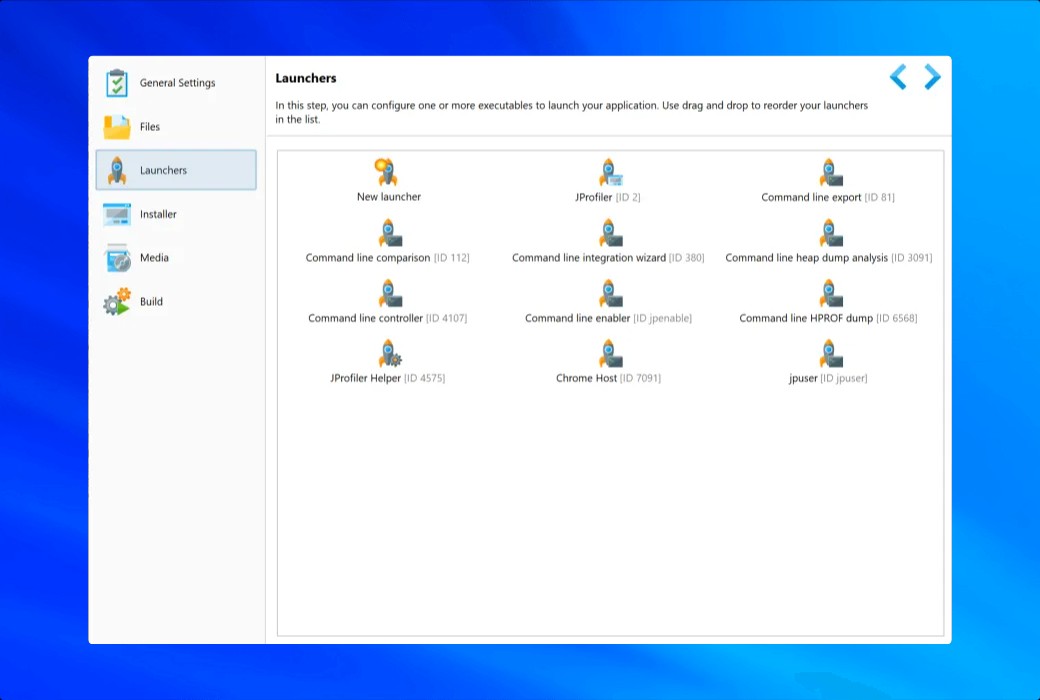
Trình khởi chạy
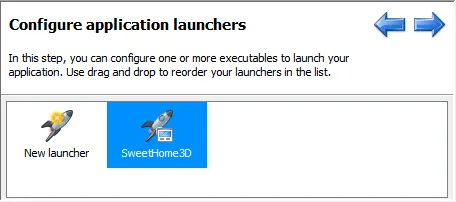
Vì tôi không cần thiết lập bất kỳ tùy chọn tập tin nào và không có ý định cung cấp các tập tin tùy chọn, tôi nhấp vào "Trình khởi chạyBiểu tượng, sau đó nhấp đúpTrình khởi chạy mớiBiểu tượng.

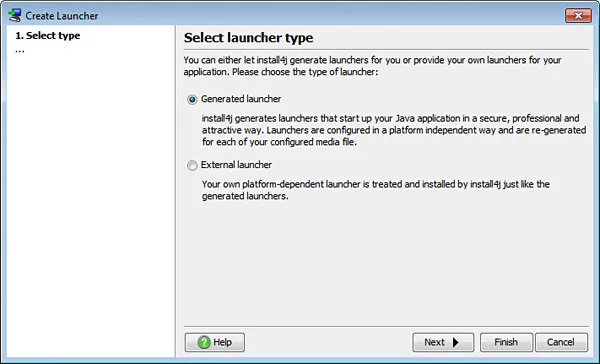
Điều này sẽ khởi động một trình hướng dẫn để tạo một trình khởi chạy. Tôi giữ lại.Tạo trình khởi chạyTùy chọn để kiểm tra chức năng của install4j.
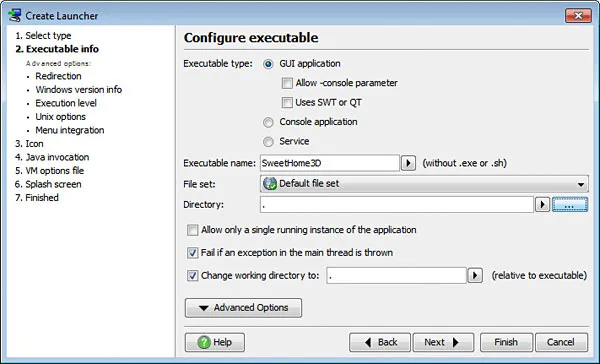
Tiếp theo, tôi nhập tên ứng dụng và thư mục mà nó sẽ xuất hiện. Ở "KhảThông tin tập tin thực thiỞ bước thứ hai, cũng có một tùy chọn thú vị cho phép chỉ cho phép một phiên bản chạy mà tôi sẽ chọn nếu tôi không được lập trình để thực hiện chức năng này trong Sweet Home 3D.
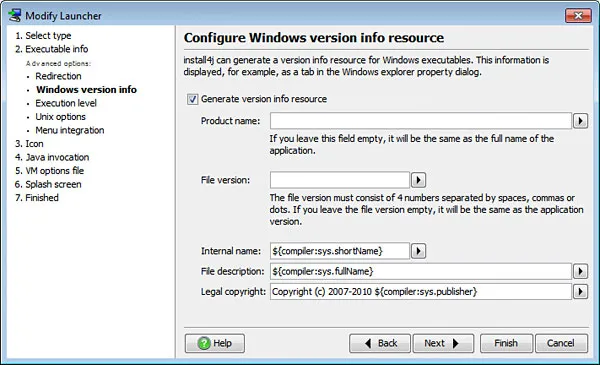
TrongTùy chọn nâng cao"Trong danh sách, tôi chọn"Thông tin phiên bản Windows"Và chọn."Tạo tài nguyên thông tin phiên bảnTùy chọn để hiển thị giá trị chính xác trong hộp thoại thuộc tính tệp khởi chạy trong tương lai. Tôi có install4j thay thế "tên sản phẩm" và "phiên bản tập tin" trường và trong "Nội bộ Name”、“Mô tả tập tinVà......Thông tin bản quyềnNhập giá trị vào trường văn bản, sử dụng một số biến hiện có.
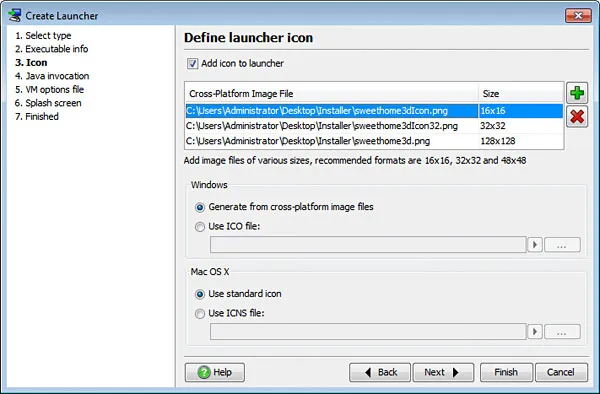
Trongbiểu tượng"Bước thứ ba, tôi chọn."Thêm icon vào launcherLựa chọn và trongTập tin ảnh đa nền tảngBa biểu tượng kích thước khác nhau được cấu hình cho chương trình trong danh sách.
“Gọi JavaBước này hiển thị thông tin cần thiết để chạy ứng dụng Java. ởTham số máy ảoTrong đó, tôi đã tăng bộ nhớ tối đa lên 512 MB và xác định vị trí của DLL Java 3D bằng tham số -Xmx512m -Djava.library.path=lib (thư mục DLL cũng có thể được thiết lập thông qua "Advanced Options"> "Local Library"). Tôi nhập chương trình chính lớp com.eteks.sweethome3d.sweethome3D và trong "tham sốNhập vào trường văn bản -openBởi vì Sweet Home 3D mong đợi bộ chọn này trước khi truyền bất kỳ tệp nào làm tham số.
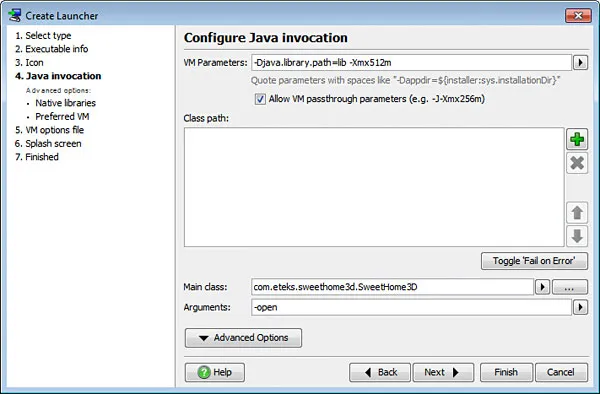
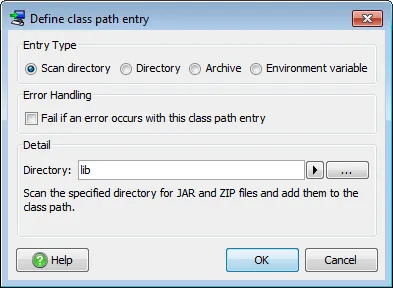
Bây giờ, tôi cần phải hoàn thành."Đường dẫn lớpDanh sách, chấp nhận các tệp jar riêng biệt, thư mục chứa tệp jar, thư mục chứa tệp.class hoặc tài nguyên và thông tin từ các biến môi trường. Vì tôi đặt tất cả các tệp jar trong thư mục con lib, tôi nhấp vàoChènNút bấm, chọnQuét thư mụcTùy chọn và nhập thư mục lib.
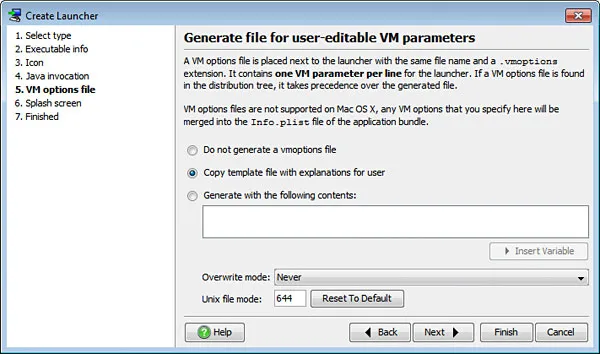
“Tập tin tùy chọn máy ảoCác bước cung cấp cho người dùng cuối một tùy chọn thú vị để thay đổi các tham số máy ảo mặc định khi cần thiết. Vì Sweet Home 3D sử dụng một số thuộc tính hệ thống và có thể cần nhiều bộ nhớ hơn để chạy, tôi vẫn giữ mặc định.Sao chép tập tin mẫu với hướng dẫn người dùng”。
Cuối cùng, trong "Màn hình khởi độngTrong bước này, tôi có thể chọn hình ảnh màn hình khởi động xuất hiện khi chương trình bắt đầu. Vì Sweet Home 3D tự xử lý tính năng này, tôi đã không thay đổi cài đặt mặc định, nhưng lưu ý rằng bạn có thể sử dụng màn hình khởi động install4j hoặc màn hình khởi động của Java 6 nếu cần.
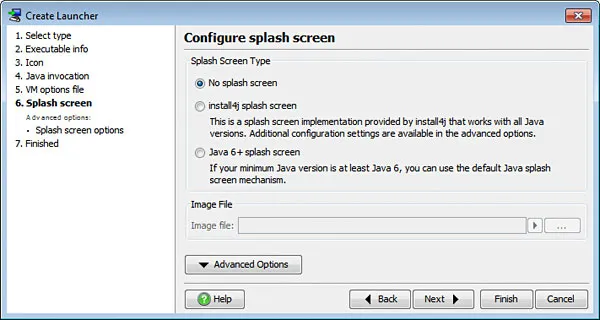
Một khi bạn đã hoàn thành trình hướng dẫn khởi động, biểu tượng khởi động mới sẽ được thêm vào màn hình khởi động để bạn có thể thay đổi cài đặt khởi động sau này.
Trình cài đặt
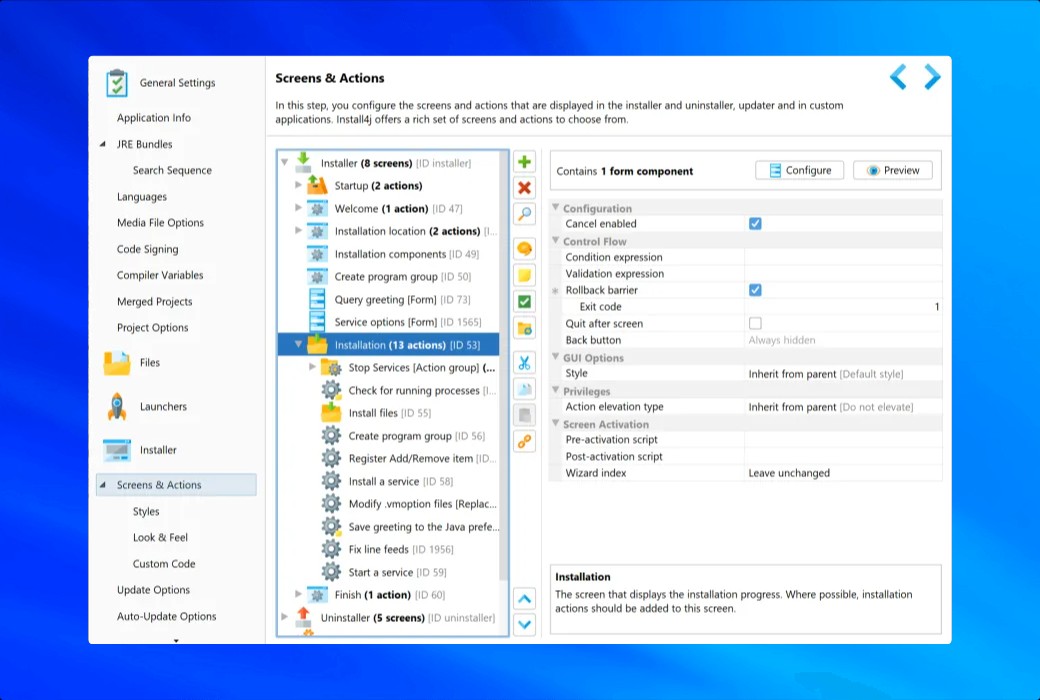
"Trình cài đặtMàn hình mô tả các màn hình khác nhau sẽ hiển thị cho người dùng cuối trong quá trình cài đặt và gỡ cài đặt chương trình. Đây là một công cụ cấu hình cao với nhiều tùy chọn và thậm chí có thể mở rộng nếu cần. Màn hình trong mẫu mặc định sẽ bắt đầu từ "Màn hình chào mừng"Hiển thị đến"Hoàn thành màn hình”。
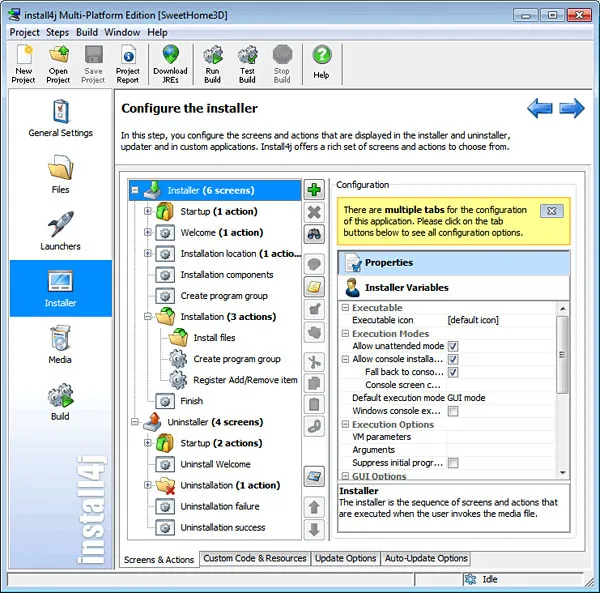
TrongMàn hình và hành độngTrong tab, các màn hình này được biểu thị bằng biểu tượng cửa sổ có bánh răng và đôi khi là biểu tượng tùy chỉnh, chẳng hạn như biểu tượng được sử dụng bởi màn hình cài đặt. Cây được hiển thị ở bên trái cũng chứa các hành động, được biểu thị bằng biểu tượng cửa sổ với bánh răng và biểu tượng tùy chỉnh, chẳng hạn như biểu tượng được sử dụng bởi Start Action. Một hành động chỉ đơn giản là một hoặc nhiều câu lệnh mà trình cài đặt chạy trong quá trình cài đặt (có thể được lập trình trước hoặc tùy chỉnh được lập trình bằng Java).
Để đảm bảo rằng trình cài đặt được tạo với install4j hoạt động phù hợp với trình cài đặt hiện có, tôi sẽ thêm hai màn hình:
Tôi cũng sẽ thêm hai loại hành động:
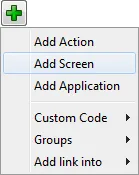
Để thêm một màn hình mới, tôi nhấn "ChènNút và chọn "Pop Up Menu"Thêm màn hình”。
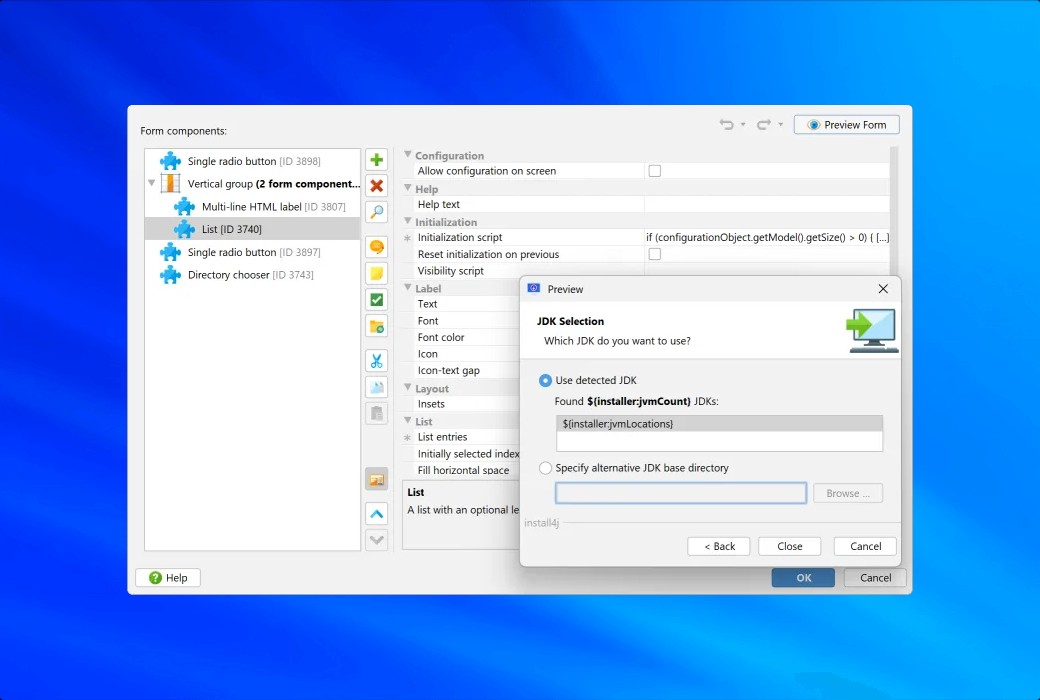
Đang hiển thị.Chọn màn hình cài đặtTrong hộp thoại, tôi nhập vàoGiấy phépChữ cái đầu tiên của từ để lọc danh sách hiển thị. Một khi tôi đã chọn"Hiển thị thỏa thuận cấp phépTừ mô tả của nó, tôi có thể chắc chắn rằng màn hình này có thể là thứ tôi muốn.
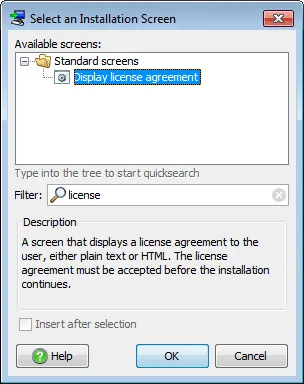
Tôi bấm vào.xác địnhMàn hình mới sẽ tự động được cắm vàoMàn hình chào mừngSau đó, chính xác là nơi tôi muốn nó xuất hiện.
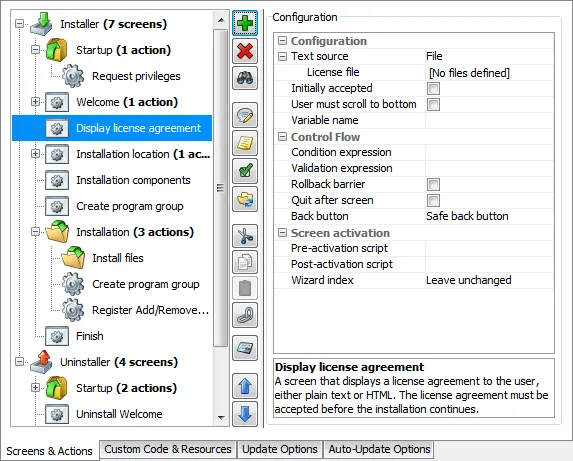
Tiếp theo, tôi nhập các giá trị bị thiếu trong danh sách các thuộc tính màn hình hiển thị bên phải. Tôi biên tập.Giấy phépThuộc tính, install4j cho phép tôi chọn nó như một tập tin được đóng gói với trình cài đặt hoặc từ một tập tin được cài đặt.
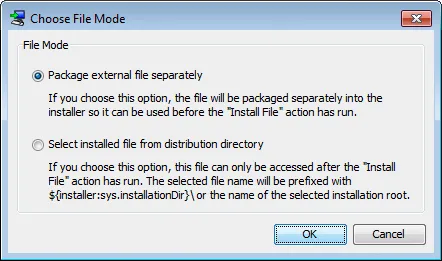
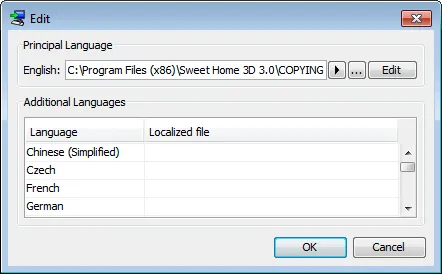
Tôi chọn tùy chọn đầu tiên và chọn tệp COPYING.TXT có chứa văn bản cấp phép GNU GPL. Vì giấy phép không được dịch sang các ngôn ngữ khác, tôi giữ các tệp trống cho các ngôn ngữ khác và văn bản tiếng Anh mặc định sẽ được hiển thị.
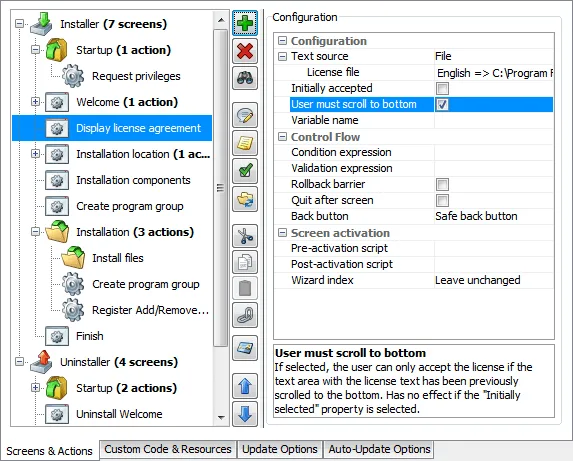
Sau đó, tôi chọn."Người dùng phải cuộn xuống dưới cùngTùy chọn, hy vọng điều này sẽ cho phép nhiều người dùng hơn đọc giấy phép GNU GPL.
Tôi bấm lại lần nữa."ChènNút bấm, thêm một cái.Liên kết tập tinMàn hình, chọnLiên kết tập tin"Dự án.
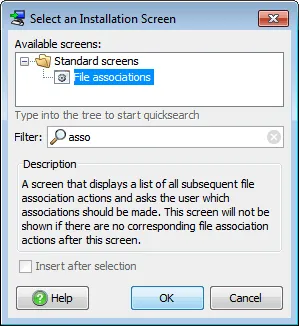
Sau khi nhấn OK, install4j thông báo rằng màn hình "File Association" yêu cầu một hoặc nhiều thao tác "File Association" để hoạt động.
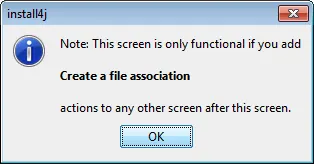
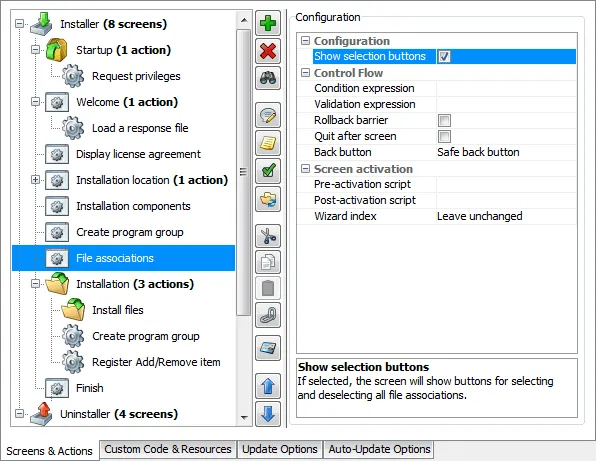
Tôi tắt thông báo cảnh báo, thêm màn hình liên kết tệp vào giữa màn hình tạo nhóm và cài đặt và đánh dấu vào thuộc tính Show Selection Button để người dùng có thể nhanh chóng chọn hoặc bỏ chọn liên kết tệp. Vì Sweet Home 3D có 5 liên kết tệp, các nút này sẽ cho phép người dùng chọn hoặc bỏ chọn chỉ bằng một cú nhấp chuột.
Vì liên kết tập tin không nên diễn ra cho đến khi tôi xử lý cài đặt tập tin thực thi của họ, tôi chọn màn hình Cài đặt và sau đó nhấn nút Chèn để thêm hành động mong muốn. Trong hộp thoại Select Install Action bật lên, tôi nhanh chóng tìm thấy hành động Create File Association bằng cách nhập tên viết tắt của Association.
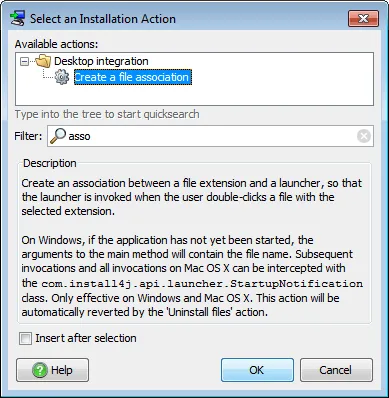
Nhấp vào "xác địnhSau khi install4j thêm hành động mới vàoCài đặt"Trên màn hình. Trong danh sách các thuộc tính liên quan đến hành động, tôi nhập phần mở rộng tệp "sh3d", mô tả nó là "Tài liệu Sweet Home 3D" và chọn trình khởi chạy SweetHome3D.
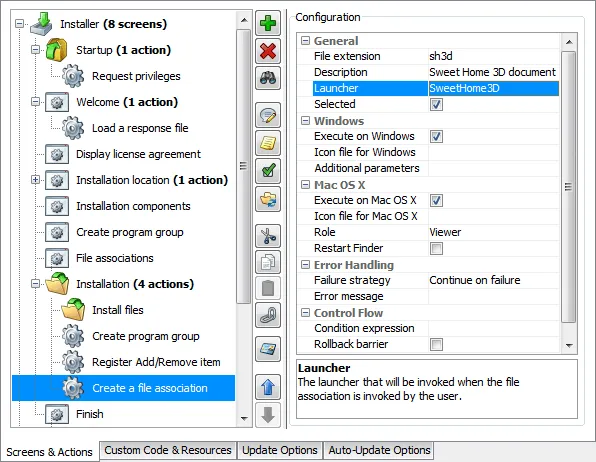
Sau đó, tôi thêm các liên kết tập tin cho sh3f, sh3t, sh3p và phần mở rộng sh3l theo cách tương tự.
Để bắt đầu Sweet Home 3D vào cuối quá trình cài đặt, tôi chọn màn hình Finish, nhấn nút Insert và chọn Add Action. Trong hộp thoại Select Install Action bật lên, tôi lọc danh sách các hành động bằng cách nhập tên viết tắt của Launcher và chọn Thực hiện hành động Launcher.
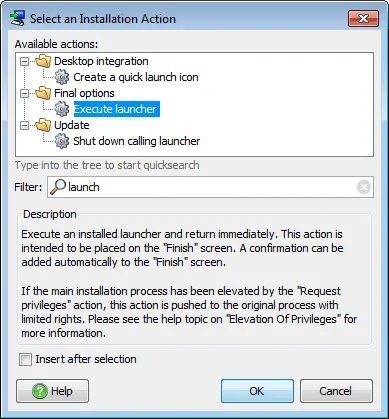
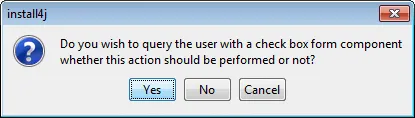
nhấp chuột"Chắc chắn"Sau đó, install4j hỏi nếu tôi muốn"Hoàn thành"Thêm một hộp kiểm trên màn hình để người dùng có thể chọn có bắt đầu chương trình hay không. Tôi chấp nhận và trong danh sách các thuộc tính thực hiện hành động launcher, cuối cùng chọn SweetHome3D làm launcher để chạy.
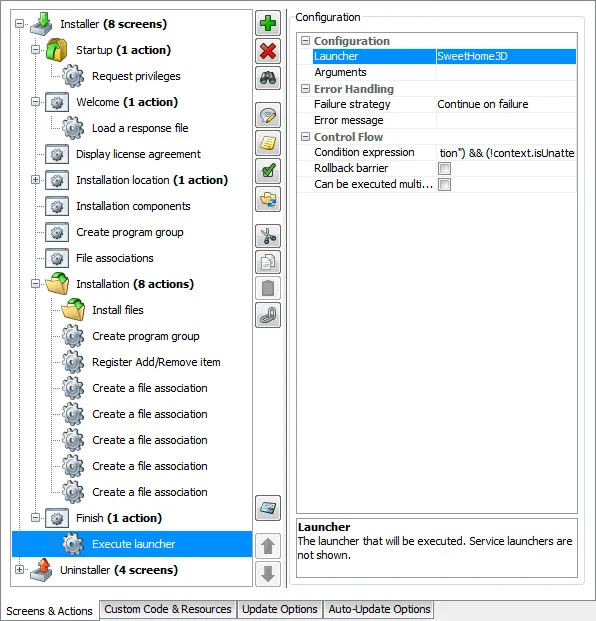
Cuối cùng, tôi nhận được màn hình và danh sách các hành động cho trình cài đặt Sweet Home 3D.
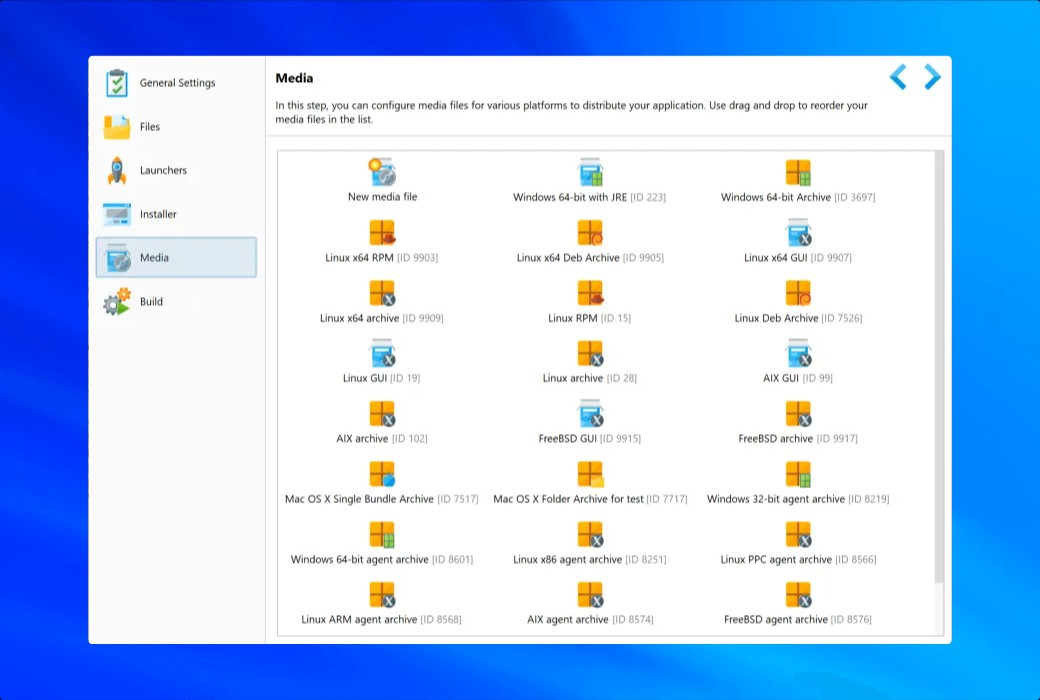
Truyền thông
Vì tôi hiện không cần mã tùy chỉnh hoặc các tính năng cập nhật, tôi sẽ nhảy thẳng đến bước cuối cùng và nhấp vào "Truyền thôngBiểu tượng, sau đó nhấp đúpTập tin đa phương tiện mới"Biểu tượng.

Điều này sẽ khởi chạy một trình hướng dẫn để cấu hình các tập tin media. Vì tôi thích trình cài đặt thực thi hơn, tôi đã ở trongLoại trình cài đặtWindows được chọn trong hộp thả xuống.
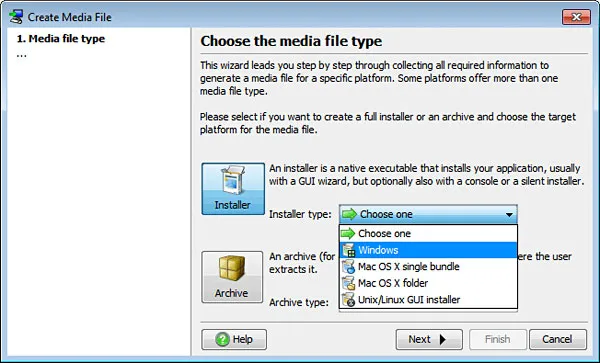
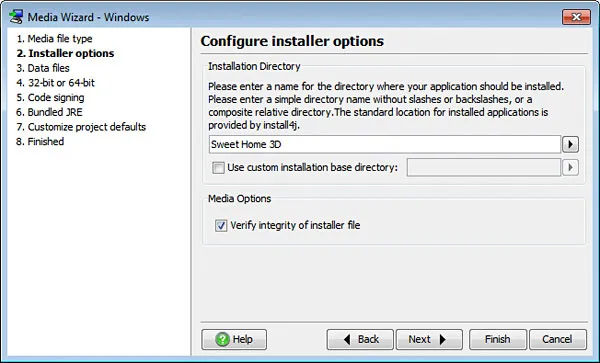
ởCấu hình tùy chọn trình cài đặtTrong bước này, tôi thay đổi thư mục cài đặt thành "Sweet Home 3D".
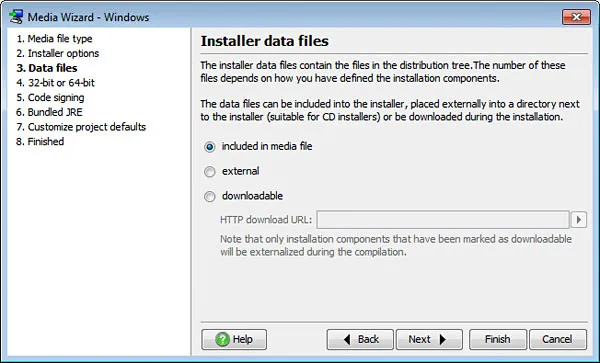
ở"Tập tin dữ liệu trình cài đặtTrong bước này, tôi không cần thực hiện bất kỳ thay đổi nào vì tôi muốn tạo một tệp cài đặt duy nhất chứa tất cả những gì tôi cần.
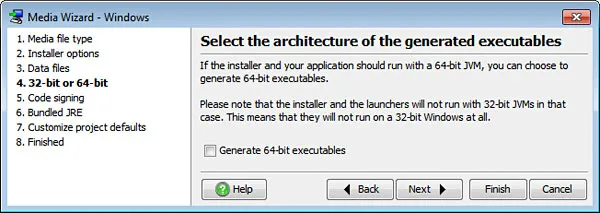
Trong bước "Chọn kiến trúc của tệp thực thi được tạo", tôi đã không đánh dấu vào tùy chọn "tệp thực thi 64 bit" vì DLL Java 3D đi kèm với Sweet Home 3D là 32 bit.
Vì tôi không có chứng chỉ ký mã, tôi phải bỏ qua "Cấu hình chữ ký mã cho trình khởi chạy và trình cài đặt"Các bước.
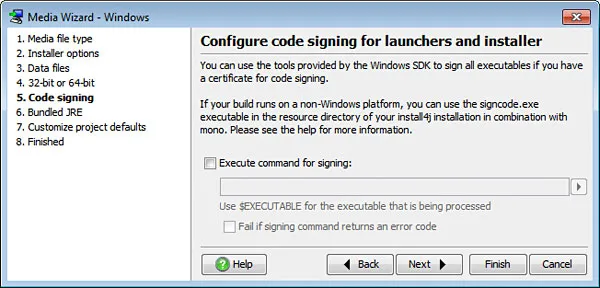
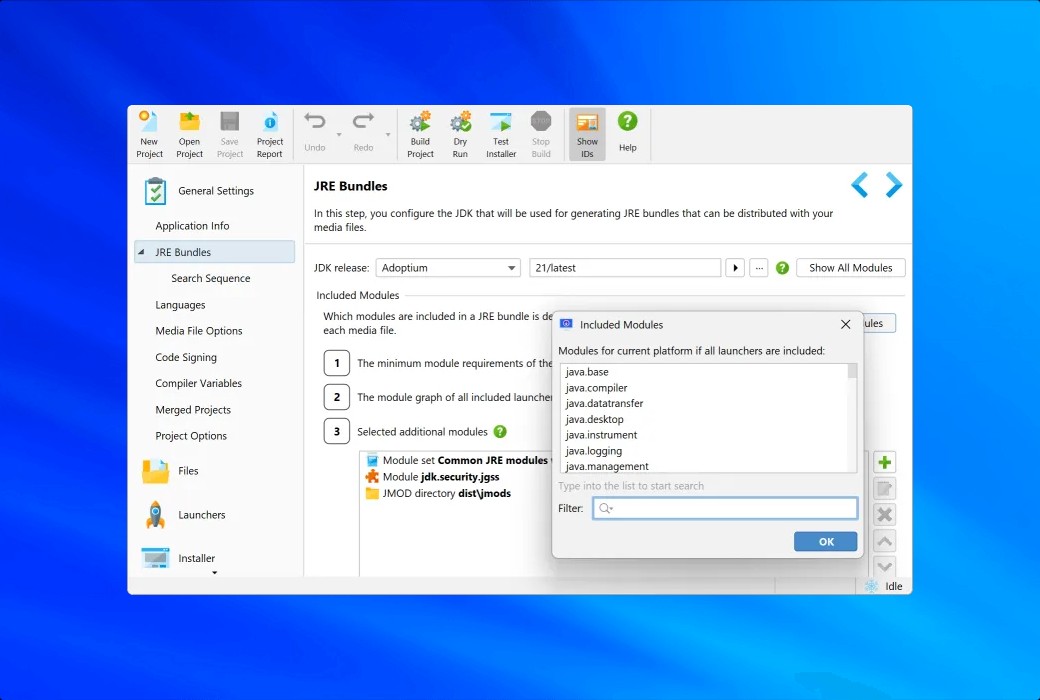
“Gói JRE cho ứng dụng của bạn"Những bước đi thú vị hơn đối với tôi.
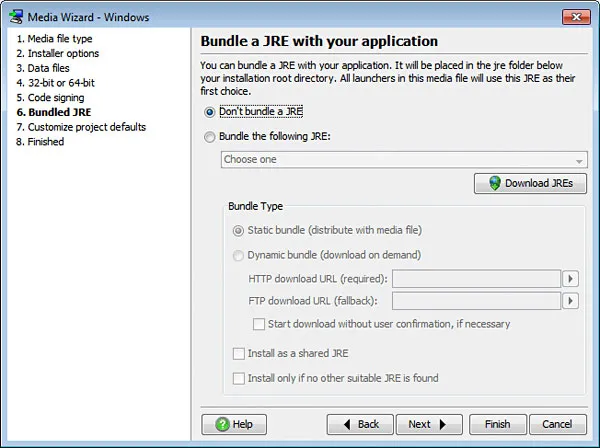
Vì tôi muốn đi kèm với JRE cho Sweet Home 3D để tiết kiệm cho người dùng những rắc rối khi cài đặt JRE, tôi đã chọn tùy chọn "Bundle the following JRE" và chọn JRE mới nhất sau khi nhấp vào "Download JRE".
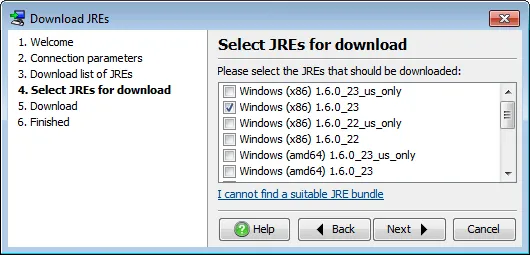
Sau khi tải xuống JRE, tôi đã chọn nó trong hộp thả xuống Bundle Next JRE.
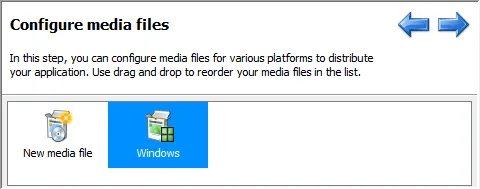
Tôi không quan tâm đến bước cuối cùng của Custom Project Default Settings và có thể thực hiện trực tiếp Media Wizard, sẽ thêm một biểu tượng cho phương tiện truyền thông mới được tạo.
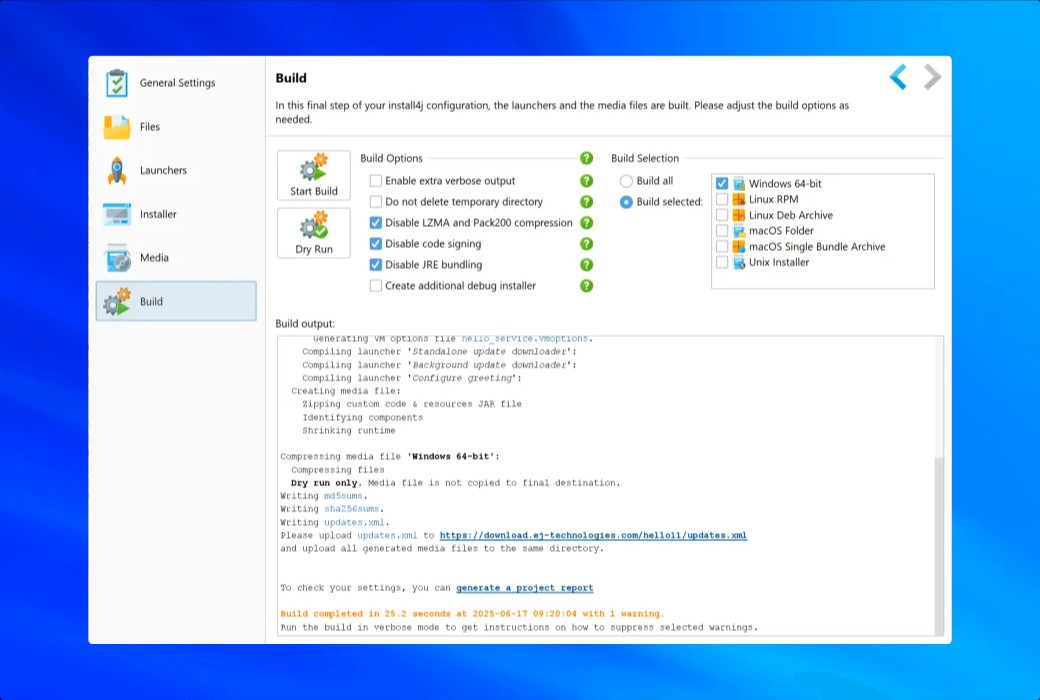
Xây dựng
Trình cài đặt bây giờ đã sẵn sàng để xây dựng. Tôi bấm vào.Xây dựngicon rồi click"Bắt đầu xây dựng"Nút bấm.
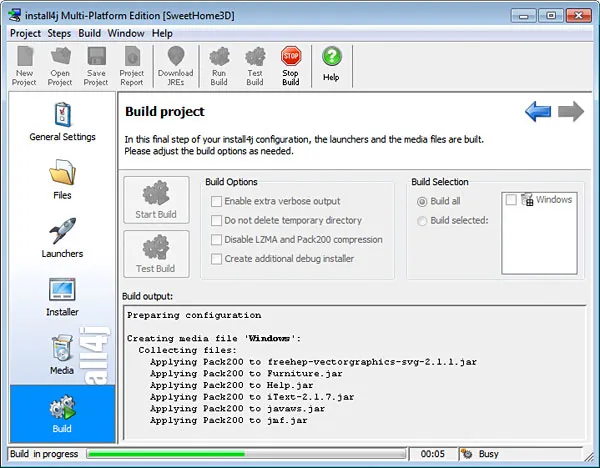
Sau khoảng 60 giây, quá trình cài đặt hoàn tất. Điều ngạc nhiên đầu tiên của tôi là tệp SweetHome3D-3.0-windows.exe được tạo nhỏ hơn 4 MB so với tệp được tạo bởi Inno Setup (26 MB so với 30,6 MB). Điều này có thể là do tác dụng của thuật toán nén Pack200.
kiểm tra
Tôi nhấp đúp vào biểu tượng trình cài đặt mới được tạo để khởi động nó và nhận được chuỗi màn hình cài đặt dự kiến.
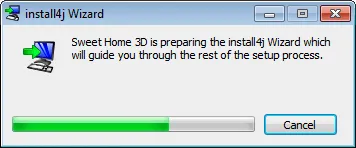
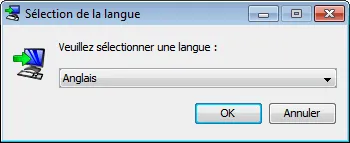
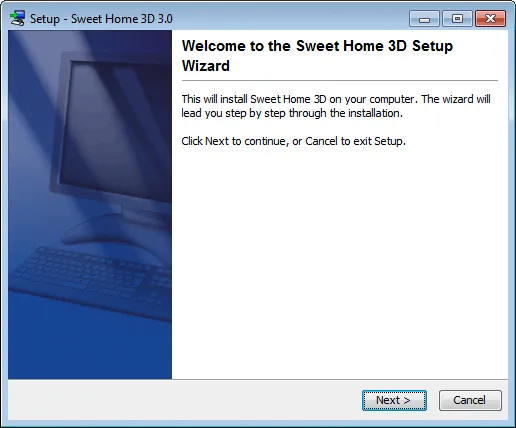
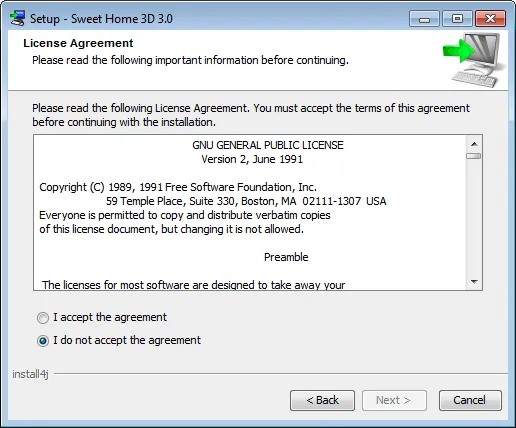
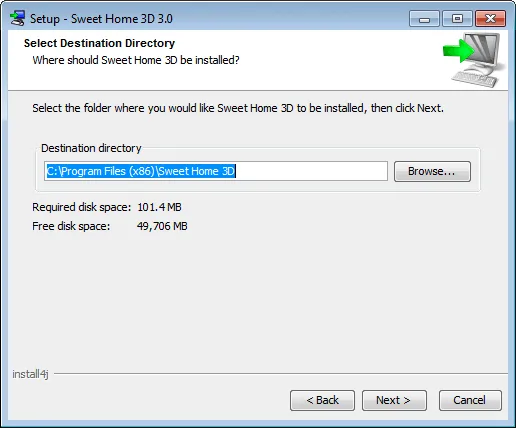
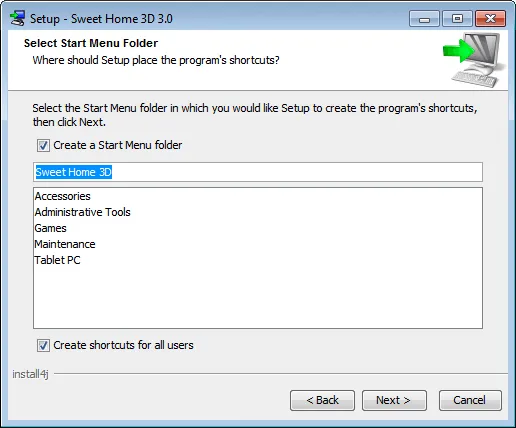
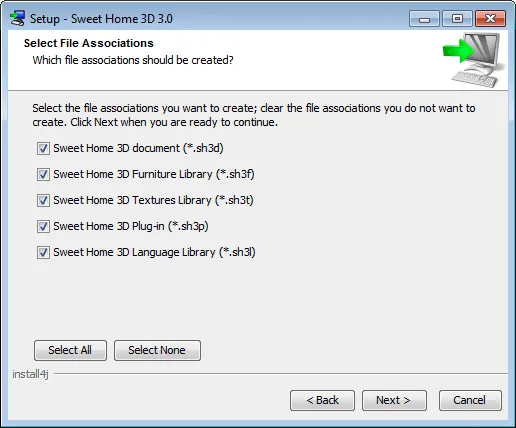
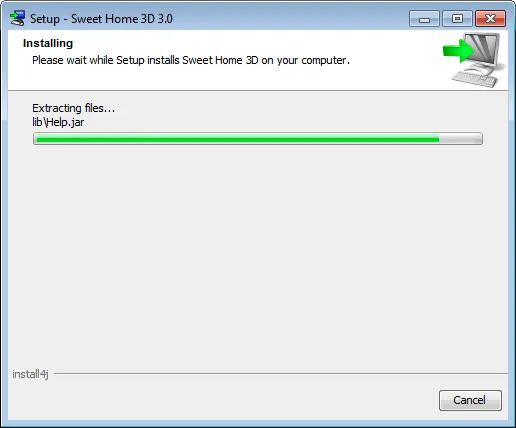
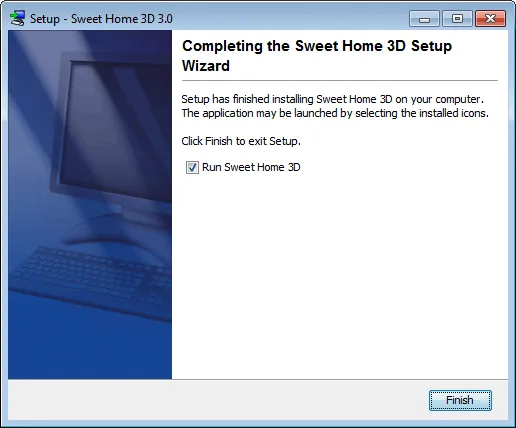
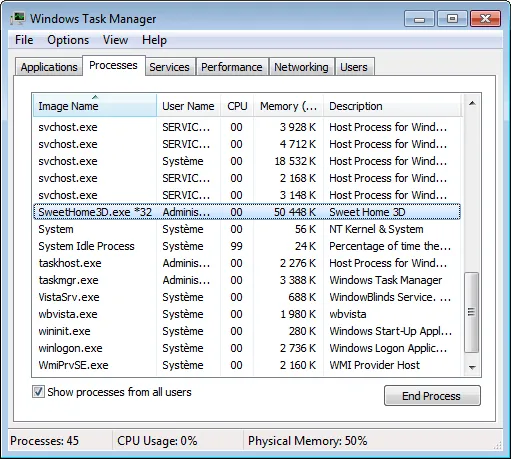
Sau khi cài đặt xong, tôi khởi động Sweet Home 3D và kiểm tra xem nó xuất hiện như thế nào trong tab Processes của Windows Task Manager: nó xuất hiện dưới dạng SweetHome3D.exe, tốt hơn nhiều so với javaw.exe.
Kết luận
Với install4j, bạn có thể dễ dàng tạo trình cài đặt và trình khởi chạy cho các ứng dụng Java của mình. Mặc dù có nhiều bước trong trình hướng dẫn cài đặt, bạn sẽ cảm thấy install4j đang hướng dẫn bạn đến đó. Trên thực tế, install4j cung cấp nhiều tính năng hơn mà tôi sẽ thử nghiệm trong bài viết thứ hai.
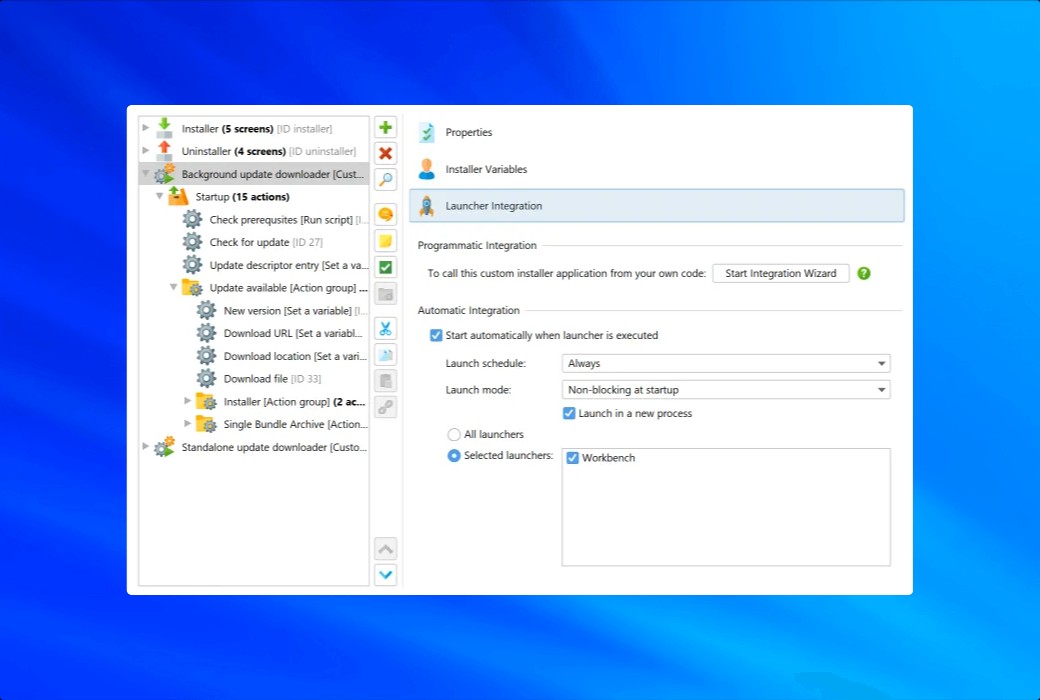
Tôi sẽ sử dụng install4j để tải xuống một số tệp tùy chọn cho Sweet Home 3D và cấu hình một số tham số chương trình như cài đặt bộ nhớ, thuộc tính hệ thống và tệp tùy chọn mặc định.
Tôi cũng sẽ chỉ cho bạn cách sử dụng các chế độ cài đặt khác nhau và cách cập nhật chương trình tự động.