拦截猫 终身版 ⚠️ 限时开放
ABBYY
Winstep
TreeSize
WinRAR
GoodSync
MathType
拦截猫 终身版 ⚠️ 限时开放
История поиска
Войдите для лучшего опыта
*До{{receiveCouponInfo.expire_at}}Использовать до*
Войдите для лучшего опыта



Правила акции
1、Время акции:{{ info.groupon.start_at }} ~ {{ info.groupon.end_at }}。
1、Время акции:Пока есть в наличии。
2、Срок действия группы:{{ info.groupon.expire_days * 24 }}час.。
3、Участников в группе:{{ info.groupon.need_count }}чел.。
Важная информация
1、Процесс: Вступите/Создайте и оплатите -> Наберите группу -> Успех!
2、Если группа не наберётся, деньги вернутся.
3、Условия зависят от товара. Читайте правила.
install4j - мощный многоплатформенный установщик Java
Почему стоит выбрать install4j?
Функции и особенности
Официальный сайт:https://www.ej-technologies.com/install4j
Центр загрузки:https://install4j.apsgo.cn
Срок доставки: 24-часовая обработка и отправка
Платформа: Windows, macOS, Linux
Язык интерфейса: Поддерживается английский язык.
Информация об обновлениях: Зависит от приобретенной версии.
Бесплатная пробная версия: Доступна перед покупкой.
Как получить товар: После покупки информация об активации будет отправлена по электронной почте на адрес, указанный при заказе, а также можно проверить код активации продукта в разделе "Мои заказы" в личном кабинете.
Количество устройств: Зависит от приобретенной версии.
Смена компьютера: Демонтаж с предыдущего компьютера, активация на новом.
Руководство по активации: В процессе добавления.
Дополнительная информация: В процессе добавления.
Дополнительные материалы:https://www.ej-technologies.com/install4j

Сотрудничество

Первая пробная версия Install4j
14 декабря 2010 года Эмманюэль опубликовал этот учебник, чтобы ознакомить новичков с использованием install4j. В этом руководстве показаны различные функции install4j 5.0 путем поэтапной настройки установки под названием Sweet Home 3D (бесплатная программа Java с открытым исходным кодом). В настоящее время версия Sweet Home 3D 3.0 может быть установлена с помощью Java Web Start или собственного установщика (на основе инструментов Inno Setup и Launch4j), но install4j может создавать более мощные установщики и стартеры Java.
Скачать и установить install4j
Вы можете скачать install4j через официальный сайт ej - technologies. Если вы хотите попробовать перед покупкой лицензии, вам нужно заполнить форму, чтобы получить ключ оценки. Install4j поддерживает несколько операционных систем, и каждая из них имеет две версии, в зависимости от того, установлена ли JRE 6. В матрице загрузки я выбрал инсталлятор для 64 - разрядной Windows (21 МБ) и дважды щелкнул значок установки после загрузки для установки.
Сам процесс установки также демонстрирует возможности install4j, так как программа установки построена с помощью install4j. После того, как программа установки была запущена, мне было предложено не устанавливать 64 - битный JRE, и у меня было только 32 - битный JRE, поэтому нажмите « Скачай», чтобы получить 64 - битный JRE. От лицензионного соглашения, выбора каталога установки до ввода лицензионного ключа и автоматического обновления конфигурации следующие 10 шагов аналогичны другим инсталляторам.
Запустить install4j
При первом запуске брандмауэра Windows спросит, разрешаете ли вам install4j использовать сеть для проверки ключа лицензии, и вы должны принять это, чтобы убедиться, что все функции install4j работают должным образом. Впоследствии появился основной интерфейс install4j, который демонстрирует различные функции для создания инсталлятора.
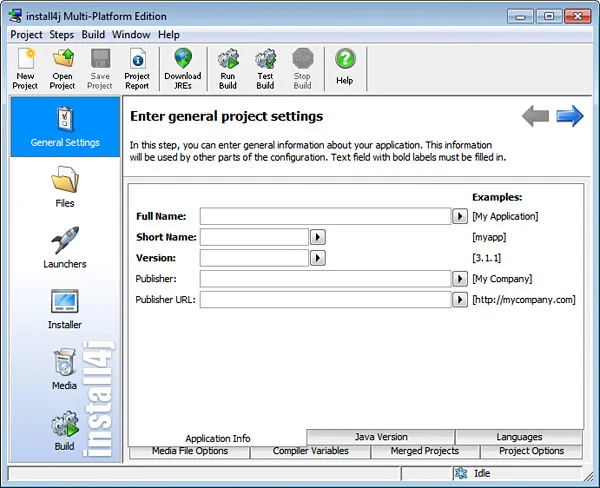
Затем я попытался создать первую версию инсталлятора и стартера для Sweet Home 3D.
Общие параметры
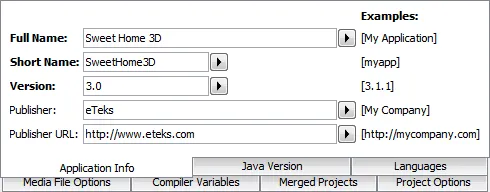
Во - первых, я заполнил имя и номер версии программного обеспечения на вкладке « Информация о приложениях».
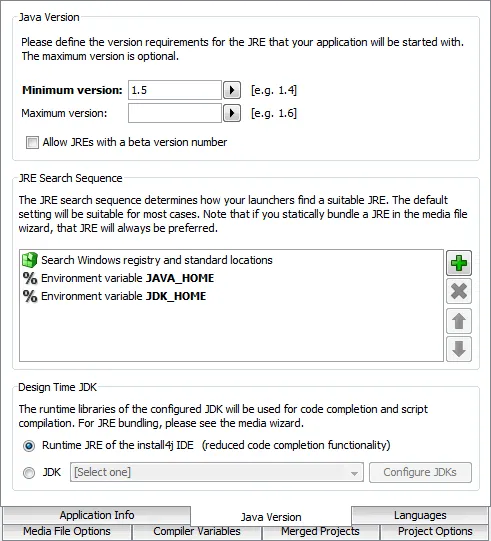
Затем, в вкладке "Версия Java", я требую минимальную версию Java 1.5.
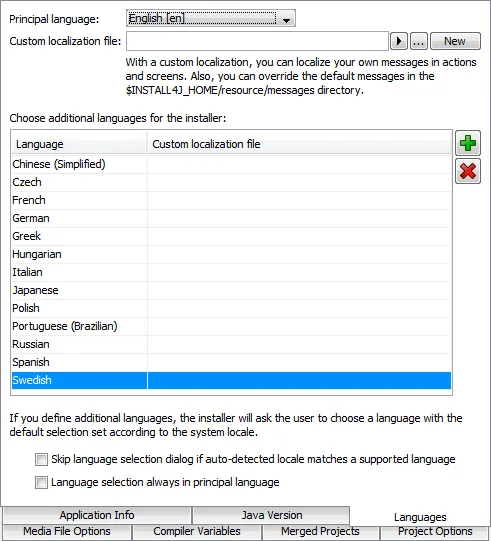
В вкладке « Язык» я сохранил английский в качестве основного языка и добавил все языки, поддерживаемые Sweet Home 3D (за исключением болгарского и вьетнамского).
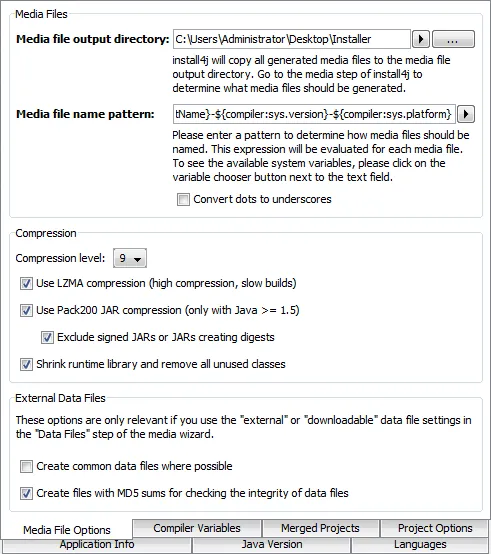
В "Опции мультимедийных файлов" я выбираю каталог установщика рабочего стола в качестве выходного каталога, изменяя режим имен на "{compiler: sys.shortname} - {compiler: sys.version} - {compiler: sys.platform}" и отменяя опцию "Преобразование точки в подчёркивание". Этот режим имен будет интерпретироваться как имя установщика Windows на основе переменных. Поскольку текущий дистрибутив Sweet Home 3D составляет около 30 МБ, я выбрал самый маленький дистрибутив и поднял уровень сжатия до 9, включив все варианты сжатия.
После завершения общих настроек я сохраняю проект установки в каталоге установщика рабочего стола.
Документация
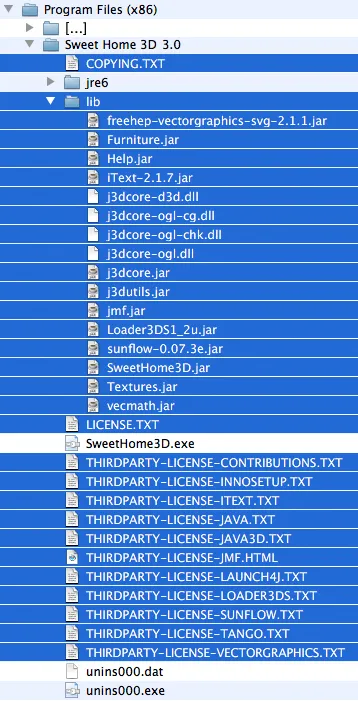
Далее, я нажимаю "ДокументацияЗначок для выбора файла, который будет включен в дистрибутив. Эти файлы могут быть собраны путем вызова соответствующих целей Ant в файле sweet home 3D build.xml, но это руководство не касается Ant, поэтому я решил установить файлы с помощью существующего установщика. Я запускаю программу и устанавливаю файлы в каталог C: \ Program Files (x86) \ Sweet Home 3D 3.0.
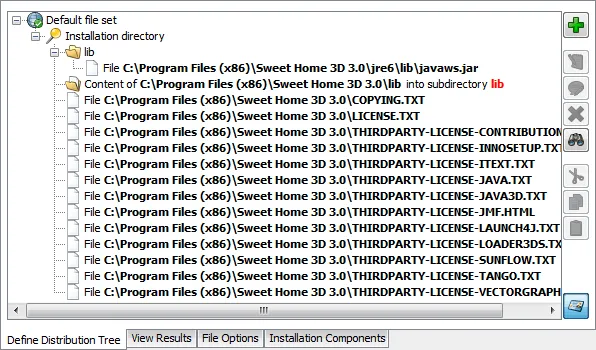
После установки мне нужно будет включить файлы jar и лицензионные файлы в дерево распространения install4j. Эти файлы показаны синим цветом в следующем списке:
Я нажимаю ".Вставить"Кнопка" (кнопка Зеленая Плюс Номер), выберите опцию "Добавить файл и каталог",
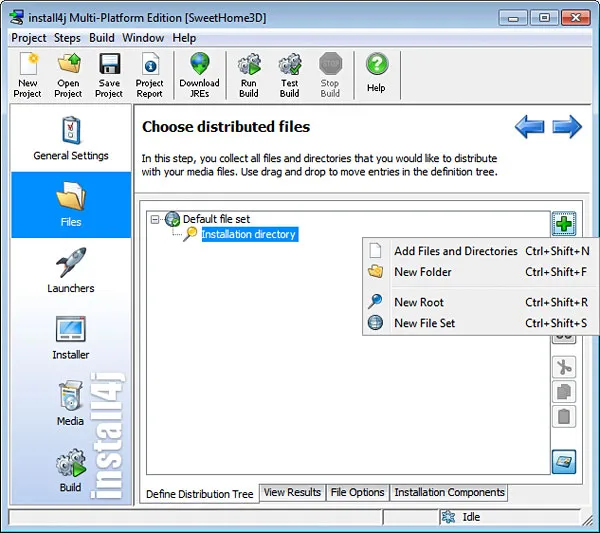
Затем выберите каталог C: \ Program Files (x86) \ Sweet Home 3D 3.0 / lib в качестве типа записи в каталоге и выберите опцию « Добавить в подкаталог». Для лицензионных документов я выбираю тип "отдельные файлы".
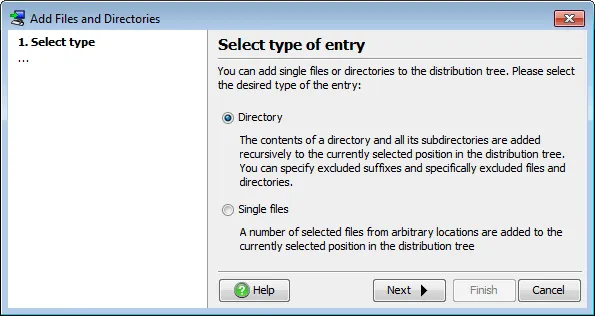
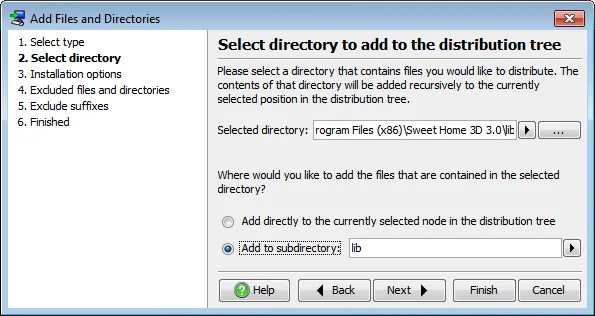
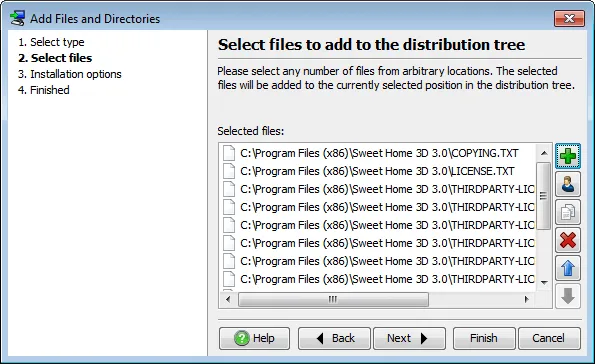
Мне также нужен файл javaws.jar, который находится в подкаталоге jre6 \ lib, потому что Sweet Home 3D нуждается в нем для работы. Я вставляю его как тип « одного файла» и создаю новую папку под названием « lib», перетаскивая в нее файл javaws.jar, чтобы он появился в подкаталоге lib вместе с другими файлами jar. Все эти файлы и каталоги в конечном итоге появляются в списке на вкладке « Дерево распространения определений».
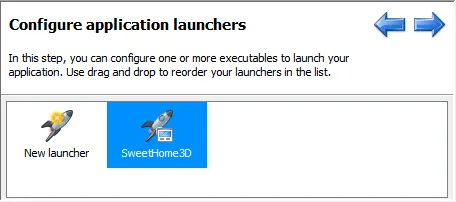
Запуск
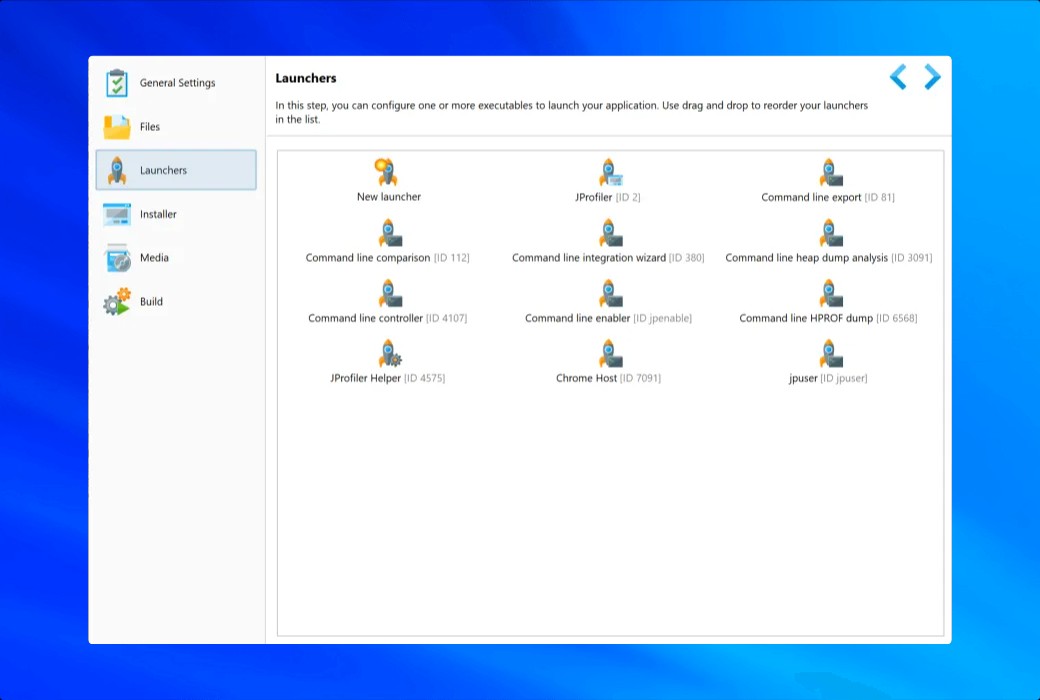
Поскольку мне не нужно устанавливать какие - либо параметры файла и я не собираюсь предоставлять необязательные файлы, я нажму ".Запуск"Значок, затем двойной щелчок"Новый стартер "Значок.

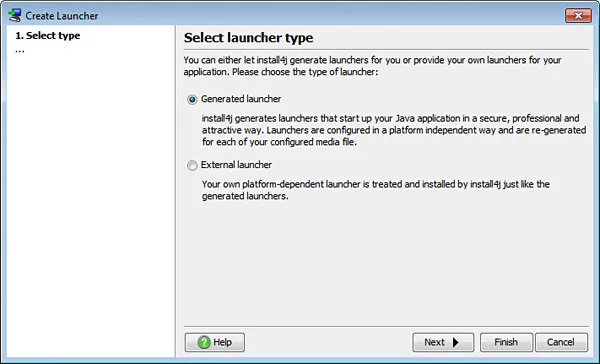
Это запустит мастер для создания стартера. Я сохраняю ".Генерировать стартерОпция для тестирования функций install4j.
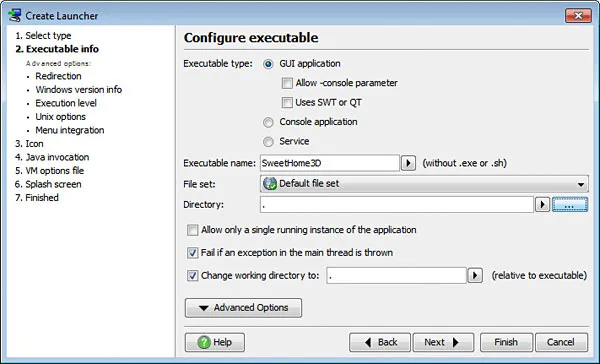
Затем я введу имя приложения и каталог, в котором оно должно появиться. В "можетИнформация о файле выполненияНа втором этапе есть еще один интересный вариант, который позволяет запускать только один экземпляр, и если я не запрограммирован для реализации этой функции в Sweet Home 3D, я выберу его.
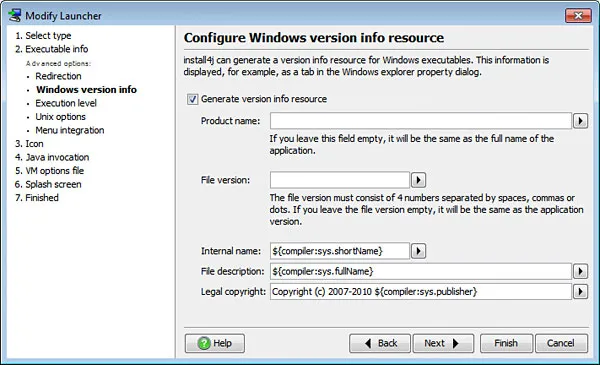
В "Дополнительные параметры"В списке я выбираю"Сведения о версиях Windows"И", и выбран "Создать информационный ресурс версииОпция для отображения правильного значения в будущем диалоге свойств файла запуска. Я попросил install4j заменить поле "название продукта" и "версия файла" и в "Внутреннее имя«...»,Описание файла"И"Информация об авторском праве« Введите значения в текстовом поле, используя некоторые существующие переменные.
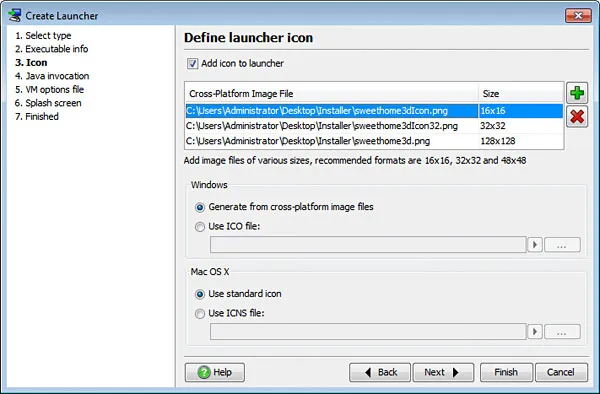
В "Значок« В третьем шаге я выбираю»Добавить значок в загрузчик"Опции, и в"Кроссплатформенный файл изображенийНастройка трех значков разных размеров для программы в списке.
"Вызов JavaШаги отображают информацию, необходимую для запуска приложений Java. В« Параметры виртуальной машиныВ нем я увеличиваю максимальную память до 512 МБ и использую параметр - Xmx512m - Djava.library.path = lib, чтобы указать местоположение Java 3D DLL (каталог DLL также можно настроить через « расширенные опции» & gt; локальную библиотеку). Я введу основной класс программы com.eteks.sweethome3d.SweetHome3D и в "ПараметрыВведите в текстовое поле -openПоскольку Sweet Home 3D ожидает, что этот выбор будет доступен до передачи любого файла в качестве параметра.
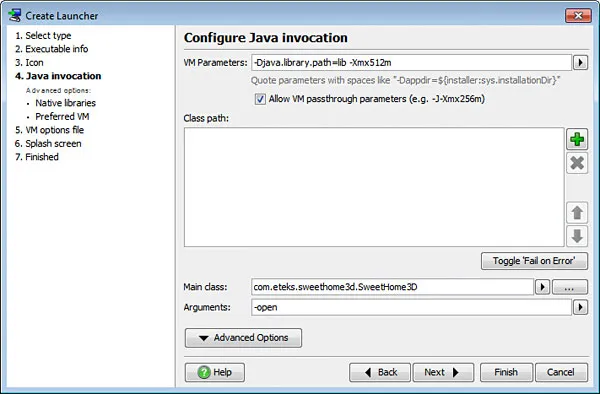
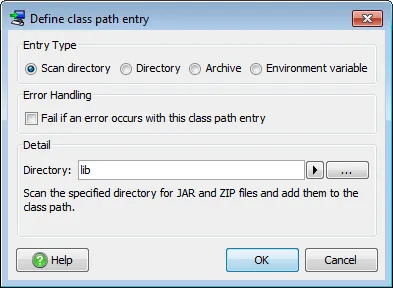
Теперь мне нужно закончить "Путь к классуСписок, который принимает отдельные файлы jar, каталоги, содержащие файлы jar, каталоги, содержащие файлы.class или ресурсы, и информацию из переменных окружения. Поскольку я помещаю все файлы jar в подкаталог lib, я нажимаю"Вставить"Кнопки, выберите"Сканируем каталог»Опции, и введите каталог lib.
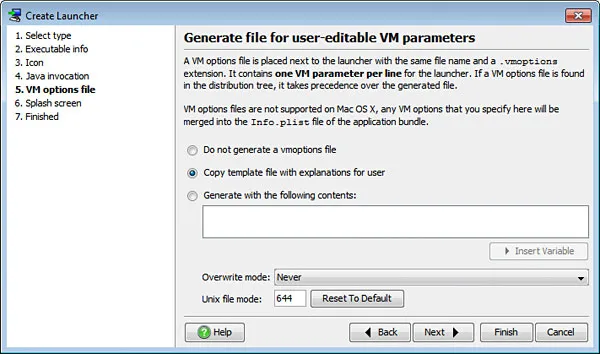
"Файл параметров виртуальной машиныШаги предлагают интересный вариант для конечных пользователей, которые могут изменять параметры виртуальной машины по умолчанию при необходимости. Поскольку Sweet Home 3D использует некоторые системные атрибуты и может потребовать больше памяти для работы, я сохранил его по умолчанию».Копирование шаблонов с инструкциями пользователя"В".
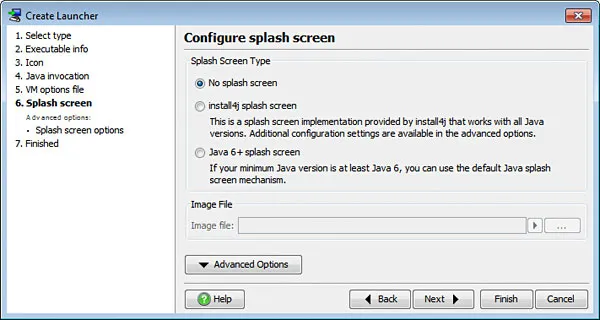
Наконец, в "Включить экранВ шаге я могу выбрать изображение экрана запуска, которое будет отображаться при запуске программы. Поскольку Sweet Home 3D обрабатывает эту функцию самостоятельно, я не изменяю настройки по умолчанию, но имейте в виду, что при необходимости вы можете использовать install4j для запуска экрана или Java 6.
После завершения мастера запуска новый значок стартера будет добавлен на экран « Пуска», чтобы вы могли изменить настройки стартера позже.
Программа установки
"Программа установкиЭкран описывает различные экраны, которые будут отображаться конечным пользователям во время установки и разгрузки программы. Это высоко настраиваемый инструмент с множеством опций, которые можно даже расширить, если это необходимо. По умолчанию экран шаблона будетДобро пожаловать на экран"Показать"Завершение экрана"В".
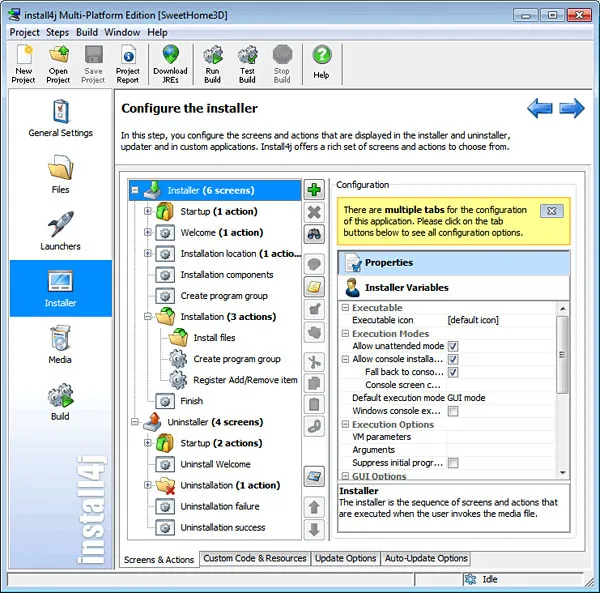
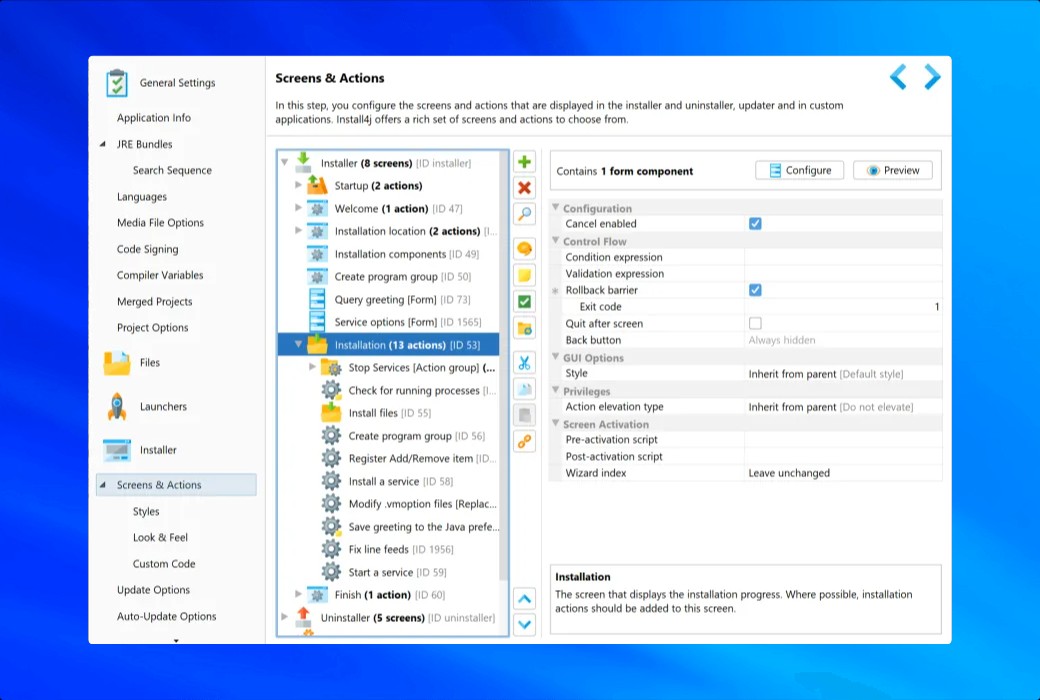
В "Экран и операцииНа вкладке эти экраны представлены значком окна с шестеренкой, а иногда и с пользовательским значком, например, значком, используемым для « Установить экран». Дерево, показанное слева, также содержит некоторые действия, представленные значками окон с шестеренками и настраиваемыми значками (например, значками, используемыми для операции запуска). Операция - это всего лишь один или несколько операторов, которые установщик выполняет во время установки (может быть предварительно запрограммирован или пользовательский оператор, запрограммированный на Java).
Чтобы убедиться, что инсталлятор, созданный с помощью install4j, работает в соответствии с существующими инсталляторами, я добавлю два экрана:
Я также добавлю два типа операций:
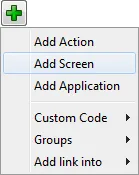
Чтобы добавить новый экран, я нажимаю "Вставить"Кнопка и выберите всплывающее меню"Добавить экран"В".
На дисплее»Выберите экран установки« В диалоговом окне я прохожу ввод»РазрешениеСлова инициалы для фильтрации отображаемого списка. Как только я выберу ".Показать лицензионное соглашениеПроект, я могу определить из его описания, что этот экран, скорее всего, именно то, что я хочу.
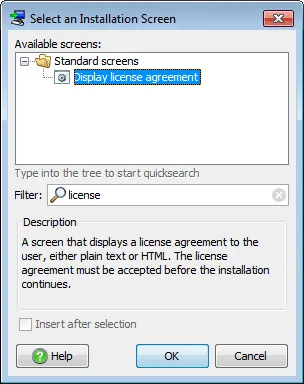
Я нажимаю ".Определение"Новый экран будет автоматически вставлен в"Добро пожаловать на экранПосле этого, как раз то место, где я хотел бы, чтобы это появилось.
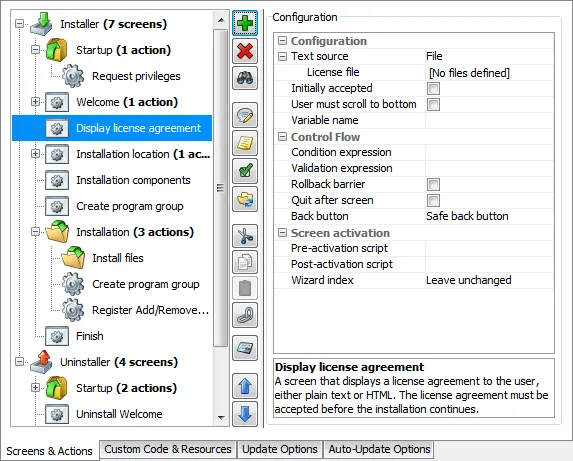
Затем я введу недостающие значения в список свойств экрана, показанный справа. Я редактирую ".Лицензионные документыАтрибут install4j позволяет мне выбрать файл, упакованный вместе с установщиком или из установленного файла.
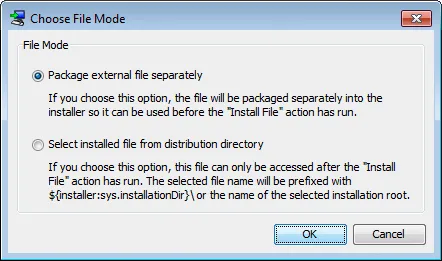
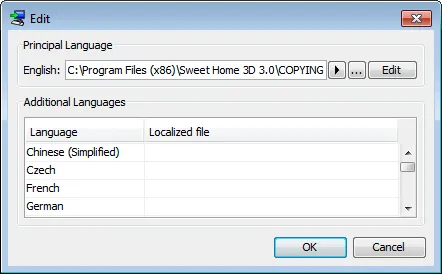
Я выбираю первый вариант и выбираю файл COPYING.TXT, содержащий текст лицензии GNU GPL. Поскольку лицензия не переведена на другие языки, я оставляю пустые файлы для других языков, поэтому будет отображаться английский текст по умолчанию.
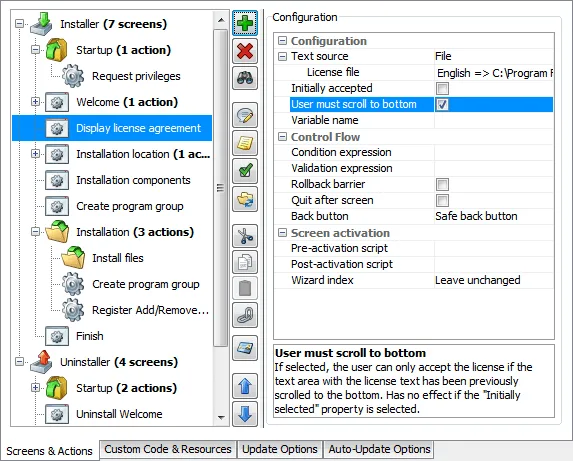
Затем, я выбираю "Пользователь должен прокрутить до концаОпция, которая, надеюсь, позволит большему количеству пользователей читать GNU GPL - лицензии.
Нажму еще раз ".Вставить"Кнопка, добавить"Связь файлов"Экран, выберите"Связь файлов« Проект.
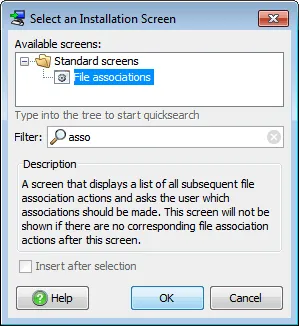
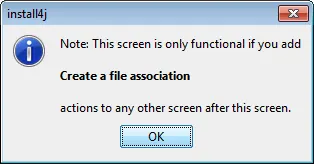
После нажатия « Определение», install4j подсказывает, что экран « Файловая связь» требует одного или нескольких действий « Файловая связь», чтобы работать.
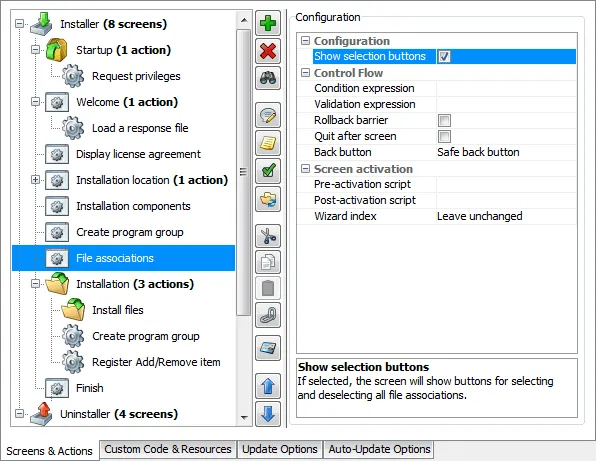
Я закрываю предупреждающие сообщения, добавляю экран « Файловые связи» между экранами « Создать Группу программ» и « Установить» и галочкой атрибут « Показать кнопку Выбора», чтобы пользователь мог быстро выбрать или отменить выбранную связь файла. Поскольку Sweet Home 3D имеет пять типов привязок к файлам, эти кнопки позволят пользователям выбрать или отменить выбор одним щелчком мыши.
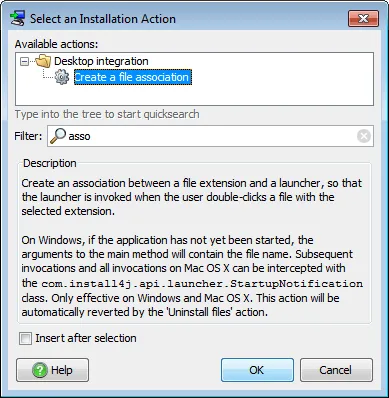
Поскольку привязки файлов должны выполняться только после установки исполняемого файла, который обрабатывает их, я выбираю экран « Установить», а затем нажимаю кнопку « Вставь», чтобы добавить необходимые действия. Во всплывающем диалоге « Выберите операцию установки» я быстро нахожу операцию « Создание связи файла», введя инициалы « Связи».
Нажмите "ОпределениеПосле этого install4j добавляет новую операцию в "Монтаж« В экране. В списке атрибутов, связанных с операциями, я ввел расширение файла « sh3d», описал его как « Sweet Home 3D Document» и выбрал SweetHome3D - стартер.
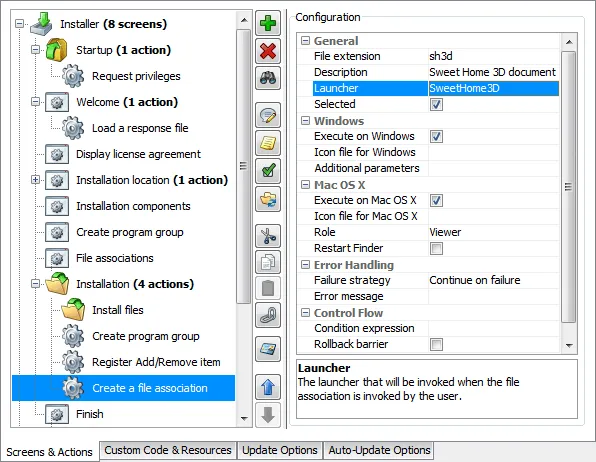
Затем я добавил файловые связи расширений sh3f, sh3t, sh3p и sh3l таким же образом.
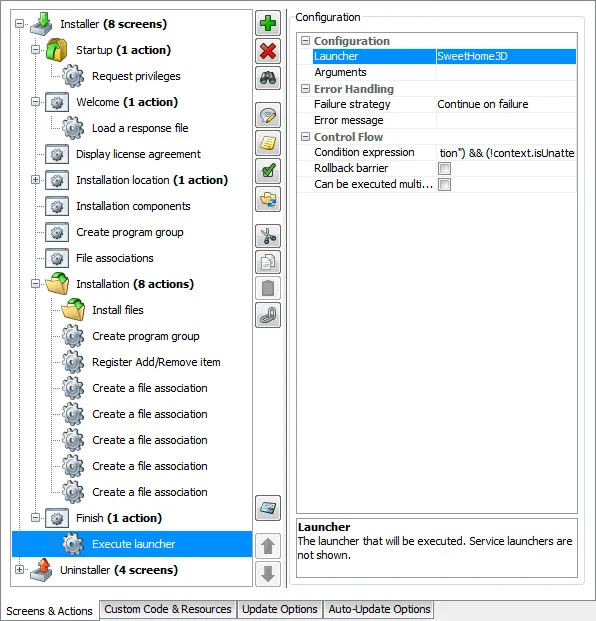
Для операции, которая запускает Sweet Home 3D в конце процесса установки, я выбираю "завершить" экран, нажмите кнопку "Вставить" и выберите "Добавить операцию". Во всплывающем диалоге « Выберите операцию установки» я фильтрую список действий, вводя инициалы « Пуска» и выбирая операцию « Выполните Пуск».
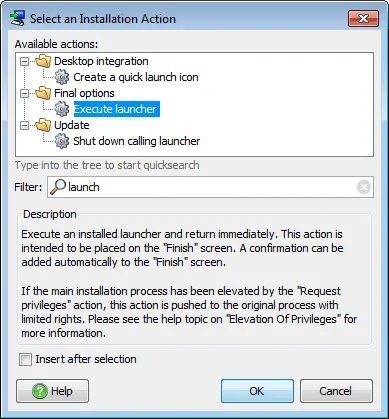
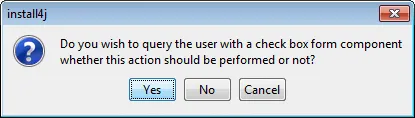
Нажмите« Определение»После этого install4j спросил меня, хочу ли я"Завершено"Добавить флажок на экран, чтобы пользователь мог выбрать, запускать ли программу. Я принимаю и в списке свойств операции « Выполнить стартер» в конечном итоге выбираю SweetHome3D в качестве стартера для запуска.
Наконец, я получил экран и список действий для установки Sweet Home 3D.
Средства массовой информации
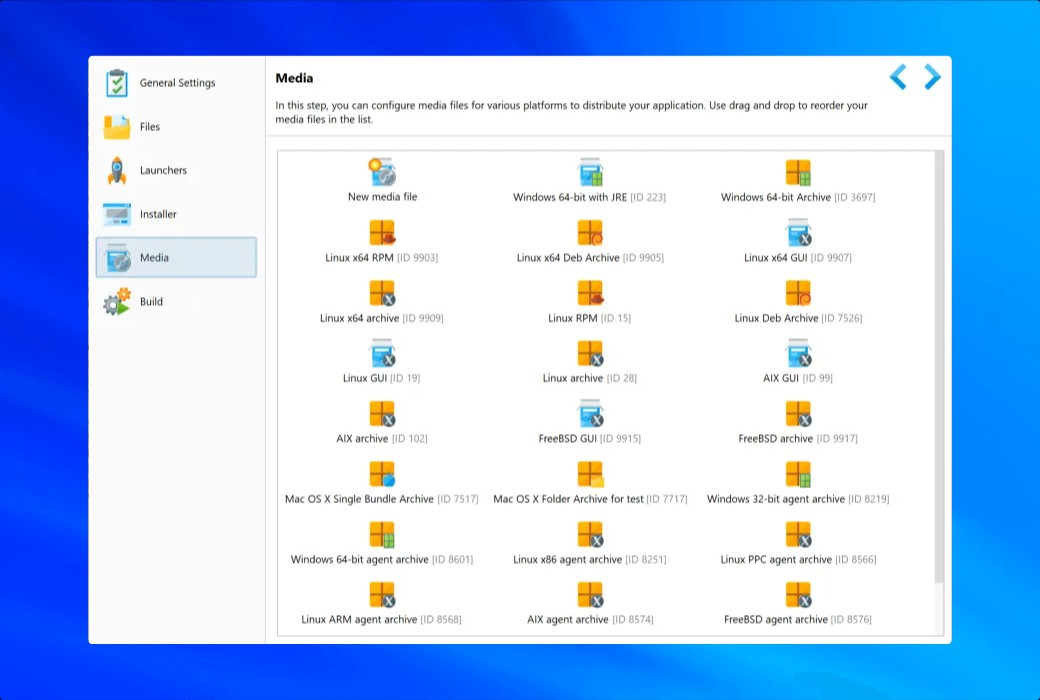
Поскольку в настоящее время мне не нужно настраивать код или обновлять функции, я перейду прямо к последнему шагу, нажмите ".Средства массовой информации"Значок, затем двойной щелчок"Создать медиафайл"Значок.

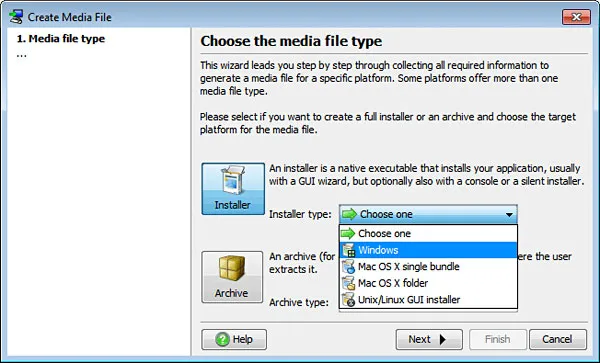
Это запустит мастер настройки медиафайлов. Поскольку я предпочитаю исполняемые инсталляторы, я в "Тип программы установкиВ выпадающем окне выбрана Windows.
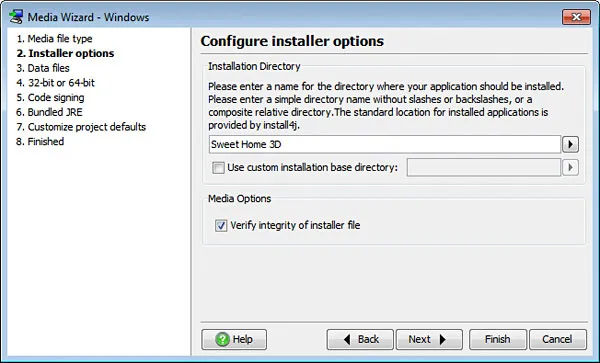
ВНастройка параметров программы установкиВ шаге я изменил каталог установки на « Sweet Home 3D».
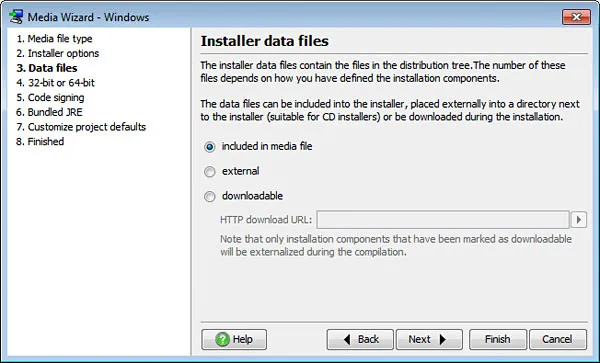
В« Файл данных программы установкиВ этом шаге мне не нужно вносить какие - либо изменения, потому что я хочу создать единый файл установщика, содержащий все необходимое.
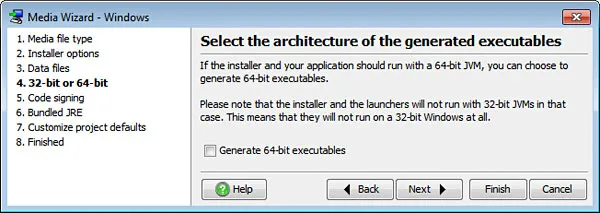
В шаге « Выберите архитектуру генерируемых исполняемых файлов» я не включил опцию « 64 - разрядные исполняемые файлы», поскольку Java 3D DLL, доступный с Sweet Home 3D, является 32 - разрядным.
Поскольку у меня нет сертификата подписи кода, я должен пропустить ".Настроить подпись кода для запуска и установки« Шаг.
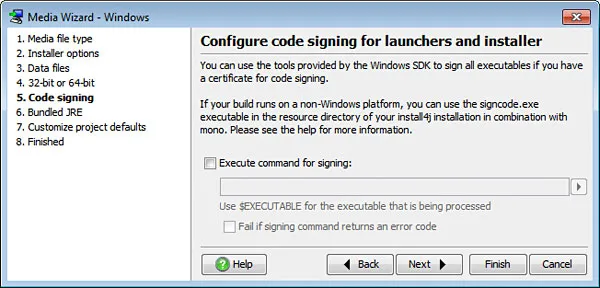
"Подключите JRE для своего приложения« Шаги для меня интереснее.
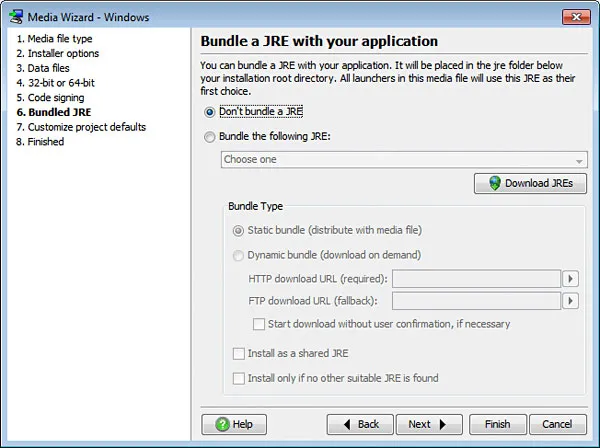
Поскольку я хотел связать JRE для Sweet Home 3D, чтобы сэкономить пользователям проблемы с установкой JRE, я выбрал опцию « Связать следующий JRE» и выбрал последний JRE после нажатия « Скачать JRE».
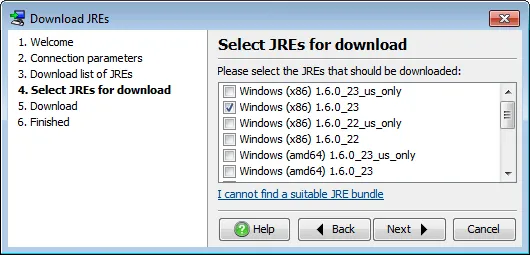
После загрузки JRE я выбрал его в выпадающей рамке « Связать следующий JRE».
Я не заинтересован в последнем шаге « Настройки по умолчанию для настраиваемых проектов», который может быть выполнен непосредственно с помощью медиамастера, который добавит значок к вновь созданному медиа.
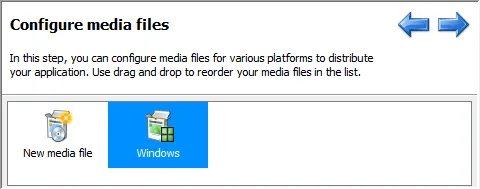
Построить
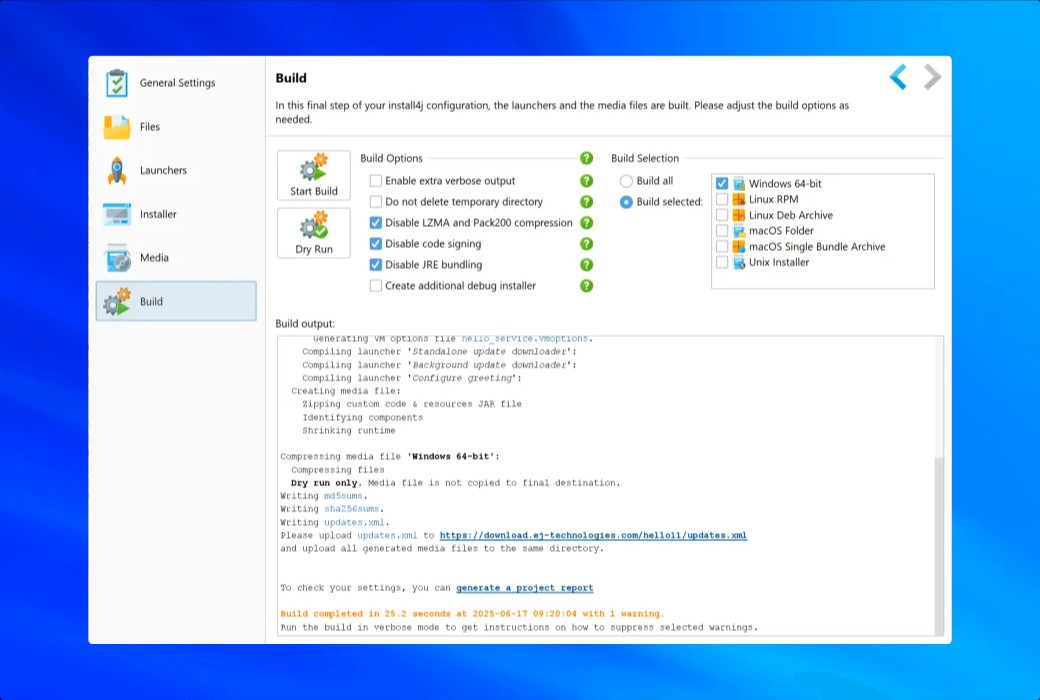
Программа установки уже готова к созданию. Я нажимаю ".Построить"Значок, затем нажмите"Начать строить"Кнопки.
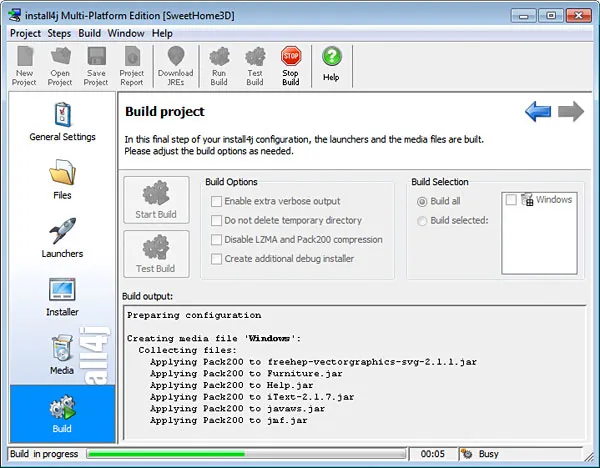
Примерно через 60 секунд генерация программы установки будет завершена. Мой первый сюрприз состоял в том, что сгенерированный файл SweetHome3D - 3.0 - windows.exe был на 4 МБ меньше, чем файл, созданный Inno Setup (26 МБ против 30,6 МБ). Это может быть связано с действием алгоритма сжатия Pack200.
Испытания
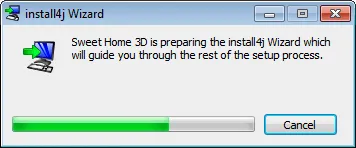
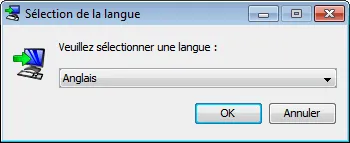
Я дважды нажал на недавно сгенерированный значок установщика, чтобы запустить его и получить ожидаемую последовательность экрана установки.
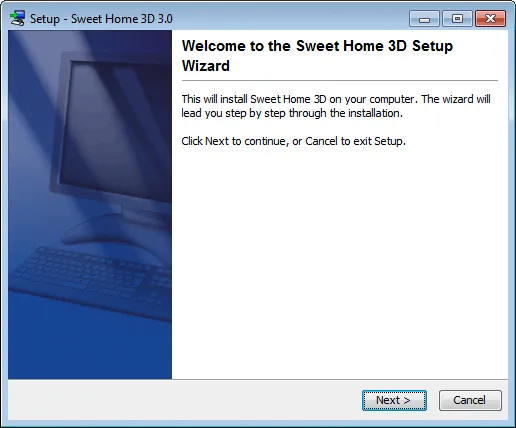
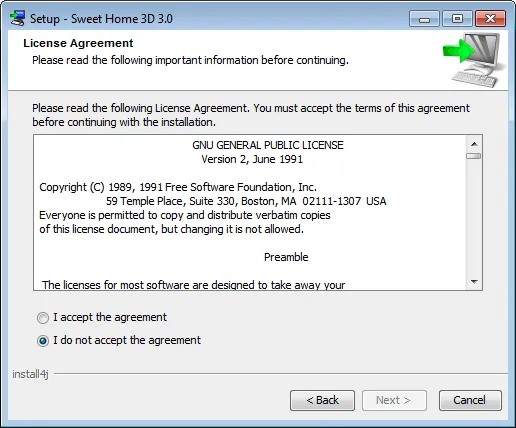
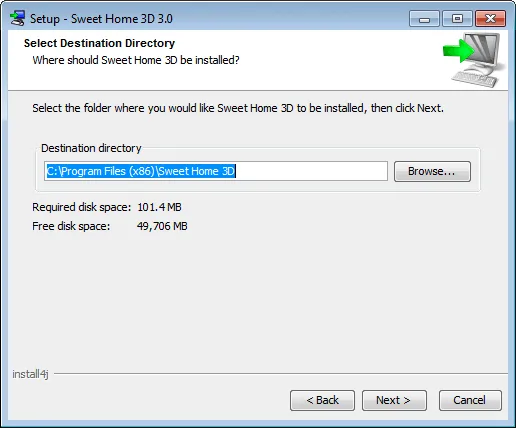
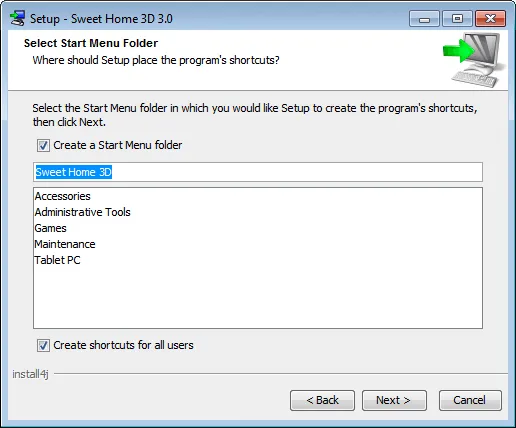
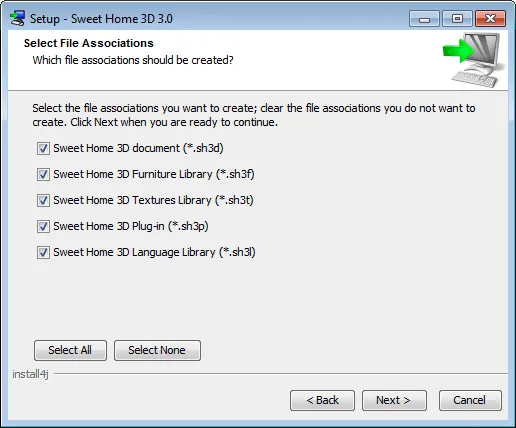
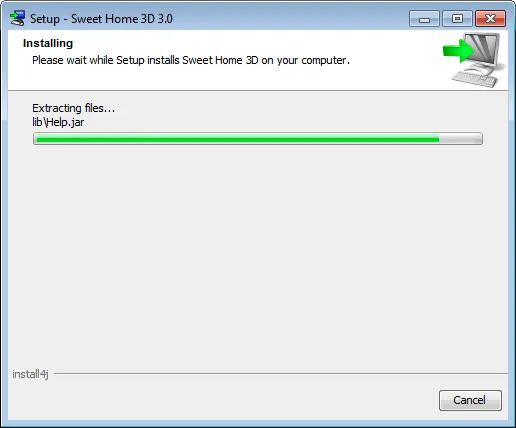
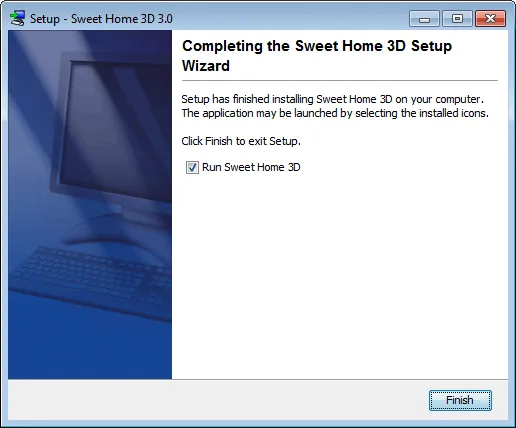
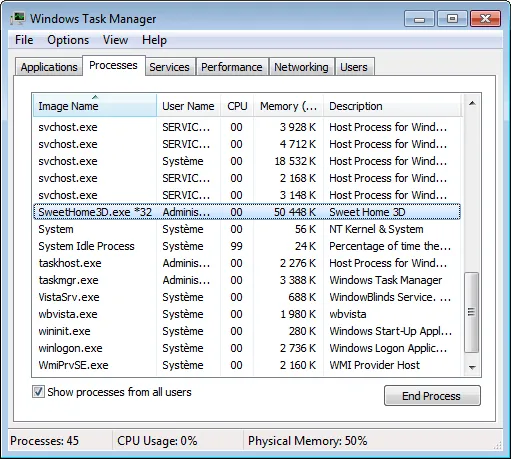
После установки я запускаю Sweet Home 3D и проверяю его отображение на вкладке « Процесс» диспетчера задач Windows: он отображается как SweetHome3D.exe, что намного лучше, чем javaw.exe.
Выводы
С помощью install4j вы можете легко создавать инсталляторы и стартеры для своих приложений Java. Несмотря на множество шагов в мастере установки, вы почувствуете, что install4j ведет вас к цели. На самом деле, install4j предлагает больше функций, которые я собираюсь протестировать во второй статье.
Я использую install4j для загрузки некоторых дополнительных файлов для Sweet Home 3D и настройки некоторых программных параметров, таких как настройки памяти, системные атрибуты и файлы заголовков по умолчанию.
Я также покажу, как использовать различные режимы установки и как автоматически обновлять программу.