您還未登錄,登入後可獲得更好的體驗
*請在{{receiveCouponInfo.expire_at}}前使用*
您還未登錄,登入後可獲得更好的體驗



活動規則
1、活動時間:{{ info.groupon.start_at }} ~ {{ info.groupon.end_at }}。
1、活動時間:售完即止。
2、拼團有效期:{{ info.groupon.expire_days * 24 }}小時。
3、拼團人數:{{ info.groupon.need_count }}人。
拼團須知
1、拼團流程:加入/發起團購並成功支付-在有效期內拼團人數滿足活動要求人數-拼團成功!
2、如果不能在有效期間滿足活動人數則拼團失敗,已支付的金額會原路退回。
3、拼團要求人數和活動時間在不同商品的中可能會不一樣,請注意看活動規則。
install 4 j -功能强大的多平臺 Java 安裝程式構建器
為什麼選擇 install 4 j?
功能及特點
官方網站: https://www.ej-technologies.com/install 4 j
下載中心: https://install 4 j.apsgo.cn
發貨時間:24 小時人工處理發貨
運行平臺:Windows、macOS、Linux
介面語言:支持英文語言。
更新說明:根據購買的版本而定。
買前試用:購前可免費試用。
如何收貨:購買後,啟動資訊會以郵件的形式發送到下單時的郵箱,同時可在個人中心,我的訂單中查看對應的產品啟動碼。
設備數量:根據購買的版本而定。
更換電腦:原電腦卸載,新電腦啟動。
啟動引導:待添加。
特殊說明:待添加。

合作洽談

首次 install 4 j 試用體驗
2010 年 12 月 14 日,Emmanuel 發佈了這篇教程,旨在為初學者介紹 install 4 j 的使用方法。 這篇教程通過一步步配寘一個名為 Sweet Home 3 D(一款免費開源的 Java 程式)的安裝程式,展示了 install 4 j 5.0 的各種功能。 現時,Sweet Home 3 D 3.0 版本可以通過 Java Web Start 或其自帶的安裝程式(基於 Inno Setup 和 launch 4 j 工具)進行安裝,但 install 4 j 能够構建更强大的安裝程式和 Java 啟動器。
下載與安裝 install 4 j
您可以通過 ej-technologies 的官網下載 install 4 j。 如果您想在購買許可證之前先試用,需要填寫一個表格以獲取評估金鑰。 install 4 j 支持多種作業系統,並且每個作業系統都有兩個版本,取決於您是否已經安裝了 JRE 6。 在下載矩陣中,我選擇了適用於 64 比特 Windows 的安裝程式(21 MB),並按兩下下載後的安裝圖標進行安裝。
安裝過程本身也展示了 install 4 j 的能力,因為安裝程式就是用 install 4 j 構建的。 安裝程式啟動後,提示我沒有安裝 64 比特 JRE,而我只有 32 比特 JRE,於是點擊“下載”獲取了 64 比特 JRE。 從授權合約、安裝目錄選擇到許可證金鑰輸入以及自動更新配寘,接下來的 10 個步驟與其他安裝程式類似。
啟動 install 4 j
首次啟動時,Windows 防火牆會詢問您是否允許 install 4 j 使用網絡來檢查許可證金鑰,您需要接受以確保 install 4 j 的所有功能都能正常工作。 隨後,install 4 j 的主介面出現,展示了創建安裝程式的各種功能。

接下來,我嘗試為 Sweet Home 3 D 創建第一個版本的安裝程式和啟動器。
一般設定
首先,我在“應用程序資訊”選項卡中填寫了軟件的名稱和版本號。

然後,在“Java 版本”選項卡中,我要求最低 Java 版本為 1.5。

在“語言”選項卡中,我保留英語作為主要語言,並添加了 Sweet Home 3 D 支持的所有語言(除了保加利亞語和越南語)。

在“媒體檔案選項”中,我選擇案頭的安裝程式目錄作為輸出目錄,將名稱模式改為“{compiler:sys.shortName}-{compiler:sys.version}-{compiler:sys.platform}”,並取消選中“將點轉換為底線”選項。 這個名稱模式會根據變數解析為 Windows 安裝程式的名稱。 由於 Sweet Home 3 D 的當前發行版本約為 30 MB,我選擇了最小的發行版本,並將壓縮級別提高到 9,同時選中所有壓縮選項。

完成一般設定後,我將安裝程式項目保存在案頭的安裝程式目錄中。
文件
接下來,我通過點擊“文件”圖標來選擇要包含在發行版本中的檔案。 這些檔案可以通過調用 Sweet Home 3 D 項目 build.xml 檔案中的相應 Ant 目標來組裝,但本教程不涉及 Ant,囙此我選擇使用現有的安裝程式安裝的檔案。 我運行該程式,並將檔案安裝到 C:\Program Files(x 86)\Sweet Home 3 D 3.0 目錄中。
安裝完成後,我需要將 jar 檔案和許可證檔案包含在 install 4 j 的分發樹中。 這些檔案在以下清單中以藍色顯示:

我點擊“插入”按鈕(綠色加號按鈕),選擇“添加檔案和目錄”選項,

然後選擇 C:\Program Files(x 86)\Sweet Home 3 D 3.0\lib 目錄作為目錄條目類型,並選中“添加到子目錄”選項。 對於許可證檔案,我選擇“單個檔案”類型。


我還需要包含位於 jre 6\lib 子目錄中的 javaws.jar 檔案,因為 Sweet Home 3 D 需要它才能運行。 我將其作為“單個檔案”類型插入,並創建一個名為“lib”的新資料夾,將 javaws.jar 檔案拖放到其中,使其與其他 jar 檔案一起出現在 lib 子目錄中。 所有這些檔案和目錄最終都出現在“定義分發樹”選項卡的清單中。

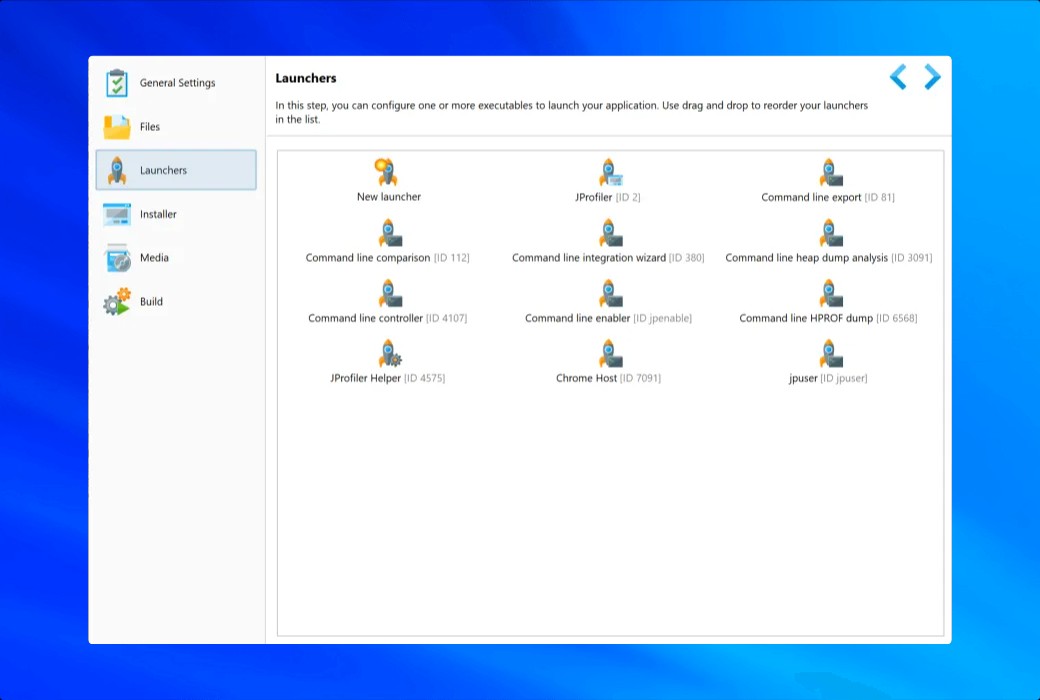
啟動器
由於我不需要設定任何檔案選項,也不打算提供可選檔案,囙此我點擊“啟動器”圖標,然後按兩下“新建啟動器”圖標。

這將啟動一個嚮導,用於創建啟動器。 我保留“生成啟動器”選項,以便測試 install 4 j 的功能。

接下來,我輸入應用程序名稱和它應該出現的目錄。 在“可執行檔案資訊”第二步中,還有一個有趣的選項允許只允許一個運行實例,如果我沒有在 Sweet Home 3 D 中程式設計實現此功能,我會選中它。

在“高級選項”清單中,我選擇“Windows 版本資訊”,並選中“生成版本資訊資源”選項,以便在未來的啟動器檔案内容對話方塊中顯示正確的值。 我讓 install 4 j 替換“產品名稱”和“檔案版本”欄位,並在“內部名稱”、“檔案描述”和“版權資訊”文字欄位中輸入值,使用一些現有的變數。

在“圖標”第三步中,我選擇“添加圖標到啟動器”選項,並在“跨平臺影像檔案”清單中為程式配寘三種不同大小的圖標。

“Java 調用”步驟顯示了運行 Java 應用程序所需的資訊。 在“虛擬機器參數”中,我將最大記憶體新增到 512 MB,並使用參數-Xmx 512 m -Djava.library.path=lib 指定 Java 3 D DLL 的位置(也可以通過“高級選項”>;“本地庫”設定 DLL 目錄)。 我輸入程式主類 com.eteks.sweethome 3 d.SweetHome 3 D,並在“參數”文字欄位中輸入-open,因為 Sweet Home 3 D 期望在傳遞任何檔案作為參數之前有這個選擇器。

現在,我需要完成“類路徑”清單,它接受單獨的 jar 檔案、包含 jar 檔案的目錄、包含.class 檔案或資源的目錄以及來自環境變數的資訊。 由於我將所有 jar 檔案都放在 lib 子目錄中,我點擊“插入”按鈕,選擇“掃描目錄”選項,並輸入 lib 目錄。

“虛擬機器選項檔案”步驟為最終用戶提供了一個有趣的選項,他們可以在需要時更改默認的虛擬機器參數。 由於 Sweet Home 3 D 使用了一些系統内容,並且可能需要更多記憶體來運行,我保留了默認的“複製帶有用戶說明的範本檔案”。

最後,在“啟動荧幕”步驟中,我可以選擇在程式啟動時顯示的啟動荧幕影像。 由於 Sweet Home 3 D 自己處理此功能,我沒有更改默認設置,但請注意,如果需要,您可以使用 install 4 j 啟動荧幕或 Java 6 的啟動荧幕。

完成啟動器嚮導後,新的啟動器圖標將添加到“啟動器”荧幕中,以便您以後可以更改啟動器設定。

安裝程式
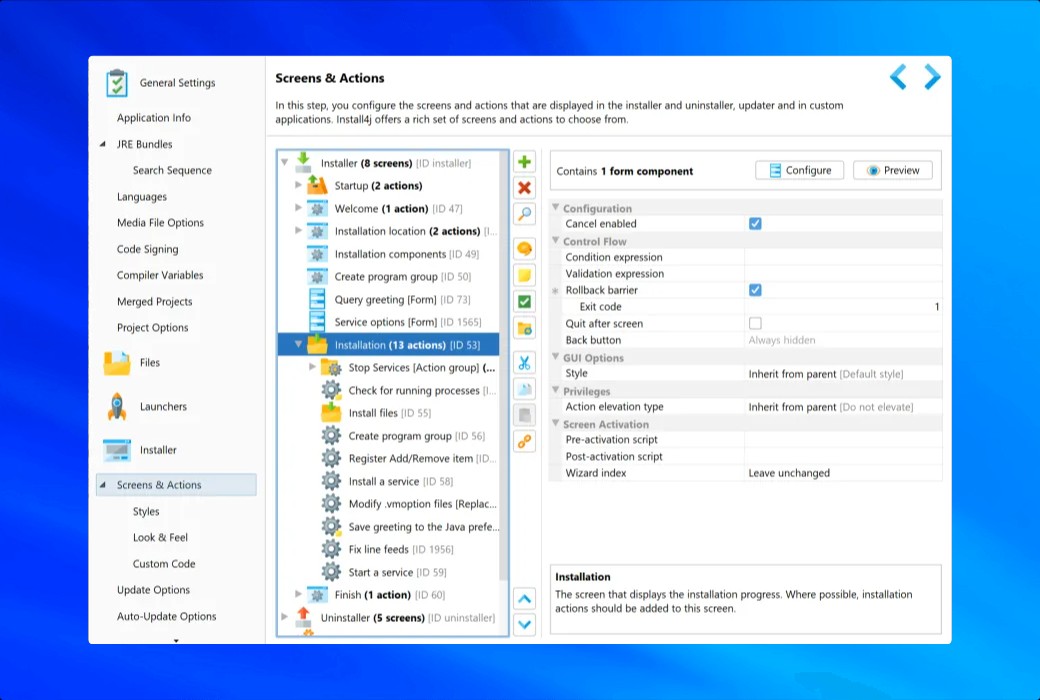
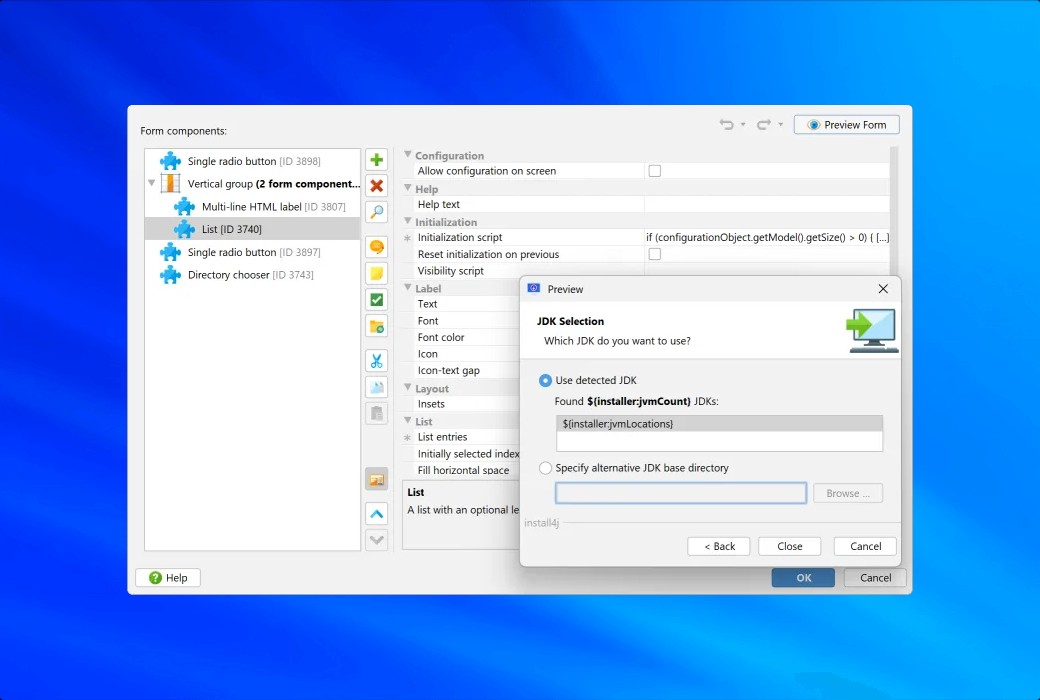
“安裝程式”荧幕描述了在程式安裝和卸載過程中將顯示給最終用戶的各種荧幕。 這是一個高度可配置的工具,具有許多選項,如果需要,甚至可以擴展。 預設範本中的荧幕將從“歡迎荧幕”顯示到“完成荧幕”。

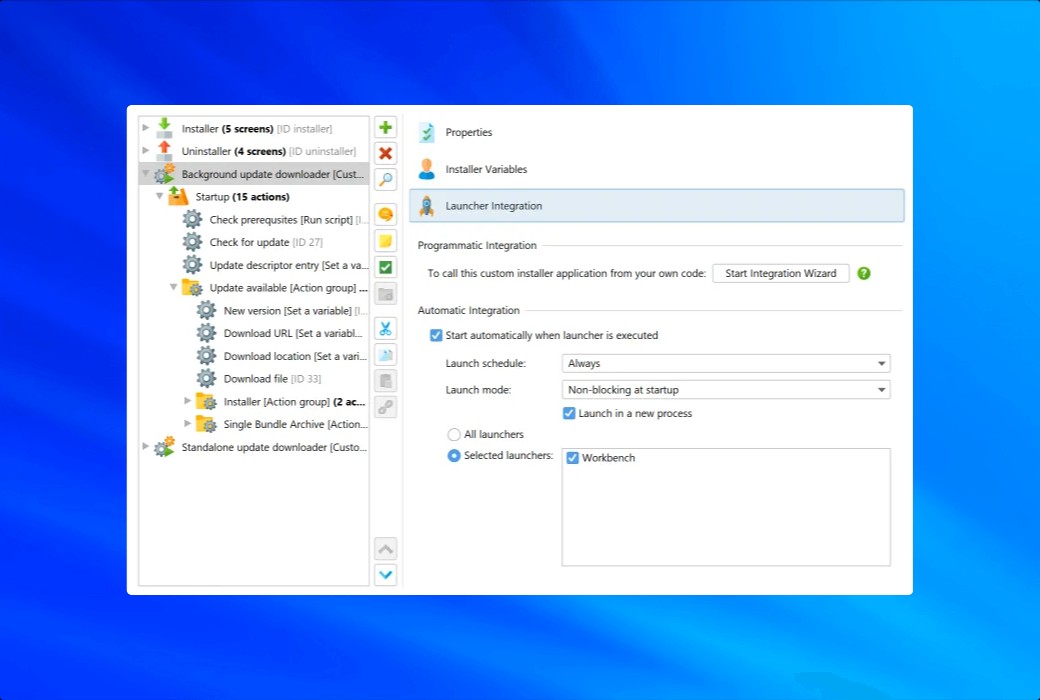
在“荧幕和操作”選項卡中,這些荧幕用一個帶有齒輪的視窗圖標表示,有時也用自定義圖標表示,例如“安裝荧幕”使用的圖標。 左側顯示的樹還包含一些操作,用帶有齒輪的視窗圖標和自定義圖標(如“啟動操作”使用的圖標)表示。 操作僅僅是安裝程式在安裝過程中運行的一個或多個語句(可以是預程式設計的,也可以是用 Java 程式設計的自定義語句)。
為了確保用 install 4 j 創建的安裝程式與現有的安裝程式表現一致,我將添加兩個荧幕:
我還將添加兩種類型的操作:
要添加新荧幕,我點擊“插入”按鈕並選擇彈出菜單中的“添加荧幕”。

在顯示的“選擇安裝荧幕”對話方塊中,我通過輸入“許可”一詞的首字母來過濾顯示的清單。 一旦我選擇了“顯示授權合約”項目,我就可以從其描述中確定這個荧幕很可能就是我想要的。

我點擊“確定”,新荧幕將自動插入到“歡迎荧幕”之後,正好是我希望它出現的位置。

接下來,我在右側顯示的荧幕内容清單中輸入缺失的值。 我編輯“許可檔案”内容,install 4 j 允許我將其選擇為與安裝程式一起打包的檔案或來自已安裝檔案的檔案。

我選擇第一個選項,並選擇包含 GNU GPL 許可文字的 COPYING.TXT 檔案。 由於許可證沒有翻譯成其他語言,我為其他語言保留空檔案,囙此將顯示默認的英文文字。

然後,我選中“用戶必須滾動到底部”選項,希望這能讓更多用戶閱讀 GNU GPL 許可證。

我再次點擊“插入”按鈕,添加一個“文件關聯”荧幕,選擇“文件關聯”項目。

點擊“確定”後,install 4 j 提示“文件關聯”荧幕需要一個或多個“文件關聯”操作才能工作。

我關閉警告消息,將“文件關聯”荧幕添加到“創建程式組”和“安裝”荧幕之間,並勾選“顯示選擇按鈕”内容,以便用戶可以快速選擇或取消選擇文件關聯。 由於 Sweet Home 3 D 有 5 種文件關聯,這些按鈕將允許用戶通過單次點擊進行選擇或取消選擇。

由於文件關聯應該在處理它們的可執行文件安裝後才能進行,我選擇“安裝”荧幕,然後點擊“插入”按鈕添加所需的操作。 在彈出的“選擇安裝操作”對話方塊中,我通過輸入“關聯”的首字母來快速找到“創建文件關聯”操作。

點擊“確定”後,install 4 j 將新操作添加到“安裝”荧幕中。 在與操作關聯的内容清單中,我輸入文件副檔名“sh 3 d”,將其描述為“Sweet Home 3 D 檔案”,並選擇 SweetHome 3 D 啟動器。

然後,我以同樣的管道添加了 sh 3 f、sh 3 t、sh 3 p 和 sh 3 l 副檔名的文件關聯。
對於在安裝過程結束時啟動 Sweet Home 3 D 的操作,我選擇“完成”荧幕,點擊“插入”按鈕並選擇“添加操作”。 在彈出的“選擇安裝操作”對話方塊中,我通過輸入“啟動器”的首字母來過濾操作清單,並選擇“執行啟動器”操作。

點擊“確定”後,install 4 j 詢問我是否要在“完成”荧幕上添加一個核取方塊,以便用戶可以選擇是否啟動程式。 我接受,並在“執行啟動器”操作的内容清單中,最終選擇 SweetHome 3 D 作為要運行的啟動器。

最後,我得到了 Sweet Home 3 D 安裝程式的荧幕和操作清單。

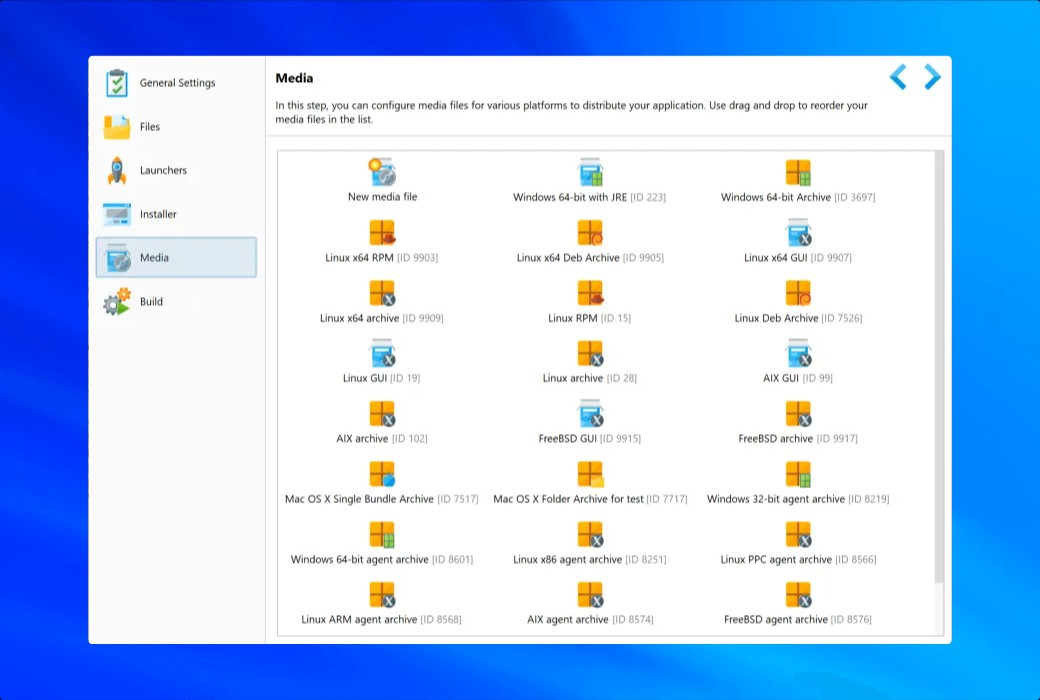
媒體
由於我現時不需要自定義程式碼或更新功能,我直接跳到最後一步,點擊“媒體”圖標,然後按兩下“新建媒體檔案”圖標。

這將啟動一個嚮導來配寘媒體檔案。 由於我更喜歡可執行安裝程式,我在“安裝程式類型”下拉清單中選擇了 Windows。

在“配寘安裝程式選項”步驟中,我將安裝目錄更改為“Sweet Home 3 D”。

在“安裝程式資料檔案”步驟中,我不需要進行任何更改,因為我想要創建一個包含所有所需內容的單一安裝程式檔案。

在“選擇生成的可執行文件的架構”步驟中,我沒有勾選“64 比特可執行文件”選項,因為隨 Sweet Home 3 D 提供的 Java 3 D DLL 是 32 比特的。

由於我沒有程式碼簽名證書,我必須跳過“為啟動器和安裝程式配寘程式碼簽名”步驟。

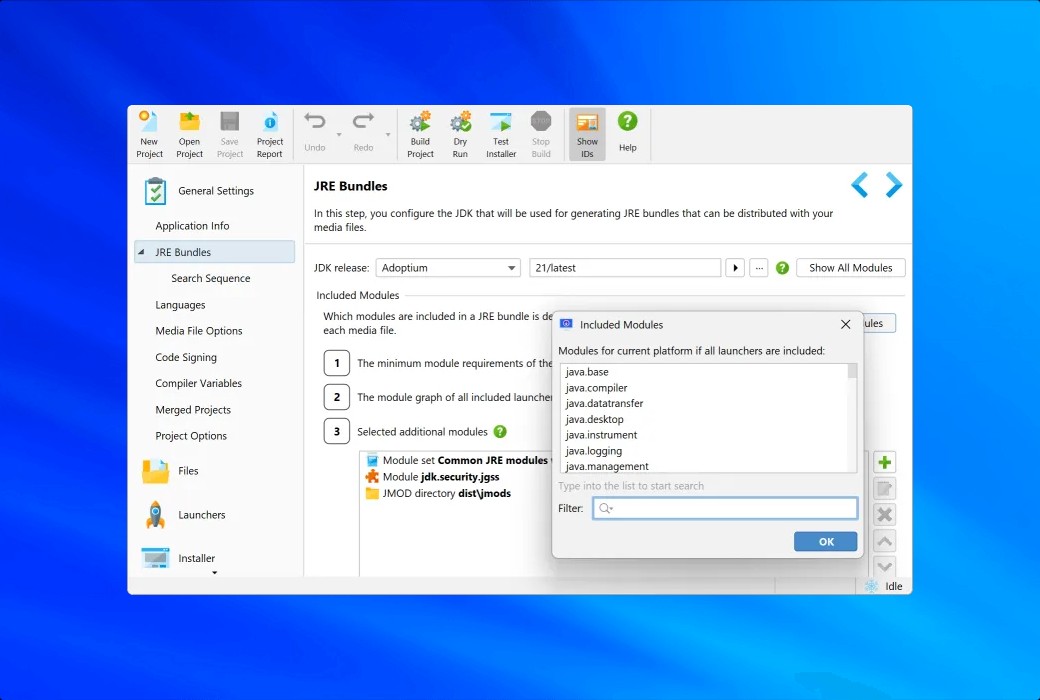
“為您的應用程序捆綁 JRE”步驟對我來說更有趣。

由於我想要為 Sweet Home 3 D 捆綁一個 JRE,以節省用戶安裝 JRE 的麻煩,我選擇了“捆綁以下 JRE”選項,並在點擊“下載 JRE”後選擇了最新的 JRE。

下載 JRE 後,我在“捆綁以下 JRE”下拉清單中選擇了它。
我對“自定義項目默認設置”最後一步不感興趣,可以直接完成媒體嚮導的執行,它將為新創建的媒體添加一個圖標。

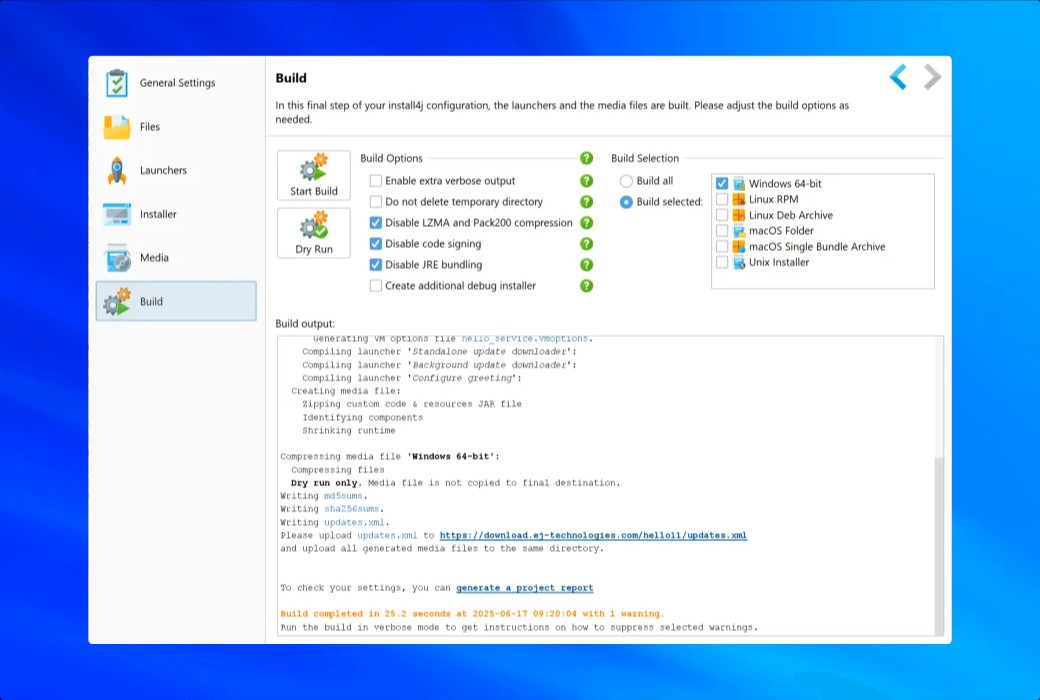
構建
安裝程式現在已經準備好構建了。 我點擊“構建”圖標,然後點擊“開始構建”按鈕。

大約 60 秒後,安裝程式生成完成。 我的第一個驚喜是生成的 SweetHome 3 D-3.0-windows.exe 檔案比 Inno Setup 生成的檔案(26 MB 對比 30.6 MB)小了 4 MB 多。 這可能是由於 Pack 200 壓縮演算法的作用。

測試
我按兩下新生成的安裝程式圖標來啟動它,並得到了預期的安裝荧幕序列。


安裝完成後,我啟動 Sweet Home 3 D,並檢查它在 Windows 工作管理員的“行程”選項卡中的顯示情况:它顯示為 SweetHome 3 D.exe,這比顯示為 javaw.exe 要好得多。

結論
使用 install 4 j,您可以輕鬆地為您的 Java 應用程序創建安裝程式和啟動器。 儘管安裝嚮導中有許多步驟,但您會感覺到 install 4 j 正在引導您達到目標。 實際上,install 4 j 提供了更多的功能,我將在第二篇文章中進行測試。
我將使用 install 4 j 為 Sweet Home 3 D 下載一些可選檔案,並配寘一些程式參數,如記憶體設定、系統内容和默認首選項檔案。
我還將展示如何使用不同的安裝模式以及如何自動更新程式。