首次 install4j 试用体验
2010 年 12 月 14 日,Emmanuel 发布了这篇教程,旨在为初学者介绍 install4j 的使用方法。这篇教程通过一步步配置一个名为 Sweet Home 3D(一款免费开源的 Java 程序)的安装程序,展示了 install4j 5.0 的各种功能。目前,Sweet Home 3D 3.0 版本可以通过 Java Web Start 或其自带的安装程序(基于 Inno Setup 和 launch4j 工具)进行安装,但 install4j 能够构建更强大的安装程序和 Java 启动器。
下载与安装 install4j
您可以通过 ej-technologies 的官网下载 install4j。如果您想在购买许可证之前先试用,需要填写一个表格以获取评估密钥。install4j 支持多种操作系统,并且每个操作系统都有两个版本,取决于您是否已经安装了 JRE 6。在下载矩阵中,我选择了适用于 64 位 Windows 的安装程序(21 MB),并双击下载后的安装图标进行安装。
安装过程本身也展示了 install4j 的能力,因为安装程序就是用 install4j 构建的。安装程序启动后,提示我没有安装 64 位 JRE,而我只有 32 位 JRE,于是点击“下载”获取了 64 位 JRE。从许可协议、安装目录选择到许可证密钥输入以及自动更新配置,接下来的 10 个步骤与其他安装程序类似。
启动 install4j
首次启动时,Windows 防火墙会询问您是否允许 install4j 使用网络来检查许可证密钥,您需要接受以确保 install4j 的所有功能都能正常工作。随后,install4j 的主界面出现,展示了创建安装程序的各种功能。
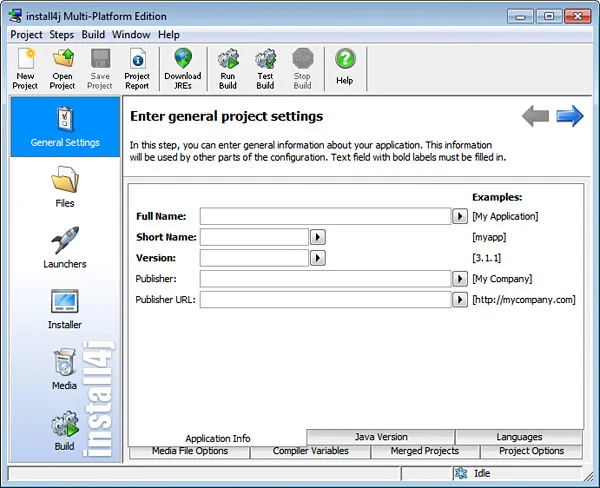
接下来,我尝试为 Sweet Home 3D 创建第一个版本的安装程序和启动器。
一般设置
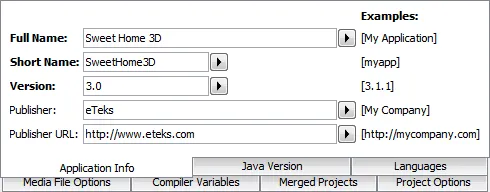
首先,我在“应用程序信息”选项卡中填写了软件的名称和版本号。
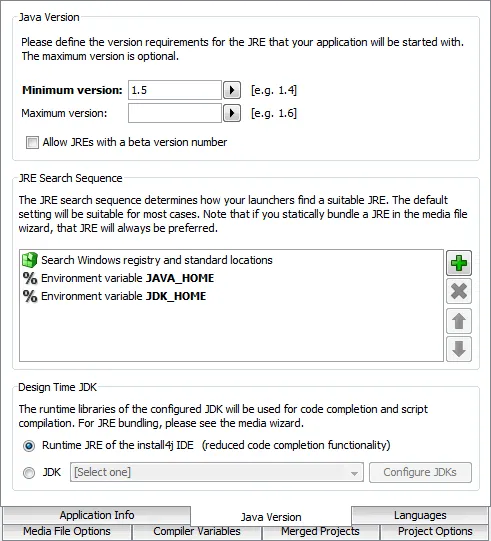
然后,在“Java 版本”选项卡中,我要求最低 Java 版本为 1.5。
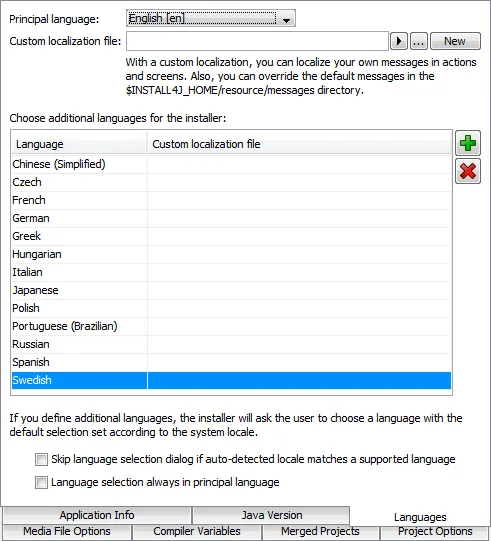
在“语言”选项卡中,我保留英语作为主要语言,并添加了 Sweet Home 3D 支持的所有语言(除了保加利亚语和越南语)。
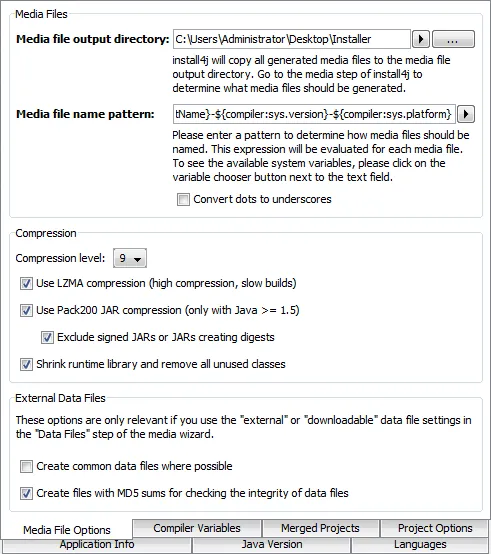
在“媒体文件选项”中,我选择桌面的安装程序目录作为输出目录,将名称模式改为“{compiler:sys.shortName}-{compiler:sys.version}-{compiler:sys.platform}”,并取消选中“将点转换为下划线”选项。这个名称模式会根据变量解析为 Windows 安装程序的名称。由于 Sweet Home 3D 的当前发行版约为 30 MB,我选择了最小的发行版,并将压缩级别提高到 9,同时选中所有压缩选项。
完成一般设置后,我将安装程序项目保存在桌面的安装程序目录中。
文件
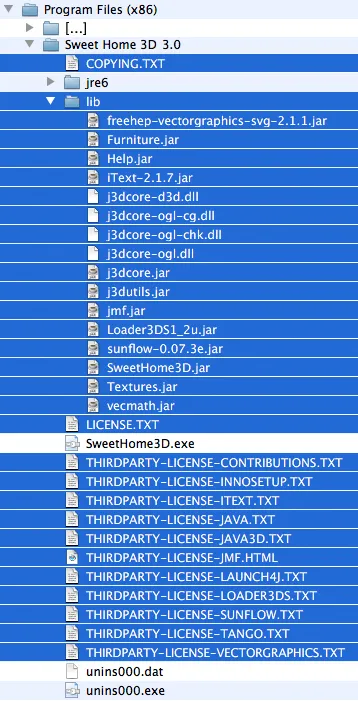
接下来,我通过点击“文件”图标来选择要包含在发行版中的文件。这些文件可以通过调用 Sweet Home 3D 项目 build.xml 文件中的相应 Ant 目标来组装,但本教程不涉及 Ant,因此我选择使用现有的安装程序安装的文件。我运行该程序,并将文件安装到 C:\Program Files (x86)\Sweet Home 3D 3.0 目录中。
安装完成后,我需要将 jar 文件和许可证文件包含在 install4j 的分发树中。这些文件在以下列表中以蓝色显示:
我点击“插入”按钮(绿色加号按钮),选择“添加文件和目录”选项,
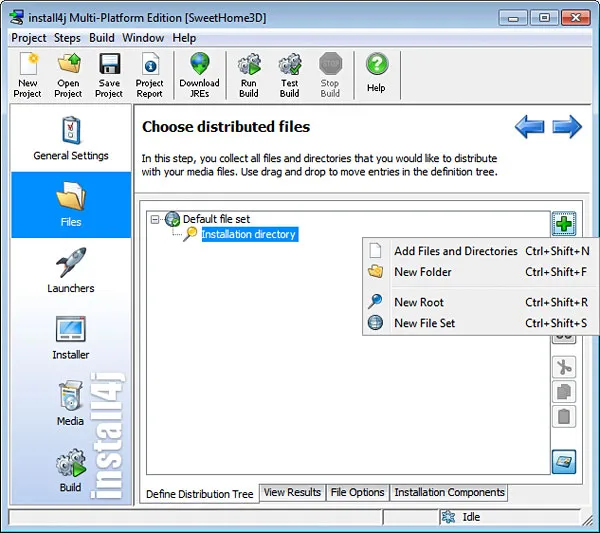
然后选择 C:\Program Files (x86)\Sweet Home 3D 3.0\lib 目录作为目录条目类型,并选中“添加到子目录”选项。对于许可证文件,我选择“单个文件”类型。
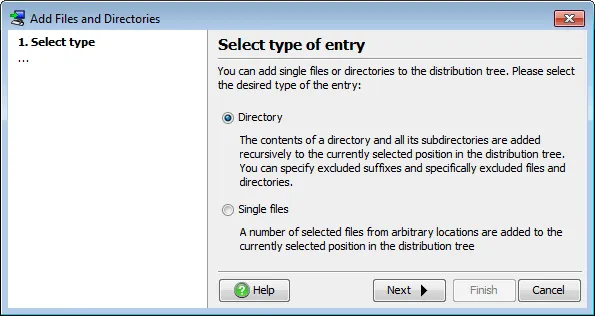
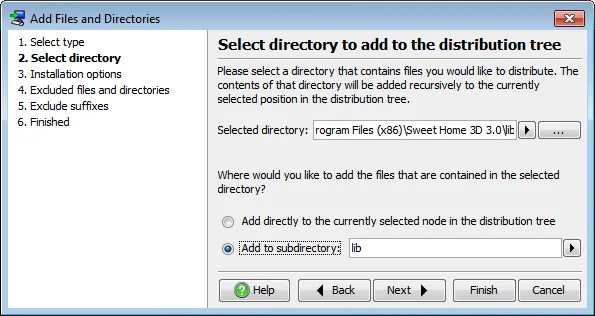
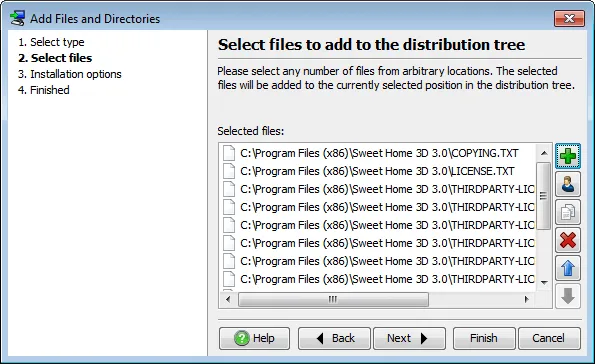
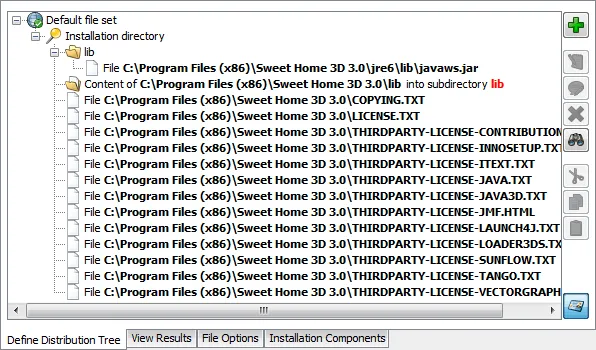
我还需要包含位于 jre6\lib 子目录中的 javaws.jar 文件,因为 Sweet Home 3D 需要它才能运行。我将其作为“单个文件”类型插入,并创建一个名为“lib”的新文件夹,将 javaws.jar 文件拖放到其中,使其与其他 jar 文件一起出现在 lib 子目录中。所有这些文件和目录最终都出现在“定义分发树”选项卡的列表中。
启动器
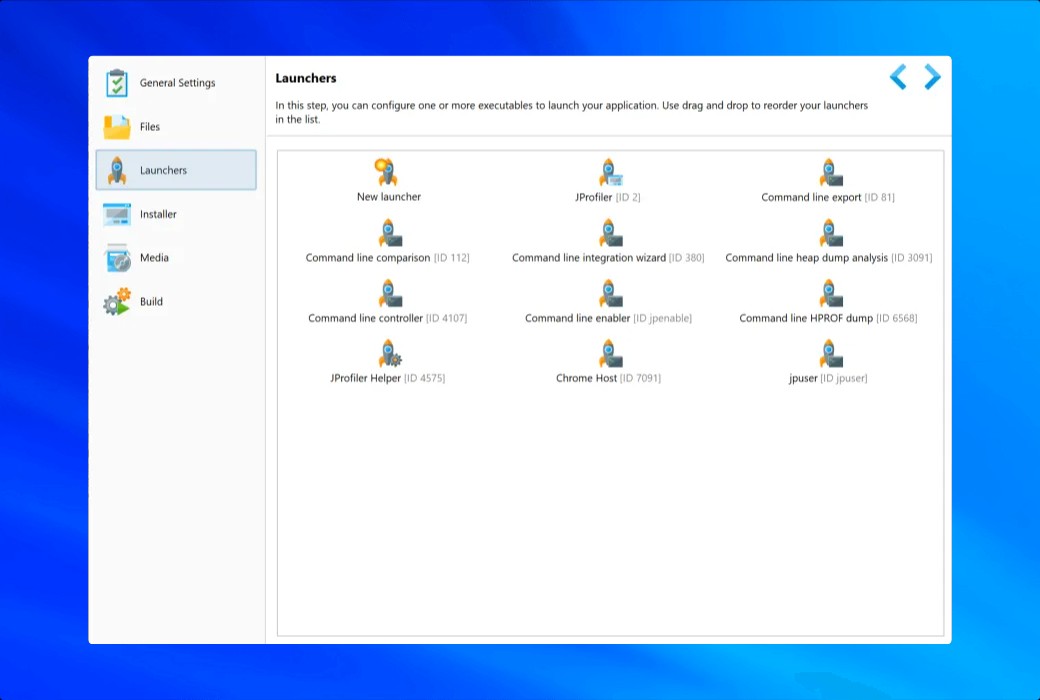
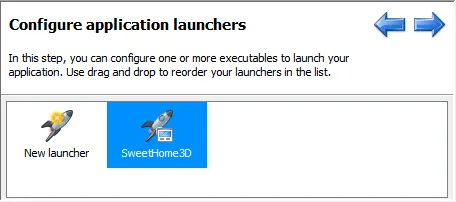
由于我不需要设置任何文件选项,也不打算提供可选文件,因此我点击“启动器”图标,然后双击“新建启动器”图标。

这将启动一个向导,用于创建启动器。我保留“生成启动器”选项,以便测试 install4j 的功能。
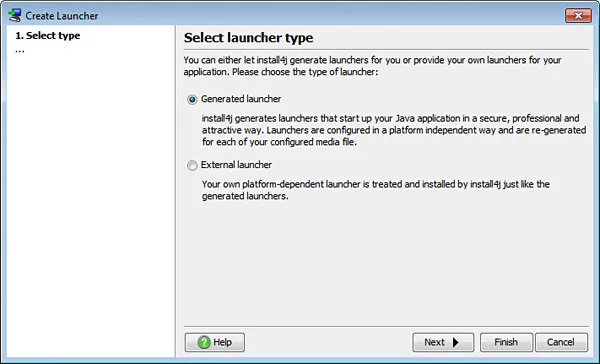
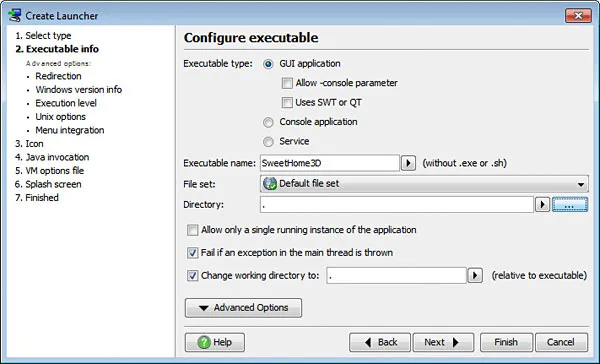
接下来,我输入应用程序名称和它应该出现的目录。在“可执行文件信息”第二步中,还有一个有趣的选项允许只允许一个运行实例,如果我没有在 Sweet Home 3D 中编程实现此功能,我会选中它。
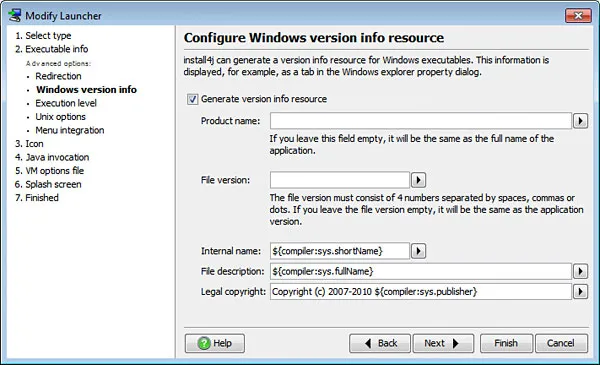
在“高级选项”列表中,我选择“Windows 版本信息”,并选中“生成版本信息资源”选项,以便在未来的启动器文件属性对话框中显示正确的值。我让 install4j 替换“产品名称”和“文件版本”字段,并在“内部名称”、“文件描述”和“版权信息”文本字段中输入值,使用一些现有的变量。
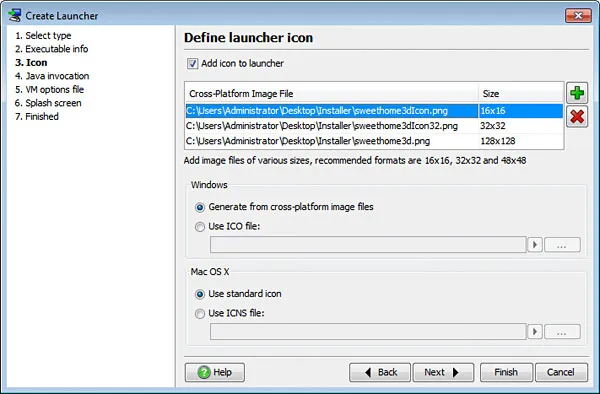
在“图标”第三步中,我选择“添加图标到启动器”选项,并在“跨平台图像文件”列表中为程序配置三种不同大小的图标。
“Java 调用”步骤显示了运行 Java 应用程序所需的信息。在“虚拟机参数”中,我将最大内存增加到 512 MB,并使用参数 -Xmx512m -Djava.library.path=lib 指定 Java 3D DLL 的位置(也可以通过“高级选项”>“本地库”设置 DLL 目录)。我输入程序主类 com.eteks.sweethome3d.SweetHome3D,并在“参数”文本字段中输入 -open,因为 Sweet Home 3D 期望在传递任何文件作为参数之前有这个选择器。
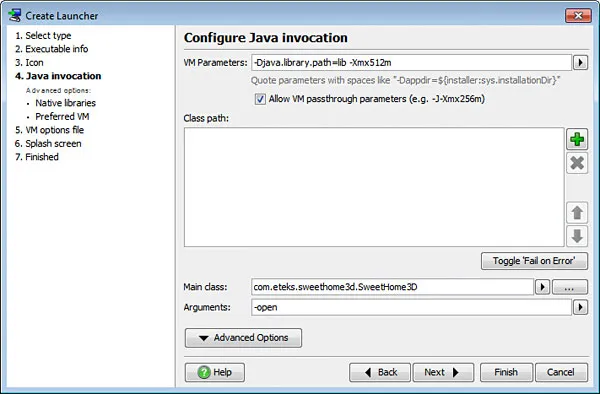
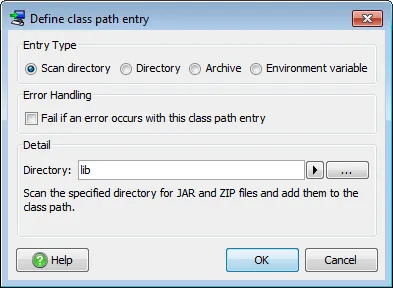
现在,我需要完成“类路径”列表,它接受单独的 jar 文件、包含 jar 文件的目录、包含 .class 文件或资源的目录以及来自环境变量的信息。由于我将所有 jar 文件都放在 lib 子目录中,我点击“插入”按钮,选择“扫描目录”选项,并输入 lib 目录。
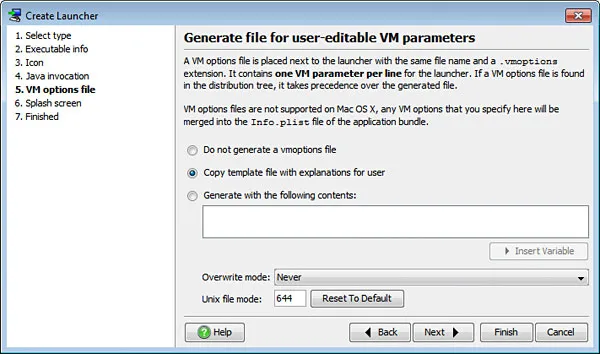
“虚拟机选项文件”步骤为最终用户提供了一个有趣的选项,他们可以在需要时更改默认的虚拟机参数。由于 Sweet Home 3D 使用了一些系统属性,并且可能需要更多内存来运行,我保留了默认的“复制带有用户说明的模板文件”。
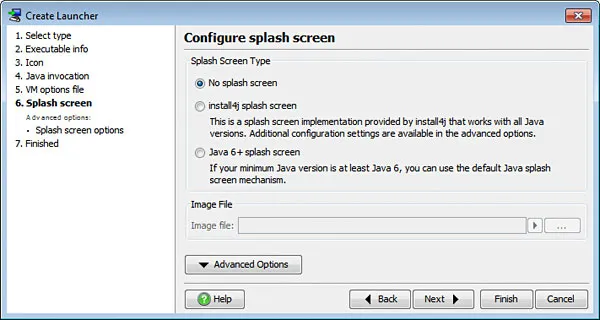
最后,在“启动屏幕”步骤中,我可以选择在程序启动时显示的启动屏幕图像。由于 Sweet Home 3D 自己处理此功能,我没有更改默认设置,但请注意,如果需要,您可以使用 install4j 启动屏幕或 Java 6 的启动屏幕。
完成启动器向导后,新的启动器图标将添加到“启动器”屏幕中,以便您以后可以更改启动器设置。
安装程序
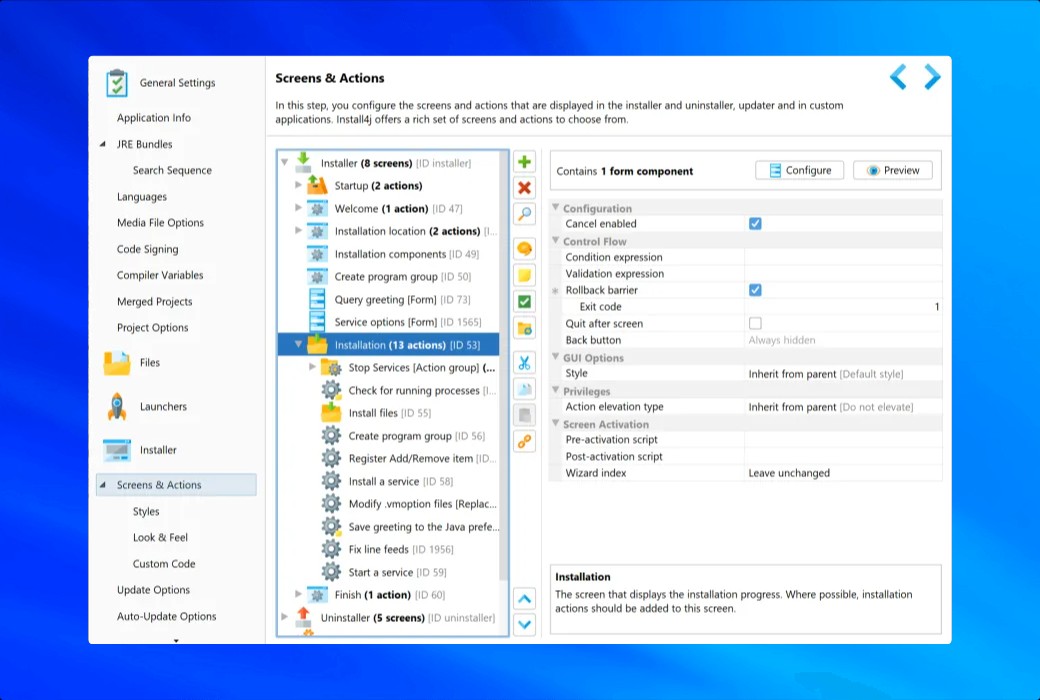
“安装程序”屏幕描述了在程序安装和卸载过程中将显示给最终用户的各种屏幕。这是一个高度可配置的工具,具有许多选项,如果需要,甚至可以扩展。默认模板中的屏幕将从“欢迎屏幕”显示到“完成屏幕”。
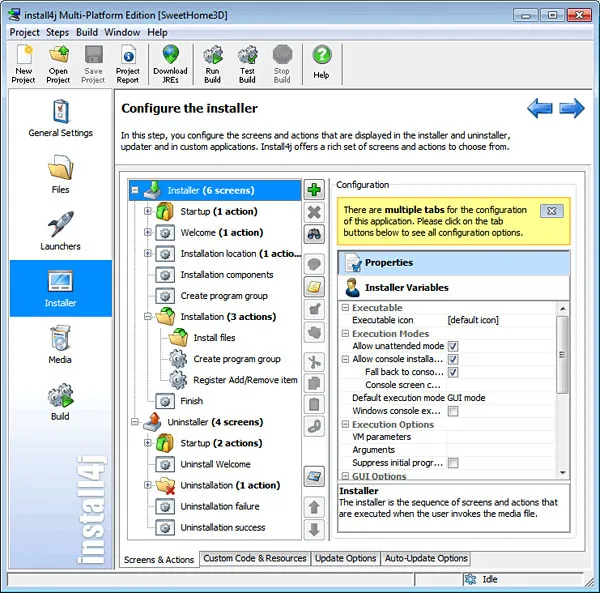
在“屏幕和操作”选项卡中,这些屏幕用一个带有齿轮的窗口图标表示,有时也用自定义图标表示,例如“安装屏幕”使用的图标。左侧显示的树还包含一些操作,用带有齿轮的窗口图标和自定义图标(如“启动操作”使用的图标)表示。操作仅仅是安装程序在安装过程中运行的一个或多个语句(可以是预编程的,也可以是用 Java 编程的自定义语句)。
为了确保用 install4j 创建的安装程序与现有的安装程序表现一致,我将添加两个屏幕:
- 一个显示软件的 GNU GPL 许可证,
- 一个让用户接受文件关联的屏幕。
我还将添加两种类型的操作:
- 一些注册文件扩展名关联的操作,
- 一个在安装完成后让用户启动 Sweet Home 3D 的操作。
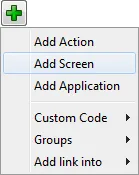
要添加新屏幕,我点击“插入”按钮并选择弹出菜单中的“添加屏幕”。
在显示的“选择安装屏幕”对话框中,我通过输入“许可”一词的首字母来过滤显示的列表。一旦我选择了“显示许可协议”项目,我就可以从其描述中确定这个屏幕很可能就是我想要的。
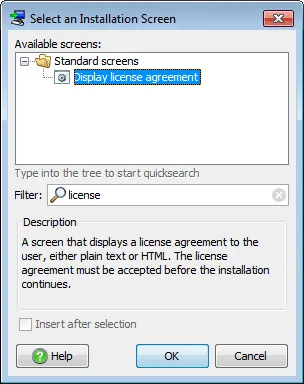
我点击“确定”,新屏幕将自动插入到“欢迎屏幕”之后,正好是我希望它出现的位置。
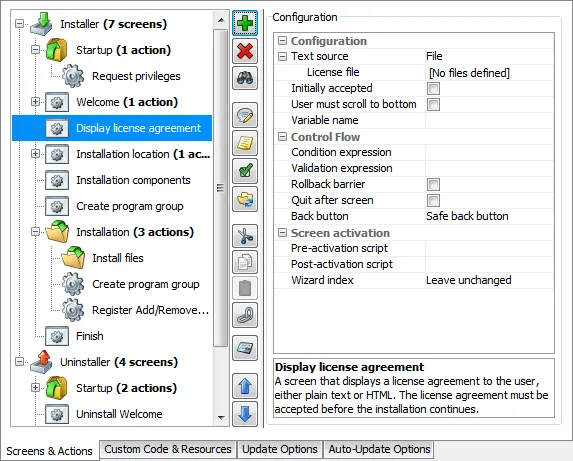
接下来,我在右侧显示的屏幕属性列表中输入缺失的值。我编辑“许可文件”属性,install4j 允许我将其选择为与安装程序一起打包的文件或来自已安装文件的文件。
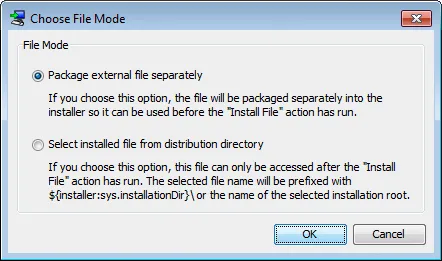
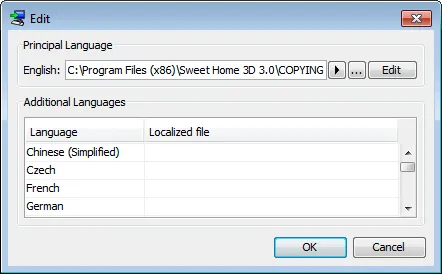
我选择第一个选项,并选择包含 GNU GPL 许可文本的 COPYING.TXT 文件。由于许可证没有翻译成其他语言,我为其他语言保留空文件,因此将显示默认的英文文本。
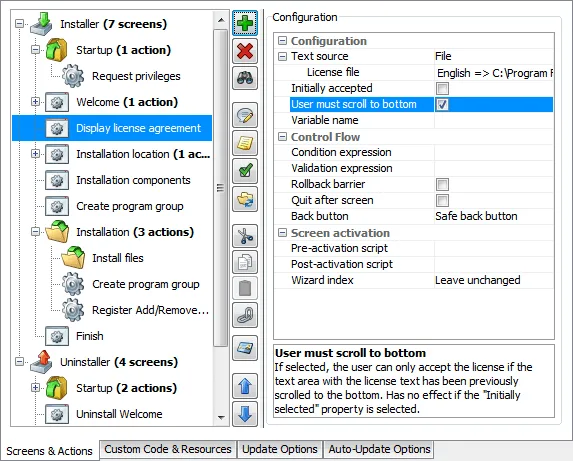
然后,我选中“用户必须滚动到底部”选项,希望这能让更多用户阅读 GNU GPL 许可证。
我再次点击“插入”按钮,添加一个“文件关联”屏幕,选择“文件关联”项目。
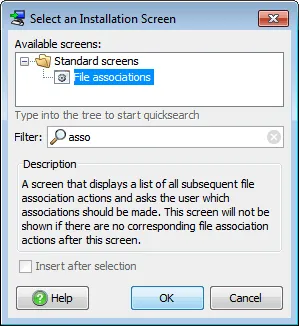
点击“确定”后,install4j 提示“文件关联”屏幕需要一个或多个“文件关联”操作才能工作。
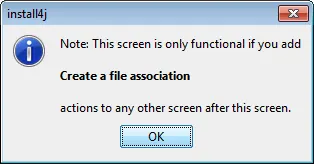
我关闭警告消息,将“文件关联”屏幕添加到“创建程序组”和“安装”屏幕之间,并勾选“显示选择按钮”属性,以便用户可以快速选择或取消选择文件关联。由于 Sweet Home 3D 有 5 种文件关联,这些按钮将允许用户通过单次点击进行选择或取消选择。
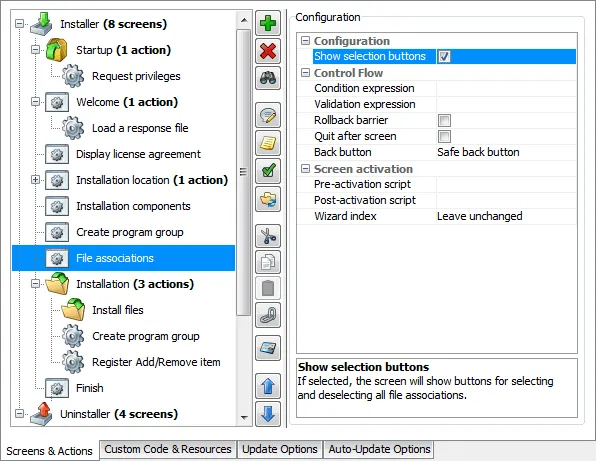
由于文件关联应该在处理它们的可执行文件安装后才能进行,我选择“安装”屏幕,然后点击“插入”按钮添加所需的操作。在弹出的“选择安装操作”对话框中,我通过输入“关联”的首字母来快速找到“创建文件关联”操作。
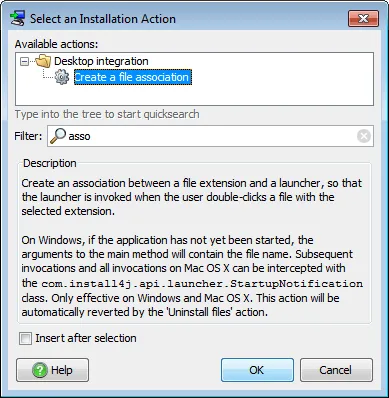
点击“确定”后,install4j 将新操作添加到“安装”屏幕中。在与操作关联的属性列表中,我输入文件扩展名“sh3d”,将其描述为“Sweet Home 3D 文档”,并选择 SweetHome3D 启动器。
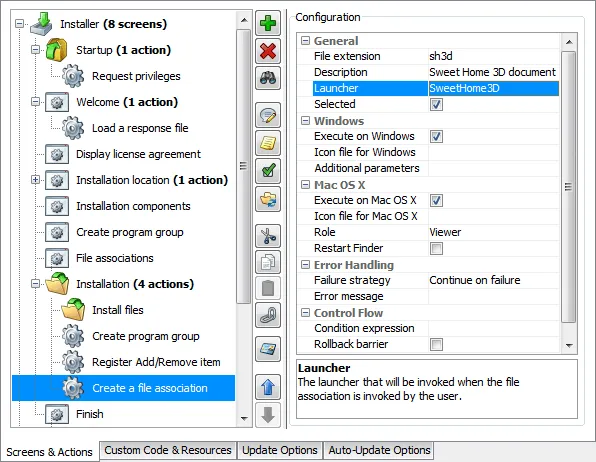
然后,我以同样的方式添加了 sh3f、sh3t、sh3p 和 sh3l 扩展名的文件关联。
对于在安装过程结束时启动 Sweet Home 3D 的操作,我选择“完成”屏幕,点击“插入”按钮并选择“添加操作”。在弹出的“选择安装操作”对话框中,我通过输入“启动器”的首字母来过滤操作列表,并选择“执行启动器”操作。
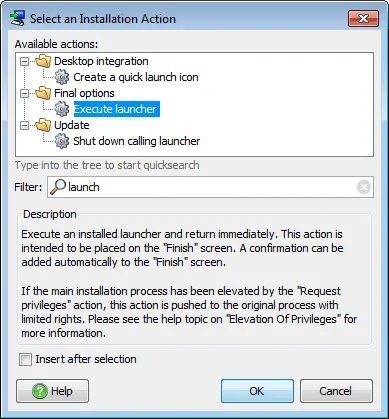
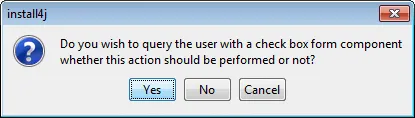
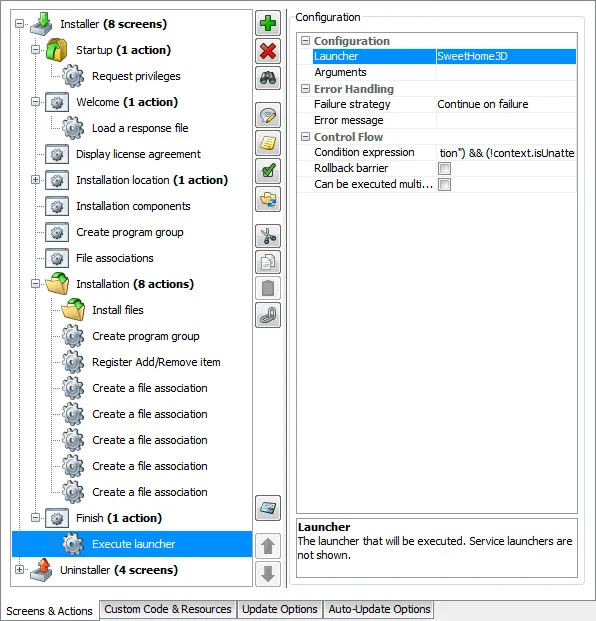
点击“确定”后,install4j 询问我是否要在“完成”屏幕上添加一个复选框,以便用户可以选择是否启动程序。我接受,并在“执行启动器”操作的属性列表中,最终选择 SweetHome3D 作为要运行的启动器。
最后,我得到了 Sweet Home 3D 安装程序的屏幕和操作列表。
媒体
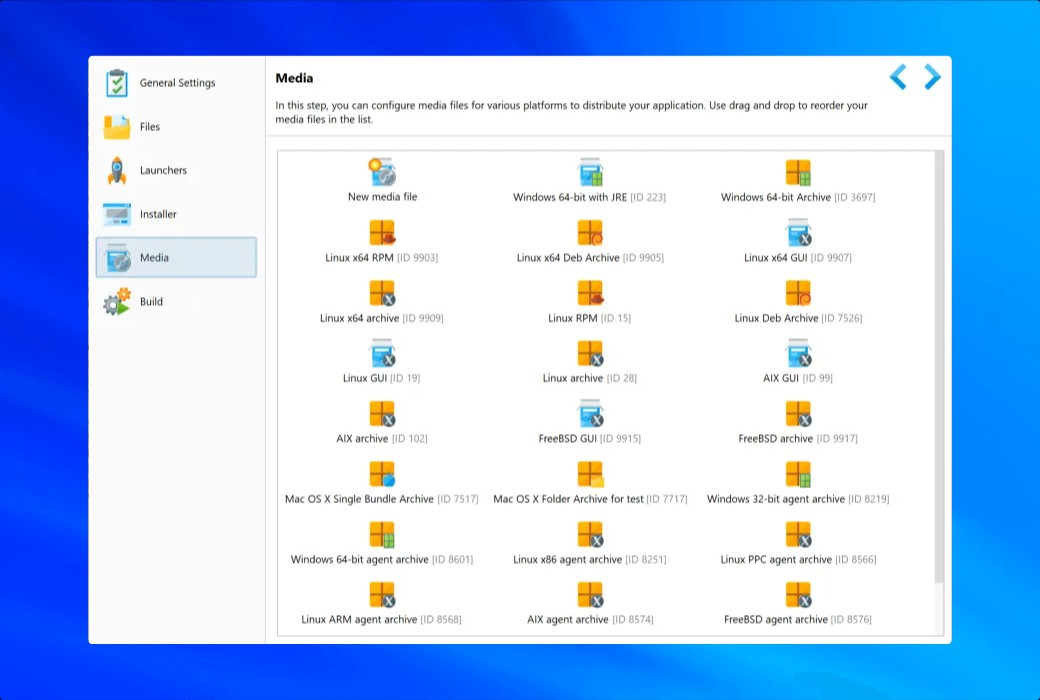
由于我目前不需要自定义代码或更新功能,我直接跳到最后一步,点击“媒体”图标,然后双击“新建媒体文件”图标。

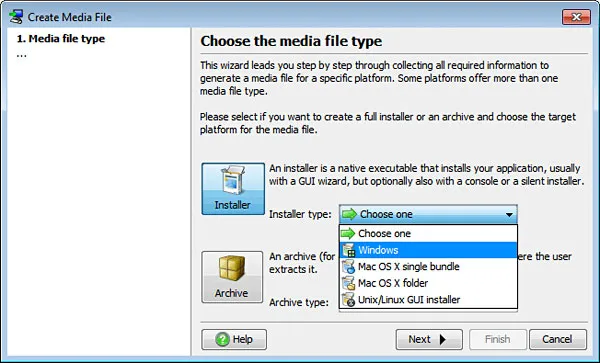
这将启动一个向导来配置媒体文件。由于我更喜欢可执行安装程序,我在“安装程序类型”下拉框中选择了 Windows。
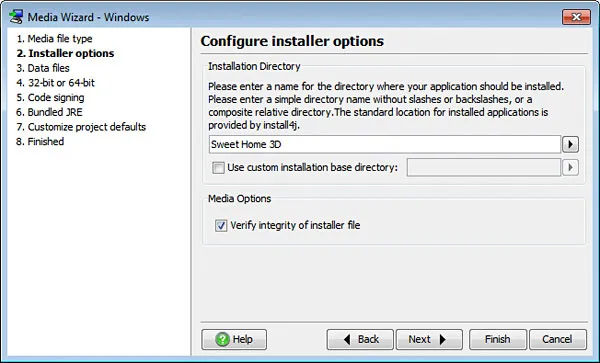
在“配置安装程序选项”步骤中,我将安装目录更改为“Sweet Home 3D”。
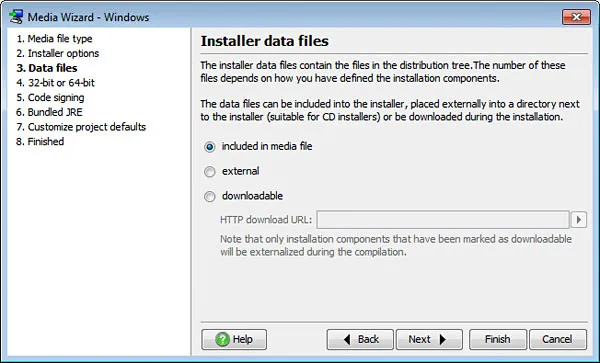
在“安装程序数据文件”步骤中,我不需要进行任何更改,因为我想要创建一个包含所有所需内容的单一安装程序文件。
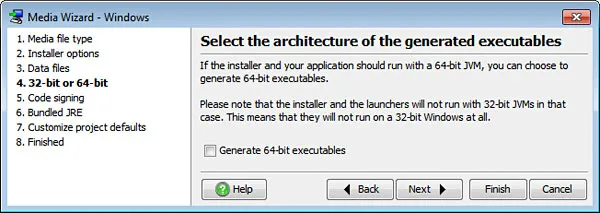
在“选择生成的可执行文件的架构”步骤中,我没有勾选“64 位可执行文件”选项,因为随 Sweet Home 3D 提供的 Java 3D DLL 是 32 位的。
由于我没有代码签名证书,我必须跳过“为启动器和安装程序配置代码签名”步骤。
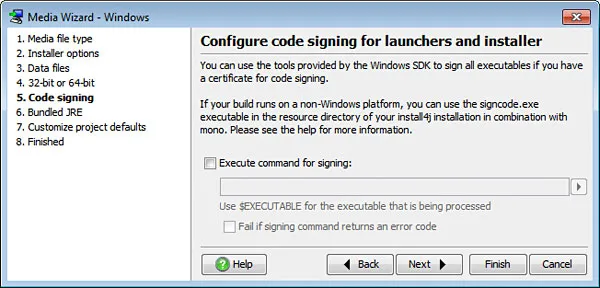
“为您的应用程序捆绑 JRE”步骤对我来说更有趣。
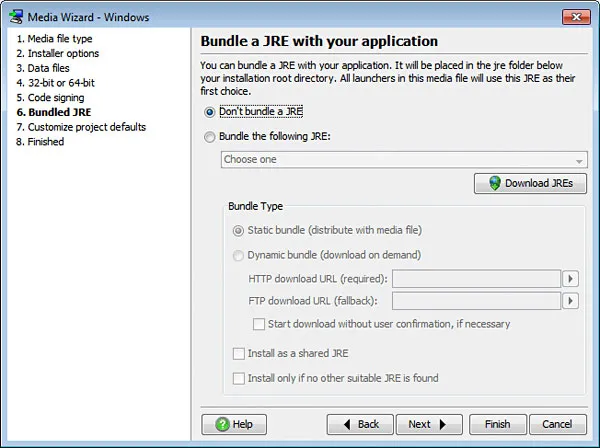
由于我想要为 Sweet Home 3D 捆绑一个 JRE,以节省用户安装 JRE 的麻烦,我选择了“捆绑以下 JRE”选项,并在点击“下载 JRE”后选择了最新的 JRE。
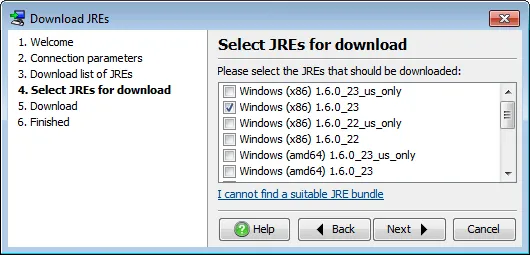
下载 JRE 后,我在“捆绑以下 JRE”下拉框中选择了它。
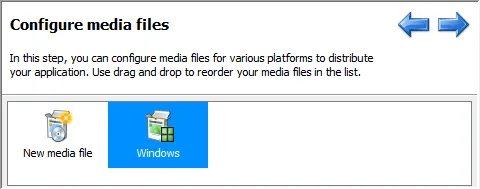
我对“自定义项目默认设置”最后一步不感兴趣,可以直接完成媒体向导的执行,它将为新创建的媒体添加一个图标。
构建
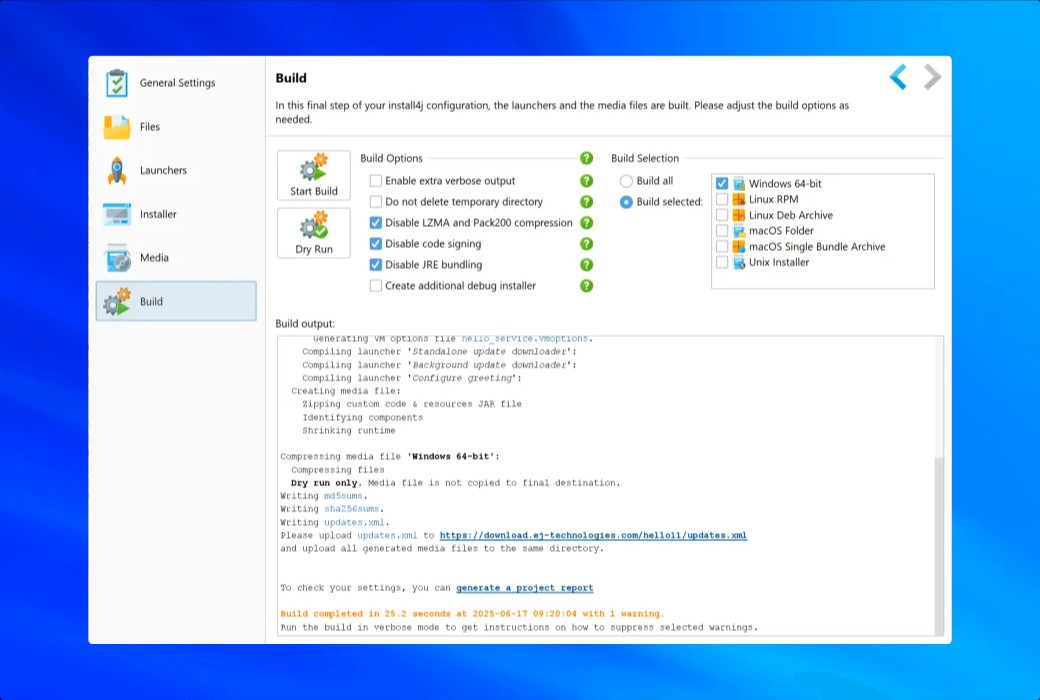
安装程序现在已经准备好构建了。我点击“构建”图标,然后点击“开始构建”按钮。
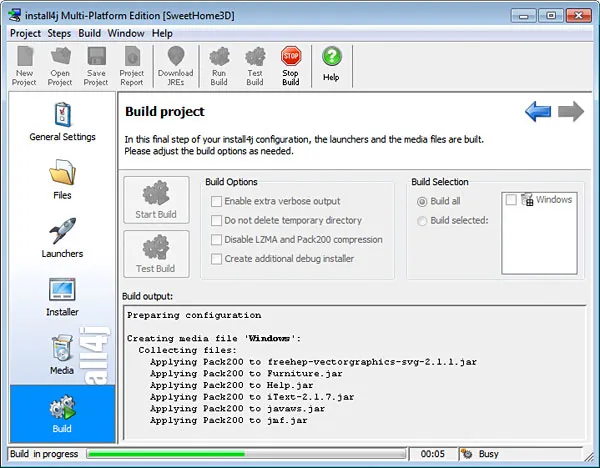
大约 60 秒后,安装程序生成完成。我的第一个惊喜是生成的 SweetHome3D-3.0-windows.exe 文件比 Inno Setup 生成的文件(26 MB 对比 30.6 MB)小了 4 MB 多。这可能是由于 Pack200 压缩算法的作用。
测试
我双击新生成的安装程序图标来启动它,并得到了预期的安装屏幕序列。
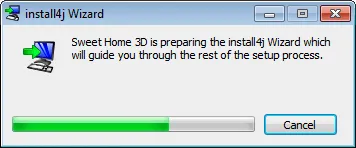
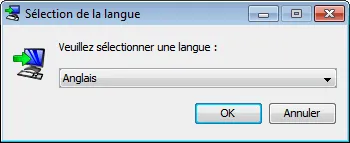
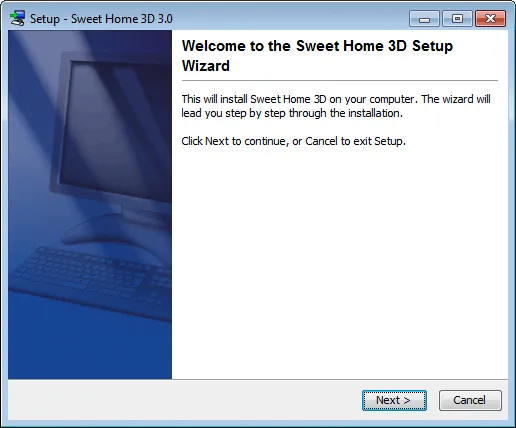
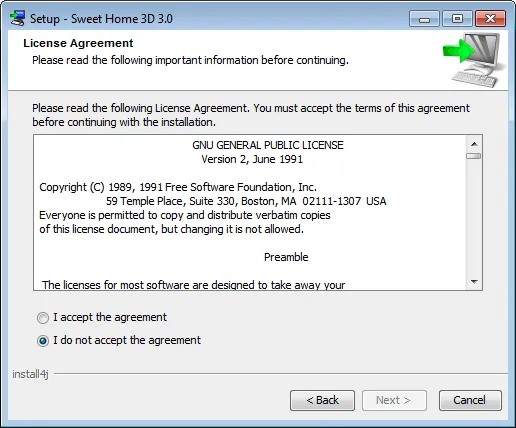
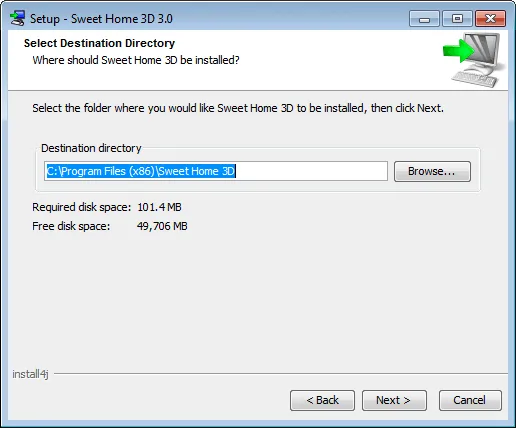
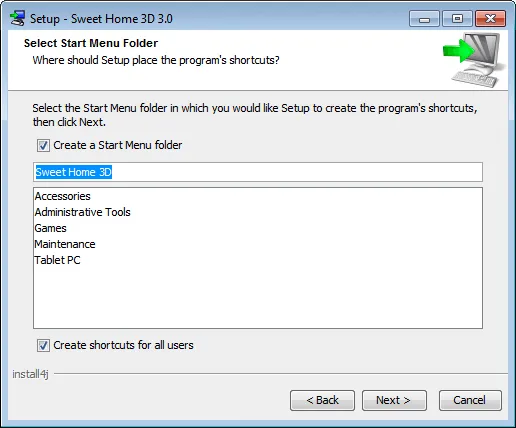
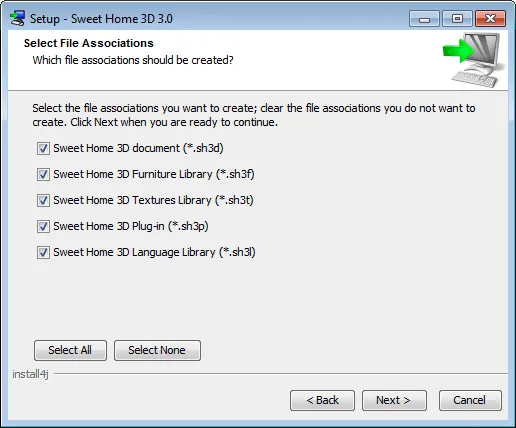
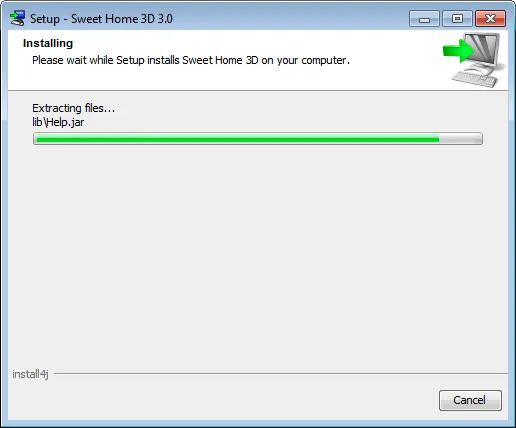
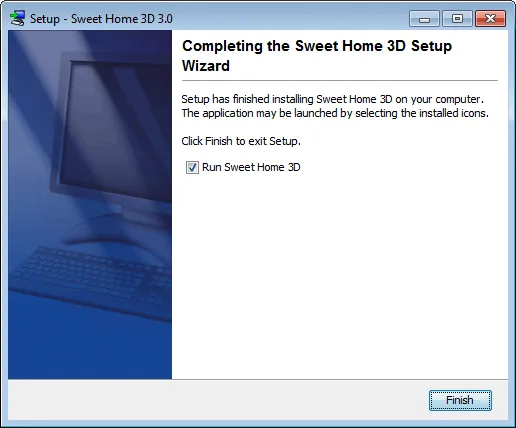
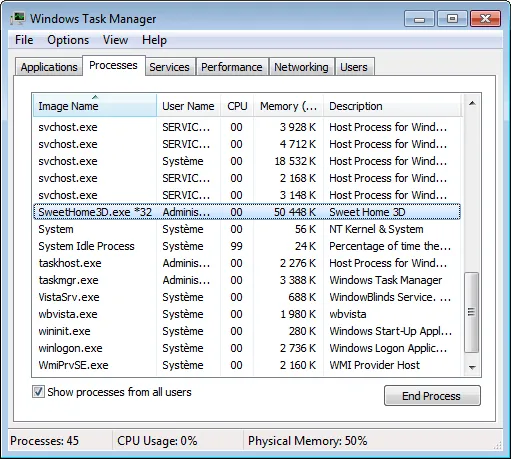
安装完成后,我启动 Sweet Home 3D,并检查它在 Windows 任务管理器的“进程”选项卡中的显示情况:它显示为 SweetHome3D.exe,这比显示为 javaw.exe 要好得多。
结论
使用 install4j,您可以轻松地为您的 Java 应用程序创建安装程序和启动器。尽管安装向导中有许多步骤,但您会感觉到 install4j 正在引导您达到目标。实际上,install4j 提供了更多的功能,我将在第二篇文章中进行测试。
我将使用 install4j 为 Sweet Home 3D 下载一些可选文件,并配置一些程序参数,如内存设置、系统属性和默认首选项文件。
我还将展示如何使用不同的安装模式以及如何自动更新程序。
发布于 2025-09-08
广东

 install4j Java 安装程序构建器工具软件